
Notionテンプレートおすすめ10選|比較表で迷わず選べる
Notionテンプレートおすすめ10選|比較表で迷わず選べる
『Notion』の公式マーケットプレイスには3万件以上のテンプレートが並んでいて、初めて探すと「便利そうなのに決めきれない」で手が止まりがちです。筆者の経験では、用途ごとに3件ずつ開いて見比べ、説明が明快か、最初に開くビューだけで使い方が想像できるかを軸に候補を絞ると選定が早まります。
『Notion』の公式マーケットプレイスには3万件以上のテンプレートが並んでいて、初めて探すと「便利そうなのに決めきれない」で手が止まりがちです。
筆者の経験では、用途ごとに3件ずつ開いて見比べ、説明が明快か、最初に開くビューだけで使い方が想像できるかを軸に候補を絞ると選定が早まります。
この記事では、初心者から中級者に向けて、今すぐ使い始められるテンプレートを用途別に10件まで厳選し、冒頭の比較表で用途・難易度・ビュー・無料/有料・カスタマイズ余地を一目でつかめる形に整理します。
[NotionマーケットプレイスやNotionテンプレート完全ガイド](。
そのため、最初から完璧な1件を探すより、目的に合うシンプルな型を選んで少しだけ整えるほうが導入は速いです。
無料テンプレートの「追加」、有料テンプレートの「購入」から、名称変更、ビュー整理、不要プロパティ削除まで迷わず再現できるように、導入直後の最小限カスタマイズも手順で追えるようにしていきます。
比較表でわかるおすすめテンプレートの違い

まずは、今回取り上げる代表的なテンプレートを一覧で見比べます。
『Notion』のテンプレートはワークスペースに追加したあと自由に編集できるので、ここでは「完成形を探す」より「出発点として合う型か」を基準に並べています。
| テンプレート用途 | 難易度 | 主なビュー | 無料/有料 | 向いているユーザー | カスタマイズ余地 |
|---|---|---|---|---|---|
| タスク管理(Tasks & IssuesTo‑Do Lists系) | 低 | テーブル、ボード、カレンダー、タイムライン | 無料・有料の両方 | 個人のToDo整理、少人数チームの進捗管理を始めたい人 | 中 |
| プロジェクト管理(Project Management Template系) | 中〜高 ⚠️ | タイムライン、ボード、テーブル | 無料・有料の両方 | 担当者、ステータス、期限をまとめて追いたい人 | 高 |
| 会議・議事録(Meeting Notes系) | 中 ⚠️ | テーブル、ページ、タスク一覧 | 無料・有料の両方 | 会議メモと宿題タスクを同じ場所で管理したい人 | 中〜高 |
| 学習管理(LearningStudy Planner系) | 低〜中 | カレンダー、タイムライン、テーブル | 無料・有料の両方 | 授業、課題、試験の予定を整理したい学生 | 中 |
| 日記(Journal系) | 低 | 日次ページ、カレンダー、ギャラリー | 無料・有料の両方 | 書く習慣を続けたい人、感情ログも残したい人 | 中 |
| ナレッジベース(Knowledge BaseManual系) | 中〜高 ⚠️ | テーブル、ギャラリー、階層ページ | 無料・有料の両方 | 情報を蓄積して検索できる形に整えたい人やチーム | 高 |
| ダッシュボード(Home DashboardWork Dashboards系) | 中 | 集約ページ、ボード、リンク集 | 無料・有料の両方 | 生活や仕事の入口を1ページにまとめたい人 | 高 |
| コンテンツ管理(Content Calendar系) | 中 | カレンダー、ボード、タイムライン | 無料・有料の両方 | SNS、ブログ、動画の公開予定を整理したい人 | 高 |
| CRM・顧客管理(『CRM』系) | 高 ⚠️ | テーブル、ボード | 無料・有料の両方 | 顧客、案件、履歴をまとめて追いたいフリーランスや営業担当 | 高 |
| 習慣トラッカー(Habit Tracker系) | 低 | 日次テーブル、月次カレンダー、ギャラリー | 無料・有料の両方 | 毎日の行動を記録して振り返りたい人 | 中 |
表の見方はシンプルで、まず自分が管理したい対象を用途で絞り、その次に難易度でふるいにかけると候補が急に減ります。
そこから無料テンプレートで運用の相性を見て、入力項目やビュー構成に不満が出てきた段階で有料テンプレートへ広げると、選定の迷いが小さく収まります。
※注: 表中の「難易度」は編集部の運用経験に基づく目安です。
ワークフローやチーム規模、既存のデータ構造によって難易度の感じ方は変わるため、あくまで参考としてご利用ください。
実際、朝にその日のタスクを並べ替える場面でこの手の比較表を見返すと、ボード中心のテンプレートは「未着手」「進行中」「完了」をカードで動かすだけで状態が切り替わるので、頭が温まっていない時間帯でも止まりにくいと感じます。
反対に、最初からリレーションやロールアップが多いテンプレートは、設計を理解する前に手が止まりやすく、便利さより先に構造の把握が必要になります。
初心者が入りやすい型と、後から伸ばせる型
最初に取りつきやすいのは、JournalやHabit Tracker、シンプルなTo‑Do Lists系です。
入力項目が少なく、日付とチェック欄、短いメモだけで成立するため、テンプレートを入れたその日から使い始めやすい構成です。
『Notion』のデータベーステンプレートは繰り返し作成にも対応しているので、日記や習慣記録のように同じ型を何度も使う用途と相性が合います。
一方で、仕事全体を見渡したい人にはHome DashboardやContent Calendarのような集約型が合います。
たとえば3人規模のマーケティング運用なら、カレンダーで公開日を確認しつつ、ボードで制作状況を追えるため、週次の確認が1ページで済みます。
公開遅れや担当の偏りもビュー切り替えで見つけやすく、会議のたびに別ページを開き直す手間が減ります。
複雑なテンプレートで見るべきポイント
Project Management Templateや『CRM』、一部のKnowledge Baseは、複数のデータベース連携を前提に設計されていることが多く、自由度が高い反面、初期設定で迷いやすい領域です。
たとえばプロジェクト管理では「案件」「タスク」「議事録」が分かれ、CRM では「顧客」「商談」「履歴」が分かれていることが多く、どのページで何を入力するかを整理しておかないと運用が崩れます。
※ここでのテンプレート名はマーケットプレイス上のカテゴリや代表的なテンプレートの呼称を指しており、サイト内記事への参照ではありません(Notion のテンプレートガイド: を参照)。
有料テンプレートは、導線設計や初期レイアウトが整理されているものが多く、仕事用にすぐ乗せ替えたい人と相性が合います。
会議テンプレートに議事録の雛形とタスク紐づけが最初から入っていたり、CRMに案件進行や売上集計の視点が組み込まれていたりと、考える工程を短縮しやすいのが利点です。
無料の追加と有料の購入が分かれた公式導線として整理されています。
この比較表では、低難易度のテンプレートを「まず回す型」、中〜高難易度のテンプレートを「運用が固まってから広げる型」と見分けると選びやすくなります。
特に初心者は、最初から情報を集約しすぎるダッシュボード型や、リレーション前提のCRM型に飛びつくより、単体で完結するテンプレートから始めたほうが、毎日触る導線を作りやすくなります。
顧客管理CRMテンプレート | Notion (ノーション)マーケットプレイス
Notion を使って「顧客・案件管理」「タスク管理」「売上集計と分析」「フォーム入力からの自動登録」を一元化。複数案件・複数顧客を抱える個人事業者/フリーランスのための、使いやすく拡張可能な CRM テンプレートです。 | 仕事やプライベ
www.notion.comNotionテンプレートおすすめ10選【用途別】

用途ごとに1件ずつ見ると、テンプレートの違いは機能数より「最初の1画面で何を入力するか」に表れます。
ここではNotionマーケットプレイスで入手できる代表的なカテゴリ・テンプレート例を軸に、導入直後の迷いが少ないものを選びました。
テンプレートから始めるにある通り、追加後は名称変更やプロパティ整理もできるので、完成品として眺めるよりも「土台として運用に乗るか」で見ると判断しやすくなります。
Notion Marketplace内のタスク管理テンプレート
Tasks & Issuesは、日々のToDoを並べるだけでなく、進捗や担当者まで同じデータベースで追いたい場面に向いたテンプレートです。
個人利用なら「今日やること」と「今週中に終えること」を分けて扱えますし、チーム利用なら担当・ステータス・期限を揃えて見られます。
主な構成はタスクDBを中心にしたテーブル、ボード、カレンダー、タイムラインの複数ビューで、ステータスや担当者、期限のような基本プロパティを持つ設計が多いです。
初心者向け度は中です。
入力欄は少なくありませんが、最初にボードかテーブルのどちらかに絞れば運用の形が見えやすい部類です。
無料・有料の両方がマーケットプレイス内にあり、カテゴリとして選択肢が広いタイプでもあります。
向いているのは、紙のToDoでは抜け漏れが出やすく、期限や優先度も一緒に持ちたい人です。
筆者はこの系統のテンプレートを触るとき、最初に「未着手」「進行中」「完了」の3列だけ残して使い始めます。
ビューが多いままだと何を見るべきか散るのですが、最初のボードが素直だと運用が止まりません。
選定理由は、説明が明快で、初期ビューの意味が直感的に読み取れ、不要プロパティを削るだけで個人用にもチーム用にも寄せられるからです。
タスク&課題管理 2026テンプレート | Notion (ノーション)マーケットプレイス
チーム全体のプロジェクトや課題を、タスクの作成から完了まで管理します。 | 仕事やプライベートでの新たなNotion (ノーション)の使い方を発見しましょう。
www.notion.comNotion Marketplace内のプロジェクト管理テンプレート
Project Management Templateは、1つのタスク表では足りず、案件単位で進行を追いながら関連情報もまとめたいときに向いています。
用途としては、複数案件を並行して進める制作、開発、社内施策の管理が中心です。
向いている人は、プロジェクトごとの進捗、担当、締切、参考資料を分散させたくない人で、個人事業でも小規模チームでも相性があります。
主な構成は、プロジェクトDBとタスクDBの連携、ボード、タイムライン、ガント系の見せ方、担当者・ステータス・期限などのプロパティです。
説明文にタスク・議事録・参考資料を一元管理する設計が見られるものもあり、複数DBをつなぐ前提のテンプレートが中心です。
初心者向け度は中〜高で、単純なToDo管理より一段階上です。
無料・有料の両方があります。
向いているのは、案件数が増えた途端に「今どの案件が詰まっているか」が見えなくなる人です。
実際にこの手のテンプレートを使ってみると、タイムラインだけ見ても情報が足りず、ボードだけ見ても全体日程が見えません。
その点、初期状態でプロジェクト一覧とタスク一覧が役割分担されているものは、どこで更新すべきかが明確です。
選定理由は、初期設計の段階でプロジェクト単位の箱が用意されており、後からフィールドを足すより削るほうが早い構造だからです。
5〜10人ほどの小〜中規模チームで使う土台としても現実的だと感じています。
プロジェクト管理テンプレート | Notion (ノーション)マーケットプレイス
プロジェクト管理を行い、タスク・議事録・参考資料を一元管理するためのテンプレート | 仕事やプライベートでの新たなNotion (ノーション)の使い方を発見しましょう。
www.notion.comNotion Marketplace内の会議・議事録テンプレート

Meeting Notes系のテンプレートは、会議の記録を残すだけでなく、決定事項と宿題を次の行動に落とし込みたいときに効きます。
向いている人は、会議メモがその場で終わってしまい、後から誰が何をやるのか曖昧になりやすい人です。
主な構成は、会議ページのDBまたは一覧ページに加えて、議題、決定事項、ネクストアクション、参加者、日付のようなプロパティを持つ形が基本です。
テンプレートによってはタスクDBとのリレーションがあり、議事録と実行タスクがつながる設計も見られます。
初心者向け度は低〜中で、単独の会議メモとして使うなら導入のハードルは高くありません。
無料・有料の両方があります。
このカテゴリで差が出るのは、会議ページを書いたあとに行動管理まで自然につながるかです。
実際にタスクDB連携のあるテンプレートを試すと、会議メモから紐づけたタスクがすぐ一覧側に反映され、会議後に別ページで転記し直す手間が消えました。
この即時反映があるだけで、議事録が記録用で終わらず運用用に変わります。
選定理由は、会議ページの雛形が整っていることに加えて、初期ビューが「会議一覧」か「最新の会議メモ」で始まるため、入力導線が見失われにくいからです。
議事メモ 2026テンプレート | Notion (ノーション)マーケットプレイス
すべての会議のメモを一か所にまとめておきましょう。 | 仕事やプライベートでの新たなNotion (ノーション)の使い方を発見しましょう。
www.notion.comNotion Marketplace内の学生向け学習管理テンプレート
Study PlannerやLearningカテゴリのテンプレートは、授業、課題、試験準備を1か所にまとめたい学生向けの定番です。
用途は授業スケジュール管理、課題の締切把握、試験前の復習計画まで幅広く、大学生だけでなく資格学習中の社会人にも合います。
向いている人は、科目ごとの課題が別々のメモに散っていて、締切直前に気づきがちな人です。
主な構成は、授業または科目のDB、課題DB、試験・締切管理、カレンダーや週次ビューで、期限や優先度、科目名のようなプロパティを持つパターンが多いです。
初心者向け度は低〜中です。
仕事向けプロジェクト管理テンプレートより項目が素直で、日常の記録に近い感覚で入れます。
無料・有料の両方があります。
筆者が重視したのは、最初から週単位で予定が眺められるかどうかでした。
実際に週次ビューと締切プロパティが初期設定されたテンプレートを開くと、授業ごとの負荷と今週の提出物が同じ画面で見え、そのまま使い始められました。
自分でビューを組み替えなくて済むのは、学習管理では想像以上に効きます。
選定理由は、説明が抽象的な「学習を最適化する」ではなく、課題・試験・復習のように行動単位で整理されていること、そして初期ビューの完成度が高く、不要な項目を消すだけで運用に入れるからです。
学習・研究のベストテンプレート|Notion (ノーション) | Notion (ノーション)マーケットプレイス
Notionの学習テンプレートで学習体験を革新しましょう。カスタマイズ可能なテンプレートを使えば、講義ノートから研究の整理まで、学習プロセスをシンプルにできます。組み込みカレンダーやToDoリスト、単語カードなど、学習を効率化し、学業の成功
www.notion.comNotion Marketplace内の日記テンプレート
Journal系テンプレートは、毎日の出来事や感情を残したい人に向いています。
用途は日記そのものに限らず、仕事終わりのログ、育児記録、読書メモのような軽い日次記録にも向きます。
向いているのは長文を書くより短く続けたい人や、1日1ページの型があると記録を始めやすい人です。
主な構成は、日付を軸にした日記DB、カレンダービュー、ギャラリー、感情や天気、ひとことメモのようなプロパティで、シンプルなものは本文と日付だけで回せます。
初心者向け度は低です。
無料・有料の両方があります。
日記テンプレート | Notion (ノーション)マーケットプレイス
毎日の日記、気分を記すためのテンプレート。 | 仕事やプライベートでの新たなNotion (ノーション)の使い方を発見しましょう。
www.notion.comNotion Marketplace内のナレッジベーステンプレート

Knowledge Baseは、情報を「あとで探せる形」で蓄積したい場合に選ぶテンプレートです。
用途には個人の調べもの整理、業務手順書、社内マニュアル、FAQ集などがあります。
主な構成は記事DBやドキュメントDB、カテゴリやタグのプロパティ、テーブル・ギャラリー・階層ページです。
場合によっては関連資料へのリレーションやサブページが含まれます。
初心者向け度は中です。
入力自体は難しくありませんが、分類ルールの設計次第で使い勝手が大きく変わる点には注意してください。
無料・有料の両方があります。
Home DashboardやWork Dashboards系は、複数の情報源を1ページに集約して、毎日最初に開く入口を作る用途に向いています。
予定、タスク、リンク集、目標、メモなどを横断して見たい人に合います。
向いている人は、ワークスペース内にページが増えて入口を見失っている人や、個人の生活管理と仕事管理の切り替えを1画面で行いたい人です。
主な構成は、集約ページ、リンク一覧、埋め込みウィジェット、リンクドDB、Overview用のセクション分けです。
初心者向け度は中で、更新対象が複数あるぶん入口設計の理解が必要です。
無料を含む複数の選択肢があります。
ナレッジベースのベストテンプレート|Notion (ノーション) | Notion (ノーション)マーケットプレイス
Notionのナレッジベーステンプレートで、信頼できる中心的な情報源を構築しましょう。チームや組織が、プロセス、よくあるご質問(FAQ)、ベンダー、ブランドガイドラインを記録するのに理想的です。これらのテンプレートを使うと、シームレスな情報
www.notion.comNotion Marketplace内のコンテンツカレンダーテンプレート
Content Calendarは、記事、SNS投稿、動画、ポッドキャストなどの公開計画を一元管理するテンプレートです。
用途は制作スケジュールの可視化、担当の割り振り、公開状況の管理で、個人クリエイターにもマーケティングチームにも使えます。
向いている人は、企画メモと公開日管理が別の場所にあり、何が未公開なのか掴みにくい人です。
主な構成は、コンテンツDB、カレンダービュー、ボードビュー、ステータス、公開日、コンテンツ種別、担当者などのプロパティです。
初心者向け度は中で、公開日とステータスの2軸が理解できれば運用に入りやすい部類です。
無料・有料の両方があります。
このカテゴリは、週次会議や制作打ち合わせで真価が出ます。
3人程度の運用を想像して触ってみると、カレンダーで公開予定を見ながら、ボードで「未着手」「レビュー待ち」「公開済み」を切り替えられる構成は会話が止まりません。
担当変更や公開日の後ろ倒しも同じDB内で収まり、別の表に書き直す必要がないのが大きいです。
選定理由は、説明の明瞭さに加えて、初期ビューがそのまま運用フローになっていることです。
コンテンツ制作は「作る」より「公開まで進める」工程管理が要になるので、その流れが見えるテンプレートを優先しました。
このカテゴリは、情報設計が合うと一気に管理が楽になります。
顧客と案件を分けずに1表で持つテンプレートもありますが、見込み客が増えると履歴が混線しがちです。
対して、顧客と案件が分かれ、必要な場面だけリレーションでつながる構成は、後から見返したときの文脈が残ります。
選定理由は、初期状態で顧客・案件・履歴の役割分担があり、営業パイプラインや対応状況をボードで追えることです。
業務寄りのテンプレートですが、個人事業の顧客管理にも転用しやすい土台です。
コンテンツカレンダー 2026テンプレート | Notion (ノーション)マーケットプレイス
複数のマーケティングキャンペーンを網羅的に計画し、成果物がスケジュール通りにローンチされるよう管理します。 | 仕事やプライベートでの新たなNotion (ノーション)の使い方を発見しましょう。
www.notion.comNotion Marketplace内の習慣トラッカーテンプレート

Habit Trackerは、運動、読書、早寝、学習などの繰り返し行動を記録し、抜けた日も含めて可視化する用途に向いています。
向いている人は、目標は立てるものの、続いた日数や抜けたタイミングを振り返れず、改善ポイントが見えない人です。
主な構成は、日次の記録DB、チェックボックス形式の打刻、月次カレンダー、場合によってはロールアップや進捗表示です。
初心者向け度は低で、チェックを付けるだけの形なら導入直後から回せます。
無料・有料の両方があります。
このカテゴリでは、機能の多さより継続の導線が勝ちます。
実際に見ると、1日ごとの入力フィールドが増えすぎたテンプレートは記録が重くなりますが、1クリックで当日の記録を増やせて、チェック項目が1〜3個に収まるものは続けやすい構造です。
カレンダー表示で空白日がそのまま見えるのも、行動の偏りを把握するのに役立ちます。
選定理由は、初期ビューが日次入力か月次一覧のどちらかに整理されており、テンプレートボタンや繰り返し作成と相性が良いことです。
習慣系は凝った設計より、毎日開ける軽さがそのまま価値になります。
習慣トラッカー 2026テンプレート | Notion (ノーション)マーケットプレイス
毎日の習慣をトラッキングして、責任を持って取り組みましょう。Notionの新しいボタンブロックを使用すれば、その日に完了した習慣をワンクリックで簡単にチェックすることができます。水を多く飲む、定期的に運動する、毎日瞑想するなど、このテンプレ
www.notion.com失敗しないNotionテンプレートの選び方
テンプレート選びで最初に見るべきなのは、見た目の整い方ではなく用途との一致です。
『Notion』のテンプレートはNotionマーケットプレイスに3万件以上あり、カテゴリも多いため、先に「何を管理したいのか」を決めないと、便利そうなものを並べて眺めるだけで時間が溶けます。
タスク管理ならTasks & IssuesやTo‑Do Lists系、会議ならMeeting Notes系、学習ならLearningStudy Planner系、日記ならJournal系、社内Wikiや手順書ならKnowledge Base系、顧客管理なら『CRM』系、発信計画ならContent Calendar系というように、まず用途を切るだけで候補の質が変わります。
カテゴリから探す流れが整理されていて、最初の絞り込み軸として理にかなっています。
次に見たいのが、テンプレートの複雑さです。
ここで見るポイントは、データベースの数、リレーションの有無、ビューの数の3つです。
たとえば日記や習慣トラッカーは、単一DBとカレンダー中心の構成なら導入直後から回しやすく、入力の迷いも少なくなります。
反対に、プロジェクト管理やCRMのように「顧客DBと案件DB」「会議メモとタスクDB」といった複数DBをつなぐ設計は、合えば強力ですが、最初の学習コストは一段上がります。
ビューが多いテンプレートも同様で、テーブル、ボード、カレンダー、タイムラインが並ぶと便利そうに見える一方、どこで入力し、どこで確認し、どこで更新するのかが曖昧だと定着しません。
私は最初の1週間で触る画面が3つを超えるテンプレートは、操作ではなく運用ルールの理解に時間を取られやすいと感じています。
説明の質も、選定では外せません。
テンプレート詳細にスクリーンショットが多く載っていても、手順や入力例がないものは、導入時に想像で補わないといけません。
実際、画像中心で見栄えは良いのに「最初に何を入れるのか」「各ビューをどう使い分けるのか」が書かれていないテンプレートは、使い始めの定着まで遠回りになりました。
逆に、トップページの役割、各DBの意味、最初の3ステップ、入力サンプルまでテキストで補足されているものは、複雑な構成でも飲み込みやすくなります。
説明テキストが充実しているテンプレートは、単に親切というだけでなく、作者が運用のつまずきどころを把握しているサインでもあります。
無料か有料かは、機能差だけで決めるより、継続できる形かどうかで見たほうがぶれません。
最初は無料テンプレートを1週間使ってみて、入力が続くか、開く頻度が落ちないか、ビュー切り替えが負担にならないかを見ます。
その上で、継続の見通しが立った用途にだけ有料テンプレートを入れると、支払いがそのまま時短につながります。
有料テンプレートは、初期設計や説明、見栄えまで整っているものが多く、導入スピードに価値があります。
ただし、まだ運用が固まっていない段階で買うと、完成度の高さより「自分の流れと合わない」が先に来ます。
無料版で詰まる場所が見えてから有料に移るほうが、選び方としては失敗が少ないです。
ビュー構成も見逃せない軸です。
Notionのテンプレートは同じDBでも、最初に開くビュー次第で使い心地が変わります。
たとえばタスク管理なら「今日やること」が絞られたビュー、会議なら「直近の会議メモ」と「未完了タスク」が並ぶビュー、コンテンツ管理なら「今週公開分」が見えるカレンダーやボードが入口になっていると、そのまま作業に入れます。
反対に、全件テーブルが初期表示で、情報量だけが多いテンプレートは、毎回フィルタをかけるところから始まります。
ダッシュボード型テンプレートでも、上部に今日の予定、未完了、よく使うページが並ぶものは入口として機能しますが、装飾や埋め込みが先に来る構成は、眺める時間が増えるだけになりがちです。
カスタマイズのしやすさも、長く使うなら差になります。
見るべきなのは、不要プロパティを消しやすいか、プロパティ名の命名規則がそろっているか、色分けに意味があるかの3点です。
最初から項目が多い。
逆に、英語と日本語が混在し、似た意味のステータスが複数あり、色だけで区別しているテンプレートは、後で手を入れるほど崩れます。
良いテンプレートは完成されすぎていないものです。
自分の仕事や生活に合わせて、項目を減らす、名前を直す、色の意味を揃える余地が残っているほうが、結果として長持ちします。
レビューまわりの情報も、テンプレートの完成度を読む手がかりになります。
『Notion』のマーケットプレイスはレビューや購入導線を備えた公式基盤として整理されているので、マーケットプレイスでテンプレートを見つけるの考え方に沿って、説明文だけでなく周辺情報まで見ると判断しやすくなります。
ここで見たいのは、評価そのものより、最新更新日が新しいか、改善履歴がわかるか、問い合わせへの反応が見えるかです。
テンプレートは買って終わりではなく、Notionの機能追加に合わせて手入れされるかで寿命が変わります。
レビュー欄に「不具合修正済み」「説明が追加された」などの流れが見えるものは、公開後もメンテナンスされている可能性が高く、導入後の不安が減ります。
ℹ️ Note
迷ったときは、用途が合っていて、DBが少なめで、最初に開くビューの役割が明確なテンプレートから入ると失敗しにくくなります。日記、習慣、学習管理のような個人運用はこの条件との相性がよく、CRMや複数DBのプロジェクト管理は、必要性が見えてから選ぶほうが自然です。
選定基準を一言で言い換えるなら、「機能が多いか」ではなく「初日から迷わず回せるか」です。
用途に合い、複雑さが今の自分に見合っていて、説明が具体的で、入口ビューが作業導線になっていて、後から削ったり直したりできる。
そのうえで更新やサポートの気配が見えるテンプレートは、最初の定着率が高くなります。
ここを押さえておくと、これから見るおすすめ10選も「なんとなく便利そう」で終わらず、自分の条件に照らして比較しやすくなります。
Notionテンプレートとは?まず押さえたい基本

『Notion』のテンプレートとは、すでに形づくられたページやデータベースの構成を、自分のワークスペースに追加して使える雛形のことです。
追加したあとも中身は固定ではなく、見出しを変える、不要な項目を消す、プロパティを足す、ビューを組み替えるといった編集がそのままできます。
つまり、完成品を借りて使うというより、土台を持ち込んで自分の運用に合わせて育てるものと捉えると実態に近いです。
Notionマーケットプレイスには3万件以上のテンプレートがあり、公式カテゴリも344に広がっていますが、数が多いからこそ「テンプレート」という言葉の意味を最初に切り分けておくと混乱しません。
混同しやすい3種類のテンプレート
まず区別したいのが、通常テンプレート、テンプレートボタン、データベーステンプレートの3つです。名前が似ていても、役割は別物です。
通常テンプレートは、1ページまるごと複製して使うタイプです。
たとえばMeeting NotesやContent Calendarのように、トップページ、説明文、見出し、初期のデータベース配置まで含んだ「完成済みの箱」を追加するイメージです。
テンプレートから始めるで説明されている通り、ワークスペースに入れたあとは自分のページとして編集できます。
初心者が最初に触れる「テンプレート」は、多くの場合この意味です。
テンプレートボタンは、ボタンを押したときに決まった中身をその場へ挿入する機能です。
たとえば、議事録ページの中に「決定事項」「ToDo」「次回アジェンダ」が並んだブロックを毎回差し込む、日記ページに今日の質問項目を1クリックで出す、といった使い方になります。
ページ全体を持ってくるのではなく、必要な部品だけを増やす道具だと考えるとわかりやすいのが利点です。
データベーステンプレートは、データベース内で新しいアイテムを作るときの雛形です。
たとえばタスクDBなら、新規タスクを作成した瞬間に「担当者」「期限」「チェック項目」「関連資料」が最初から入った状態にできます。
ここが通常テンプレートとの大きな違いで、対象はページ全体ではなくDBの1レコードごとの中身です。

Notionどのように使い始めればよいかわからない場合はテンプレートを使ってみましょう – Notion (ノーション)ヘルプセンター
Notionは、さまざまなユースケースに対応するために、複製やカスタマイズが可能なテンプレートを多数用意しています。そのうち5つは、スターターテンプレートとしてすでにワークスペースに追加されています!それらの使い方を紹介します。
www.notion.comデータベーステンプレートは「項目の初期値」だけではない
データベーステンプレートは、単にタイトル欄やステータスの初期値を入れる機能ではありません。
プロパティに加えて、本文内の埋め込み、チェックリスト、リンクドビュー、サブページまで含めた雛形を持たせられます。
つまり、1件のタスク、1本の記事、1回の会議メモを作るたびに、必要な構成を毎回ゼロから組み立てなくて済みます。
この仕組みが効くのは、繰り返し発生する運用です。
日次の日記、週次レビュー、月次の締め作業、年次の目標整理のように、周期が決まっているものはデータベーステンプレートと相性が良いです。
毎日・毎週・毎月・毎年の繰り返し作成に対応しているので、ルーティンを「思い出して作る」から「自動で出てくるものを埋める」へ変えられます。
私は週次レビューをこの繰り返し設定で回していますが、毎週同じ質問項目が立ち上がるだけで、振り返りの切り口がぶれにくくなりました。
先週は何を優先したか、止まった理由は何か、次週に持ち越すものは何かを同じ順番で見るので、考える土台が安定します。

データベーステンプレート – Notion (ノーション)ヘルプセンター
ほとんどのデータベースでは、同じ種類のページが何度も繰り返し作成されます。週次ミーティングの議事録や、バグレポート、デザイン仕様書などです。このような定型フォーマットのページを簡単に作成できるようにするのが、データベーステンプレートです。特
www.notion.comテンプレートは「完成品」ではなく「運用の型」

ここまでの3種類を整理すると、通常テンプレートは導入用のひな壇、テンプレートボタンは部品の差し込み口、データベーステンプレートは反復運用の雛形です。
どれも便利ですが、役割が違うまま「テンプレート」とひとまとめにすると、欲しい機能と選ぶ対象がずれてしまいます。
たとえば、毎日の記録を自動で生やしたいのに通常テンプレートだけを探していると、毎回複製の手間が残ります。
反対に、まず全体像を整えたい場面では、データベーステンプレート単体よりTasks & IssuesやProject Management Templateのような通常テンプレートのほうが入口として機能します。
『Notion』のテンプレートを理解するときは、見た目のデザインよりも、どの単位で再利用する仕組みなのかを見るのが近道です。
ページ全体を持ち込みたいのか、ページ内の部品を増やしたいのか、DBアイテムを定型化したいのか。
この違いが見えると、テンプレート選びでもカスタマイズでも迷い方が一段減ります。
Notionテンプレートの導入手順
マーケットプレイスを開く
導入の起点は、Web版のNotionマーケットプレイスです。
テンプレートを探す、詳細を見る、無料テンプレートを追加する、有料テンプレートを購入するといった流れが1か所にまとまっているので、まずはここから入ると迷いません。
Notionマーケットプレイスには3万件以上のテンプレートがあり、人気クリエイターも多数参加しているため、公式テンプレートだけでなくコミュニティ制作のものまで同じ導線で見比べられます。
このとき、先に『Notion』へログインした状態で開いておくと、追加後の流れが止まりません。
未ログインでも一覧の閲覧はできますが、実際に導入する段階ではワークスペース選択が入るので、最初からログイン済みのほうが画面遷移が少なく済みます。
テンプレート探しを始める前にワークスペースを切り替えておくと、個人用と仕事用を取り違えることも防げます。
3万以上ものNotion (ノーション)テンプレートから選択 | Notion (ノーション)マーケットプレイス
マーケットプレイスで、仕事と生活のあらゆる場面に使える、3万件以上のカスタマイズ可能な無料テンプレートをご覧ください。
www.notion.com検索とカテゴリーで絞り込む
テンプレート数が多いので、最初から一覧を流し見するより、検索バーに用途の言葉を入れたほうが早く候補が見えてきます。
たとえば「タスク」「会議」「学習」のように、やりたい行動をそのまま入れるやり方です。
英語名のテンプレートも多いので、必要なら「task」「meeting notes」「study planner」まで広げると取りこぼしが減ります。
検索で大枠をつかんだら、カテゴリでさらに削る流れが効きます。
『。
右側のカテゴリから用途を寄せていくと、似た設計のテンプレートだけが残るので比較しやすくなります。
たとえばマーケティングカテゴリには4,168件あり、広いカテゴリほど検索語だけでは候補が散りやすいので、カテゴリ併用の意味が大きくなります。
自分で探すときは、用途を1段細かく言い換えると失敗が減ります。
単に「タスク管理」ではなく「個人のToDo整理」「週次会議の議事録」「試験日から逆算する学習計画」のように、実際の場面で言い直すやり方です。
そのほうが、見た目が整ったテンプレートよりも、日常の動線に合うテンプレートへたどり着きやすくなります。
テンプレート詳細ページで確認すべき点
候補が見つかったら、一覧の印象だけで決めずに詳細ページを見ます。
ここで確認したいのは、スクリーンショット、説明文、更新日、価格、レビュー、そして誰向けに作られたテンプレートなのかです。
スクリーンショットでは、トップページが情報過多になっていないか、ボード・テーブル・カレンダーのどれが主軸なのかを見ると、導入後のイメージが立ちます。
説明文では、何を管理する前提で組まれているかを読み取ります。
たとえばProject Management Template系なら担当者やステータス管理、タスクや議事録の一元化に触れているものがありますし、Meeting Notes系なら会議メモとタスクの関係まで設計されているものがあります。
ここで自分の用途とズレていると、導入後に大きく削る作業が増えます。
価格もこの段階で見ておきたい判断材料になります。
マーケットプレイスには無料テンプレートと有料テンプレートの両方があり、有料のものは購入フローへ進みます。
レビュー表示があるテンプレートなら、評価の有無も判断材料になります。
加えて、個人向けなのか、チーム運用を前提にしているのかで構成の重さが変わります。
個人利用なのに大きなダッシュボード型を入れると、最初の見た目は豪華でも、日々触る項目が増えすぎて定着しません。
⚠️ Warning
外部サイトで配布されているテンプレートを取り込む場合は、配布元の手順やライセンス、返金方針を事前に確認してください。ここでは公式マーケットプレイスの手順を基準に説明しています。
追加/購入ボタンとワークスペースへの複製
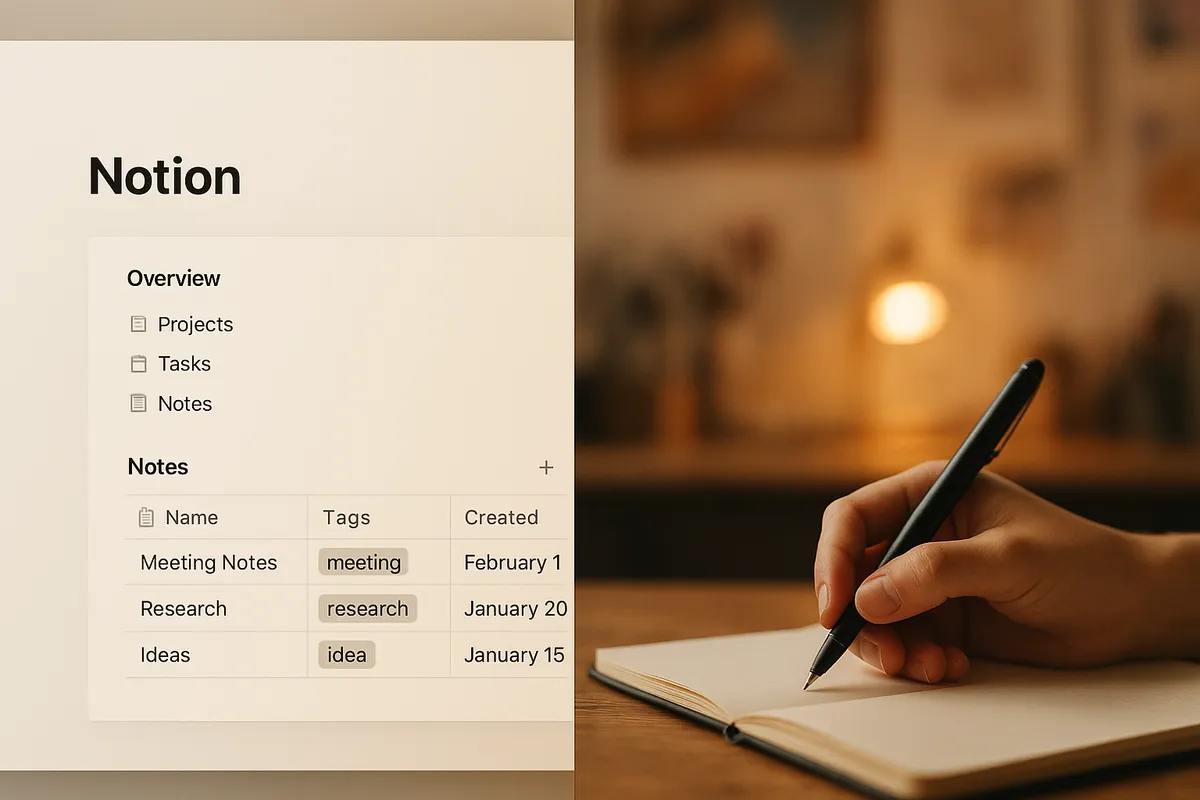
導入の操作自体はシンプルです。
詳細ページの右上にある無料テンプレートの追加、有料テンプレートの購入を押すと、どのワークスペースへ入れるかを選ぶ画面が出ます。
選択を終えると、そのテンプレートが自分のワークスペース内へ複製され、通常のページとして編集できる状態になります。
追加後は元テンプレートを眺めるのではなく、自分のページとして扱う流れです。
実際に追加を押したときは、数秒でワークスペース内にページが現れました。
そこで最初に開くビューをテーブルからボードへ変えただけで、同じテンプレートなのに運用の感触が一気に変わったのを覚えています。
やることを一覧で読む形から、進行中と完了を横に流して見る形へ変わるだけで、次に触るべき項目が目に入りやすくなりました。
テンプレート導入は「そのまま使う」より、「最初の1か所を変えて自分の見方に寄せる」と噛み合いやすくなります。
導入直後の初期カスタマイズ
複製が終わったら、すぐに中身を整えます。ここで手を入れるのは大改造ではなく、毎日触るときに引っかかる部分の整理です。私は次の3点から始めることが多いです。
- ページ名とデータベース名を日本語に直す
英語名のままでも動きますが、日常で目に入るラベルが自分の言葉になっているほうが、開いた瞬間に役割を判断できます。
TasksProjectsをそのまま残すより、今週のタスク案件一覧のように変えたほうが迷いません。
- 使わないプロパティを非表示にしてから削る
最初から削除すると、あとで必要性に気づいたとき戻しにくいので、先に非表示にして運用を見ます。
優先度、タグ、担当者、期日などが並んでいても、個人利用で不要なものは少なくありません。
入力欄が多いほど記録のたびに止まるので、残す項目は最小限から始めたほうが続きます。
- 既定ビューの並び順を作業導線に合わせる
毎回最初に開くビューが自分の行動と合っていないと、テンプレート全体が遠く感じます。
朝に今日やることを確認するならボード、締切で追いたいならカレンダー、一覧で一気に編集したいならテーブルというように、入口のビューを先に決めると迷いません。
この初期調整だけでも、借り物感が薄れます。
特に日記や習慣トラッカーのような継続系テンプレートは、入力項目を絞るだけで着手の重さが下がります。
1回ごとの記録で考えることが減ると、テンプレートが飾りではなく記録の器として機能し始めます。
今日から始める3ステップ
導入までを短く通すなら、流れは3段階です。
- Notionマーケットプレイスを開き、ログインした状態で用途のキーワードを検索する
- カテゴリで絞り込み、詳細ページでスクリーンショット、説明、価格、レビュー、想定ユーザーを読む
- 追加または購入からワークスペースへ複製し、名前・プロパティ・既定ビューだけ先に整える
この順番なら、探す時間と入れた後の迷いを切り分けられます。
テンプレートは導入した時点で完成ではなく、最初の数分で自分の作業導線へ寄せたところから、ようやく使う土台になります。
テンプレートをそのまま使わず、自分用に整えるコツ
テンプレートは入れた瞬間より、導入直後の整え方で定着率が変わります。
『Notion』の公式マーケットプレイスには多くの選択肢がありますが、複製したページをそのまま使うと、作った人の前提がそのまま残ります。
個人用なのにチーム向けの列が並んでいたり、毎日見るには重いビューが先頭に来ていたりすると、開くたびに小さな引っかかりが積み重なります。
実際の調整は大がかりな作り替えではなく、毎回の入力で迷う箇所を減らす作業です。
まず効くのは不要プロパティの整理で、いきなり削除するより先に非表示へ回し、数日から数週間の運用で困らなければ消す流れのほうが安全です。
項目が多いテンプレートほど見た目の完成度は高く見えますが、日記や習慣トラッカーのように継続が前提の用途では、入力欄の多さがそのまま中断の理由になります。
私自身、日記テンプレートの気分プロパティを細かい分類から5段階に減らしただけで、入力前に考え込む時間が減り、記録の継続率が目に見えて上がりました。
ビューの整理も同じくらい効きます。
よく使う順に並べ替えて、最初に開くビューを日次や週次など行動起点のものにすると、テンプレートが「眺めるページ」から「使うページ」に変わります。
たとえば朝に開くなら今日やることが見えるビュー、週のふり返りで開くなら期限や完了状況がまとまるビューを先頭に置くと、次の操作までの距離が短くなります。
名前変更(DB/プロパティ/ビューに一貫した命名規則)

名前を変えるだけでも、借り物のテンプレート感は薄れます。
データベース名、プロパティ名、ビュー名に一貫した規則を持たせると、ページをまたいでも意味を読み違えません。
たとえばタスク系なら『タスク』期限状態、日記系なら日付気分ひとことのように、名詞の粒度をそろえておくと一覧で見たときに視線が止まりません。
ここでありがちなのが、英語名と日本語名が混ざる状態です。
Tasksの中に締切とStatusが並ぶと、使うたびに頭の中で翻訳が発生します。
ビュー名も同様で、All Tasks今週Calendarのように混在すると、どれが入口なのか判別に一拍かかります。
私は「DBは役割名、プロパティは入力項目名、ビューは使う場面の名前」という形でそろえることが多いです。
すると案件一覧今週のタスク週次レビューのように、開く前から用途が伝わります。
ビュー整理もこの段階で合わせて進めると効果が出ます。
並び順はよく使うものを先頭へ寄せ、頻度の低い一覧や検証用ビューは後ろへ回します。
初期ビューがテーブル固定のままだと、情報の棚卸しには向いていても、毎日の行動にはつながりにくいことがあります。
日次運用なら今日の絞り込み、週次運用なら今週のボードやカレンダーを先頭に置くほうが、ページを開いた瞬間にやることが見えます。
リレーション入力時の注意(参照先DBのスキーマを確認、不要な双方向リンクは外す)
複数データベースがつながったテンプレートでは、リレーションを何となく埋め始めないほうが運用が安定します。
Project Management Template系やMeeting Notes系、『CRM』系では、タスク、案件、会議メモ、顧客情報が連携していることがありますが、先に見るべきなのは参照先データベースのスキーマです。
どの項目を主キーのように使っているのか、ステータスや担当者がどこにあるのかを見ずに入力すると、同じ意味の情報を別DBに重ねて持ってしまいます。
特に詰まりやすいのが、双方向リンクを増やしすぎるケースです。
たとえば会議メモから『タスク』へつなぎ、『タスク』からも会議メモへ戻る設計自体は便利ですが、個人利用でそこまでの往復参照が不要なら、片側だけ残したほうが画面は軽くなります。
関連情報が増えるほど検索性は上がりますが、入力箇所も増えるので、毎回の登録で「どちらにも入れるのか」が迷いの種になります。
リレーション先で自動的に見える列まで理解しておくと、重複入力を減らせます。
テンプレート内でのデータベース運用や関連付けの考え方が整理されています。
実務では、まず参照先DBの項目名を整え、そのあとでリレーションを触る順番のほうが崩れません。
名前が揃っていない状態で関連付けまで進めると、リンク自体は正しくても、後から見たときに意味が追えなくなります。
シンプルに始める(最初は単一DB・最小プロパティで、定着後に拡張)
最初から全部入りの構成にすると、テンプレートを使う前に管理が始まってしまいます。
導入直後の定着を狙うなら、単一データベースと最小プロパティで始めたほうが流れが止まりません。
『Notion』のテンプレート活用ガイドでも、用途に合う型から始めて必要に応じて作り変えていく考え方が軸になっています。
機能の多さより、毎日触れるかどうかが先です。
たとえば個人のタスク管理なら、最初はタイトル期限状態だけでも回ります。
日記なら日付気分ひとこと、学習管理なら授業名締切進捗くらいで十分です。
これで続いたあとに、タグ、優先度、関連プロジェクト、レビュー用ビューを足していくと、増やした項目の必要性を自分で判断できます。
逆に、最初からプロパティもDBも多いと、「どこまで入れれば1件が完了なのか」が曖昧になり、記録そのものが先送りされます。
テンプレートを整える作業は、機能を増やすことではなく、入力と閲覧の摩擦を減らすことです。
不要なプロパティをいったん隠し、名前を自分の言葉にそろえ、ビューを行動起点で並べ直し、リレーションは必要な範囲だけに絞る。
この順番で触ると、見た目の豪華さより「毎日開けるか」が基準になり、導入後に放置される確率も下がります。
無料テンプレートで十分な人・有料テンプレートが向く人
無料と有料の境目は、機能の数よりも「どこで詰まるか」で見ると判断しやすくなります。
『Notion』のテンプレートはNotionマーケットプレイスに公式・コミュニティ製を含めて膨大に並んでいますが、最初からお金をかけたほうがいい場面と、無料で十分回る場面ははっきり分かれます。
無料テンプレートで十分なケース
無料から入って問題ないのは、やりたいことが1ページの中で完結する用途です。
たとえばHabit Tracker系の習慣トラッカー、Journal系の日記、Tasks & IssuesやTo‑Do Lists系の単一データベースのタスク管理は、その代表です。
必要な項目が「日付」「状態」「ひとこと」くらいで収まり、ほかのデータベースとつながなくても目的を果たせるなら、無料テンプレートでも不足は出にくい設計です。
このタイプは、入力の導線が短いほど続きます。
日記なら1クリックでその日のページを増やせること、習慣トラッカーならチェック欄がすぐ見えること、ToDoなら今日の未完了タスクだけが先頭に見えることのほうが、装飾や多機能さより効きます。
前のセクションでも触れた通り、最初は単一DB・最小プロパティで始めたほうが、テンプレートを使う前に疲れる状態を避けられます。
有料テンプレートが向くケース
一方で、有料の価値が出やすいのは、複数データベースの設計そのものに手間がかかる用途です。
Project Management Template系でプロジェクトとタスクを分ける、『CRM』系で顧客と案件と履歴を連携させる、Content Calendar系で公開予定と進行状況と担当者をまたいで見る、といった構成では、テンプレートの完成度がそのまま導入時間に跳ね返ります。
ビューだけ整っていても、リレーションやロールアップの設計が甘いと後から手直しが連続し、結果として自作より遠回りになりがちです。
私は『CRM』テンプレートを自分で組もうとして、顧客DB、案件DB、接点履歴の関係を何度も組み直したことがあります。
見た目はできても、案件ページから履歴が自然に見えない、顧客ページで売上の集計が思った形にならない、といった小さな手戻りが積み重なりました。
その経験があるので、こうした領域では有料テンプレートの「最初から破綻しにくい設計」に対価を払う意味を実感しています。
完成済みの構成を複製して、自分の項目名に寄せるだけで運用へ入れるなら、その差は想像以上に大きいです。
運用ガイドが付いているテンプレートも、有料向きの条件に入ります。
ダッシュボード型やDB連携型は、ページを複製した瞬間に理解できるとは限りません。
どのDBに入力すれば何が反映されるのか、どのビューを入口にするのか、不要な項目をどこまで消してよいのかが説明されているだけで、立ち上がりの迷いが減ります。
3人前後の小さなチームでContent Calendarを回すような場面でも、担当・公開日・ステータスが最初から噛み合っているだけで、会議中の確認が短く済みます。
購入前に見ておきたい記載
有料テンプレートを見るときは、価格そのものより、説明ページの情報量を見たほうが失敗を避けやすくなります。
まず見たいのは、何を管理するテンプレートなのかが文章で明瞭に書かれているかです。
顧客、案件、履歴、売上集計のように、含まれるDBや用途が具体的に示されているものは、複製後のズレが少なくなります。
逆に、見た目が整っていても「仕事を効率化」「全部入り」だけでは、中身の構造が読めません。
更新履歴の扱いも差が出る判断材料になります。
検索結果の段階では最終更新日まで拾えないテンプレートが多いため、個別ページで更新に触れているかどうかがひとつの目安になります。
『Notion』自体の機能追加に合わせて調整が入っているテンプレートは、購入後に古い設計を抱えにくい設計です。
レビュー表示があるテンプレートなら、評価の有無だけでなく、どんな用途の人が使っているかまで読めると相性を判断しやすくなります。
ℹ️ Note
『Notion』のマーケットプレイスでテンプレートを見つけるでは、マーケットプレイス上での探し方や購入まわりの導線が整理されています。返金ポリシーやサポート導線も個別テンプレートの記載と合わせて確認してください。
サポートの入口が見えるかどうかも見逃せません。
問い合わせ方法が書かれている、配布後のアップデート案内がある、使い方ガイドへの導線がある、といったテンプレートは、導入直後の停止時間を減らせます。
特に有料のDB連携型は、説明・レビュー・更新履歴・返金ポリシー・サポート導線の5点がそろっていると、見た目だけで選ぶより失敗が減ります。
価格については、個別ページで無料配布から有料販売まで幅があります。
マーケットプレイス上でも価格表示のあるテンプレートと、検索段階では読み取れないテンプレートが混在しているため、執筆時点の情報をそのまま固定値として扱わないほうが実態に合います。
気にするべきなのは金額の大小だけではなく、その金額で「設計済みのDB」「整ったビュー」「運用ガイド」「更新対応」のどこまで含まれているかです。
無料で十分な用途に有料を当てると持て余しやすく、逆にCRMや業務ダッシュボードを無料で済ませようとすると、あとから設計コストを自分で払う形になりやすいのが利点です。
よくある質問
テンプレートは「入れたら固定されるもの」と思われがちですが、『Notion』ではあとから手を入れながら育てる前提で使えます。
導入前に気になりやすいポイントは、適用先の違いと、複製後の自由度、共有の考え方、この4つを押さえると整理できます。
既存ページに後からテンプレートを使いたい場合は、何を増やしたいかで見分けると迷いません。
データベースの中に同じ型のページを増やしたいなら、使うのはDBテンプレートです。
たとえばMeeting Notes系の議事録やJournal系の日次ページのように、同じ項目を持つレコードを繰り返し作る場面では、DBテンプレートのほうが運用に合います。
反対に、ページ上でチェックリストや見出しブロックをまとめて複製したいなら、テンプレートボタンの役目です。
既存ページそのものに「外部から一括で上書きする」感覚ではなく、既存の構造へ新しい型を追加するイメージで捉えるとズレません。
マーケットプレイスで見つけたテンプレートを複製したあとに編集できるかも、気にしなくて大丈夫です。
複製されたページやデータベースは自分のワークスペース側のコピーなので、項目名の変更、不要ビューの削除、プロパティの追加、並び順の調整まで自由に触れます。
元のテンプレート側に影響は及びません。
実際、私は公式の構成をそのまま残すより、最初に使わないビューを消して、入力欄を絞ったほうが定着しました。
見た目が整っていても、自分の運用で毎回触らない場所が多いと、それだけで更新の手が止まりやすくなります。
繰り返し作成の設定は、継続運用で差が出る部分です。
DBテンプレートには毎日・毎週・毎月・毎年の繰り返し作成を組み込めるので、週次レビュー、月次の家計チェック、毎年の目標整理のような定例ページと相性が合います。
私は週次レビュー用のDBテンプレートに繰り返し設定を入れてから、今週分のページを作り忘れることがなくなりました。
振り返りは内容以前に「器が先に出ているか」で続き方が変わるので、習慣化したい用途ほどこの設定の価値が出ます。
チームで使えるかという点も、基本はシンプルです。
同じワークスペース内でページやデータベースを共有し、必要なメンバーを招待すれば、一緒に編集できます。
閲覧だけにするのか、編集まで許可するのかといったロールの切り分けを先に決めておくと、誤編集を防ぎやすくなります。
プロジェクト管理やコンテンツ運用のように複数人が触るテンプレートでは、ページ単位の共有だけでなく、担当者プロパティを誰が更新するのかまで揃えておくと、会議中の確認が止まりません。
小規模チームなら、プロジェクト、タスク、議事録をまたぐ構成でも十分回せる場面が多いです。
## 関連記事(※サイト内記事は準備中)
テンプレート選びは、完成品を当てる作業というより、最初の土台を借りて自分の運用に寄せていく作業です。
あとから足せるもの、複製後に削れるもの、定例で自動生成できるものを区別して考えると、導入前の不安はだいぶ小さくなります。
AIビルダーの編集チームです。AI開発ツールの最新情報と使い方を発信しています。
関連記事
Cursor 使い方入門|インストールから最初の1変更
Cursor 使い方入門|インストールから最初の1変更
CursorはVS Codeに慣れた人ほど入りやすいAIコードエディタで、初回起動でImport VS Code Settingsを選ぶと、テーマやキーバインドの感触がそのまま残り、最初の違和感がぐっと薄れます。
Obsidianテンプレート実例7選|デイリー・PARA・読書メモ
Obsidianテンプレート実例7選|デイリー・PARA・読書メモ
『Obsidian』でテンプレート運用を始めたい人に向けて、コアテンプレート機能と『Templater』の違いから、実際に使える代表テンプレートまでを整理します。結論として、日常運用では『Templater』を入れないとできることが一気に狭くなり、呼び出しの手間も残ります。
Claude Code SkillsとCLAUDE.md設計・テンプレ
Claude Code SkillsとCLAUDE.md設計・テンプレ
Claude Codeを使い始めるとき、最初に整理したいのはCLAUDE.mdとSkillsの役割分担です。CLAUDE.mdはセッション開始時に読む永続コンテキスト、Skillsは特定タスクでだけ呼ぶ手順パッケージと切り分けるだけで、設定の迷子になりにくくなります。
CLAUDE.md テンプレ3種|Web/ライブラリ/CI
CLAUDE.md テンプレ3種|Web/ライブラリ/CI
Claude Code の CLAUDE.md を今日置けます。保存場所・読み込み順・/init の使い方を押さえ、Webアプリ/ライブラリ/CI 向けの実用テンプレを収録。hooks・skills・rules の切り分けも明確に解説。