
Obsidian グラフビューの見方と使い方|ローカル/グローバル活用
Obsidian グラフビューの見方と使い方|ローカル/グローバル活用
Obsidianのグラフビューを「眺めるだけ」で終わらせず、孤立ノートやハブ、ノイズを見つけて改善する実践法を解説。グローバル/ローカルの違い、フィルターと色分け、週次レビュー運用まで初心者〜中級者向けに整理します。
Obsidianのグラフビューは、Vaultをきれいに眺めるための飾りではなく、リンク構造の偏りを見つけてノート同士のつながりを手入れするための実務ツールです。
私は週次レビューのときだけグローバルグラフを開き、ふだんはローカルグラフを中心に見ていますが、そこで見つけた橋渡しノートにリンクを1本足すだけで、関連ノートのたどり方が目に見えて変わりました。
この記事では、グローバルグラフ、ローカルグラフ、バックリンク、検索をどう役割分担させるかを整理します。
フィルターと色分けの実用設定まで具体化します。
グラフビューを「毎日使う万能画面」と考えるとかえって持て余しますが、見る範囲とノイズ除外を決めると、孤立ノート、ハブ、不要な密集の見分けに効いてきます。
読み終えるころには、自分のVaultでローカルグラフを開き、除外と色分けを最低1つずつ設定し、孤立ノートとハブとノイズを実際に1件ずつ拾える状態まで進めます。
(記事内リンク)グローバル/ローカルの違いへ ・ フィルターと色分けの活用へ
Obsidianグラフビューとは何か

用語と構成要素
Obsidianのグラフビューは、Vault内にあるノート同士のリンク関係をネットワーク図として可視化する機能です。
Obsidian Help:グラフはノートとその接続を表示する画面として説明されています。
ここでいうノードはノート、エッジは内部リンクです。
見た目に動きがあるので装飾機能のように受け取られがちですが、本来の役割は「どのノートがどの話題とつながっているか」を把握することにあります。
表示の単位は2つあります。
Vault全体のつながりを見るグローバルグラフと、いま開いているノートの周辺関係を見るローカルグラフです。
前者は地図を引いて全景を見る感覚に近く、後者は交差点に立って周囲の道筋だけを確かめる感覚に近いです。
実際の運用でも、この2つは同じ画面の別モードというより、役割の違う道具として分けて考えたほうが混乱しません。
グラフの線は「リンクがある」ことは示しますが、その線自体に関係ラベルはありません。
つまり、AノートからBノートへ線が伸びていても、それが「定義への参照」なのか「反論」なのか「補足」なのかまではグラフだけでは判別できません。
ここはグラフデータベースのような関係ラベル付きの可視化とは違う点で、意味づけは自分が普段どんな内部リンクを張っているかに左右されます。
リンク設計が雑だと、グラフもただ密集して見えるだけになりますし、逆にリンクの役割を意識していれば、ハブや橋渡しのノートが読み取りやすくなります。
補足しておくと、Obsidian Changelogには、Canvasファイル内のバックリンクもBacklinksビューに表示され、Graph viewのリンク数としても反映される更新が記載されています。
グラフはMarkdownノートだけを機械的に並べているわけではなく、アプリ側が把握しているリンク情報の集計結果として描かれている、という理解を持っておくと挙動をつかみやすくなります。
(記事内リンク)グローバル/ローカルの違いへ ・ フィルターと色分けの活用へ

Graph view - Obsidian Help
Graph view is a core plugin that lets you visualize the relationships between the notes in your vault.
help.obsidian.md何が見える/見えない
グラフビューで見えるのは、あくまで内部リンクにもとづく接続です。
どのノートが多く参照されているか、どの話題が密集しているか、どのノートがぽつんと孤立しているかは、ひと目で拾えます。
グローバルグラフではVault全体の偏りが出やすく、ローカルグラフではいま見ているノートの一歩先、二歩先のつながりが追えます。
執筆中にローカルグラフを開くと、「このノートは似た話題に伸びているのに、肝心の基礎ノートへ戻る線がない」といった抜けが見つかります。
一方で、見えないものもはっきりあります。
まず、リンクの意味は見えません。
線はあるが、その理由は本文を読まないとわからないということです。
また、リンクを書いていない関連性も見えません。
内容的には近いのに相互リンクがなければ、グラフ上では無関係な点のままです。
検索なら拾えるキーワード一致も、グラフは代わりに示してくれません。
日常の「この言葉が出てくるノートをすぐ開きたい」という用途では、バックリンクや検索のほうが直線的に目的地へ着けます。
私は最初、グローバルグラフを開いて「見た目がきれいだな」で終わりがちでした。
ただ、ノードをクリックして周辺だけに視線を絞るようにしてから、読み方が変わりました。
全体を眺めているだけでは模様にしか見えなかったものが、局所を見ると「この話題はどこにもつながっていない」「このノートだけが別クラスタへの橋になっている」と読めるようになります。
グラフは遠景で感心するより、近づいて局所構造を確認したときに価値が出る機能です。
ただし、ノードが何をどこまで含むかは運用によって変わります。
コミュニティ実践ではテンプレート用フォルダや日記ノート、添付ファイル群が混ざると主要な知識ノートの輪郭が埋もれるため、これらをフィルターで除外する運用がよく紹介されています。
公式ドキュメント上で「添付ファイルがどの条件でノードとしてカウントされるか」の厳密な定義は見つかっていないため、本文ではコミュニティ運用に基づく実務的な対処法であることを明示しておくのが安全です。
この機能で解決できる問題と限界の予告

グラフビューが役立つ場面は明確です。
ひとつは、Vault全体の構造を俯瞰して、話題のかたまりがいくつあるかや、それらの間に橋があるのか、あるいは分断されているのかを把握することです。
もうひとつは孤立ノートの発見で、検索に埋もれがちな書きっぱなしのメモがグラフ上では離れ小島として見えるため、接続の改善点が見つかりやすくなります。
さらに、MOCなどのハブが実際に機能しているかどうかを視覚的に確認し、リンク設計の見直しにつなげられます。
ただし、ここで解決できるのは関係の配置の問題であって、内容理解そのものではありません。
線が多いノートが必ずしも良いノートとは限りませんし、中央にあるからといって情報の質が高いとも限りません。
グラフは「どこを読み返すと設計が整うか」を教えてくれる補助線であって、「何が正しい知識か」を判定する画面ではないということです。
限界も早めに押さえておくと、期待値を誤らずに済みます。
グローバルグラフはVaultが大きくなるほどノイズと負荷が増え、数万ファイル規模では重さを指摘する報告も珍しくありません。
日常業務の最短ルートとしては、バックリンクや検索のほうが速い場面が多いです。
グラフは毎回開くホーム画面というより、週次レビューや設計の手入れで効く道具だと位置づけると噛み合います。
💡 Tip
グラフビューは「答えを探す画面」ではなく「つながりの偏りを発見する画面」と捉えると、使いどころがぶれません。とくにローカルグラフは、執筆中のノートから1〜2段先の接続を見直す用途に収まりがよく、全体グラフより実務で働く場面が多いです。
このあと扱うフィルターや色分けは、まさにこの限界を埋めるための設定です。
グラフそのものの定義を先に押さえておくと、なぜ除外や色分けが必要なのか、どのノイズを切るべきなのかが見えてきます。
ただし、添付ファイルのグラフ上での扱いについては公式ドキュメントで明確な定義が見つかっていません。
コミュニティ実践では、Attachments や Templates、日記ノートを -path: / -tag: で除外してノイズを減らす運用がよく紹介されています。
グローバルグラフとローカルグラフは、どちらもObsidianのリンク構造を見る機能ですが、見ている範囲が違います。
グローバルグラフは Vault 全体 を俯瞰する画面で、ノート群の偏りや孤立を探すときに向いています。
対してローカルグラフは 今開いているノートの周辺 に対象を絞る画面で、執筆中に関連ノートをたどる用途に向いています。
Obsidian Help:全体を見るグラフと現在ノート周辺を見るローカルグラフが区別されています。
実際に使ってみると、この2つは「拡大率の違う地図」と考えると整理しやすくなります。
街全体の道路網を見たいならグローバルグラフ、いま立っている交差点の周辺だけを見たいならローカルグラフ、という関係です。
見える情報量が増えるほど便利になるわけではなく、日常の執筆では範囲が狭い方が判断しやすい場面も多いです。
用途での使い分け
グローバルグラフは、Vault 全体の構造に偏りがないかを確認する場面で力を発揮します。
たとえば、あるテーマだけリンクが密集していて別のテーマが孤立していないか、ハブの役割を持つはずのMOCが実際に中心になっているか、といった点検です。
日々のメモ作成というより、週次レビューや整理の時間に向いた見方と言えます。
一方のローカルグラフは、いま書いている1ノートから見て何が近いのかを把握するのに向いています。
関連ノートが数個に絞られるので、「ここに1リンク足すべきか」「この話題は別ノートに分けるべきか」といった判断をその場で進めやすくなります。
筆者は執筆中にローカルグラフを開くと、直近で関連する3ノートだけが目に入り、リンクを追加する判断がつきやすくなりました。
全体の偏りは週末にだけグローバルグラフで確認する形にすると、役割がぶつかりません。
運用の置き方を一言で整理すると、日常はローカル、レビューはグローバル、詳細確認はバックリンクや検索 です。
全部をグラフで片づけようとすると、かえって見たいものが埋もれます。
ローカルグラフから始める理由
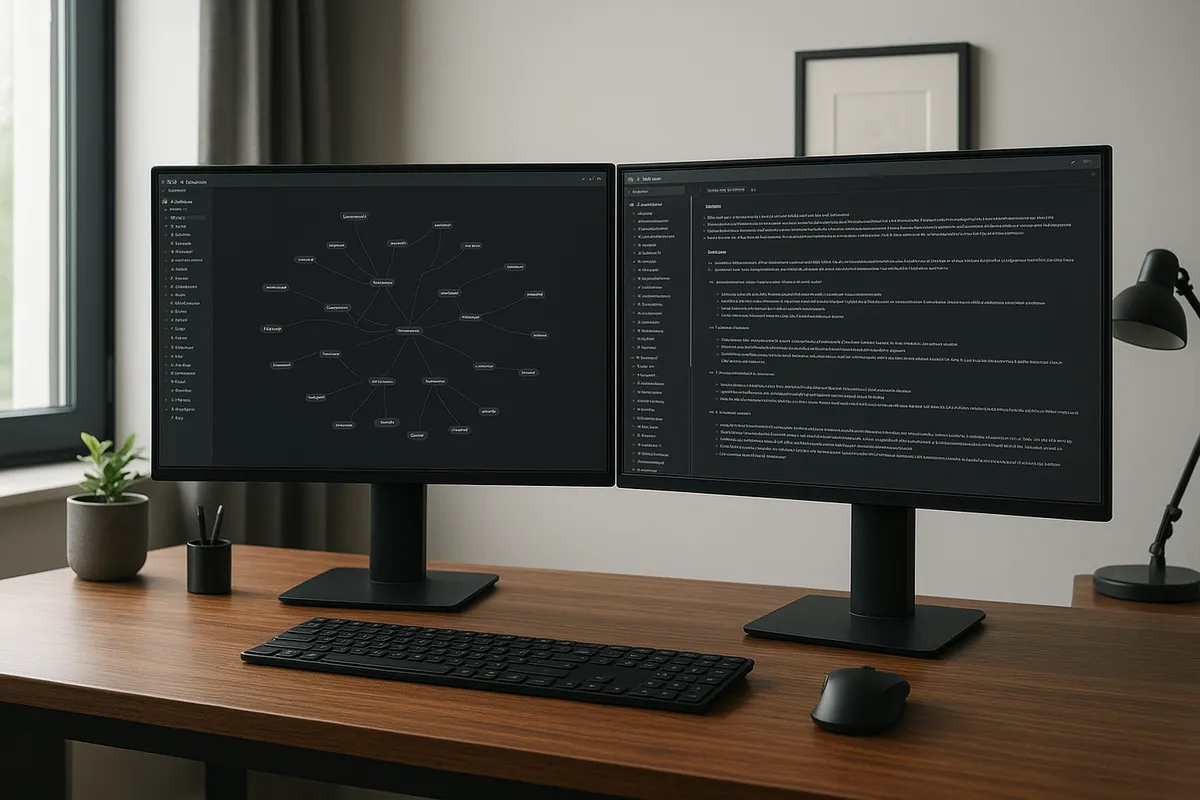
初心者が最初に触るなら、グローバルグラフよりローカルグラフの方が理解しやすいのが利点です。
対象が現在のノート周辺に限定されるぶんノイズが少なく、何を読めばよいかが直観的に分かるためです。
その点、ローカルグラフは起点がはっきりしています。
いま開いているノートを中心に前後のつながりを見るので、線の意味を文脈とセットで追えます。
本文を書きながら確認すると、「この単語は別ノートへリンクした方が流れが通る」「このノートは関連が薄いから無理につながなくていい」といった判断が自然にできます。
グラフビューを「鑑賞用の全体図」ではなく、執筆補助として使い始めるならこの順番の方が入ってきます。
最初から細かい設定を詰め込むより、ローカルグラフで「現在ノートの周辺関係を見る」という感覚をつかむ方が混乱が少ないです。
グローバルグラフは、その感覚ができてから全体に視野を広げる使い方の方が役割が明確になります。
グラフビュー - Obsidian 日本語ヘルプ - Obsidian Publish
Not Found File プラグヤン/グラフビュー.md does not exist.
publish.obsidian.mdバックリンクビューとの違い
バックリンクビューは、ある1ノートに どこから参照が来ているか を確認する機能です。
グラフが関係を図で見せるのに対して、バックリンクは参照元を一覧で追えます。
同じ「つながりを見る」機能でも、向いている問いが違います。
整理すると、役割は次のように分かれます。
- グローバルグラフ: Vault 全体の偏り、孤立、ハブを俯瞰する
- ローカルグラフ: 現在のノート周辺の関連を追う
- バックリンク: そのノートを参照している相手を一覧で詳しく確認できる機能
- 検索: キーワード一致から最短で目的の情報へ到達する
執筆中の実感としては、「関連しそうなノートを見つける」ならローカルグラフ、「このノートはどこで使われていたかを確かめる」ならバックリンク、「単語を手がかりにすぐ開く」なら検索、という分担が最も自然でした。
バックリンクは参照元の文脈を文字で確認できるので、リンクの意味を詰めたい場面で強いです。
グラフは構造の把握には向きますが、どの文脈で触れられているかまでは読めません。
この違いを押さえておくと、グローバルグラフとローカルグラフをバックリンクの代わりに使おうとして迷うことが減ります。
図で全体像を見る機能と、参照元を精査する機能は競合ではなく分業です。
日常運用で迷ったら、まずは「全体を見たいのか、周辺を見たいのか、参照元を確かめたいのか」を分けて考えると整理できます。
グラフビューの見方:何を見れば役立つのか
孤立ノートの見つけ方と扱い
グラフビューで最初に見る価値があるのは、どのノードにもつながっていない孤立ノートです。
全体の中でぽつんと離れた点は、まだ文脈に組み込まれていないメモを示していることが多く、あとで再発見しにくい場所でもあります。
とくにグローバルグラフでは、リンク不足のノートが島のように見えるので、「書いたのに活用されていない知識」が残っていないかを把握できます。
ただし、孤立していること自体が問題とは限りません。
たとえば保管用の一次メモ、短命な作業メモ、将来のために置いてある素材ノートは、あえて孤立のままにしておく方が自然です。
見分けるときの基準は、そのノートが他のノートから参照されると意味が増えるかです。
比較、前提、関連事例、用語定義として再利用できる内容なら、単なる孤立ではなくリンク不足と考えた方が構造が整います。
私が点検するときは、孤立ノートを見つけたら本文を開き、固有名詞、概念、手法、プロジェクト名のどれかに接点がないかを探します。
候補が見つかれば、関連ノートへの内部リンクを1本加えるだけでも位置づけが変わります。
逆に、どこにもつながらない方がノイズが少ないノートなら、無理に接続しません。
この判断がないまま「全部つなぐ」と、リンク過多になって線の意味が薄れます。
孤立ノートの発見は、ローカルグラフよりグローバルグラフの方が向いています。
Obsidian 日本語ヘルプ:フィルターを使って表示対象を絞れます。
日記やテンプレートが混ざって見えにくい場合は、たとえば -path:\"Templates\" や -tag:#daily のようにノイズの多い群をいったん外した方が、孤立の意味を読み取りやすくなります。
日記群やテンプレート群が大量に見えている状態は、机の上に補助資料が積み上がって肝心の書類が埋もれているのに近く、孤立ノートの発見も鈍ります。
ハブ/橋渡しノートの育て方
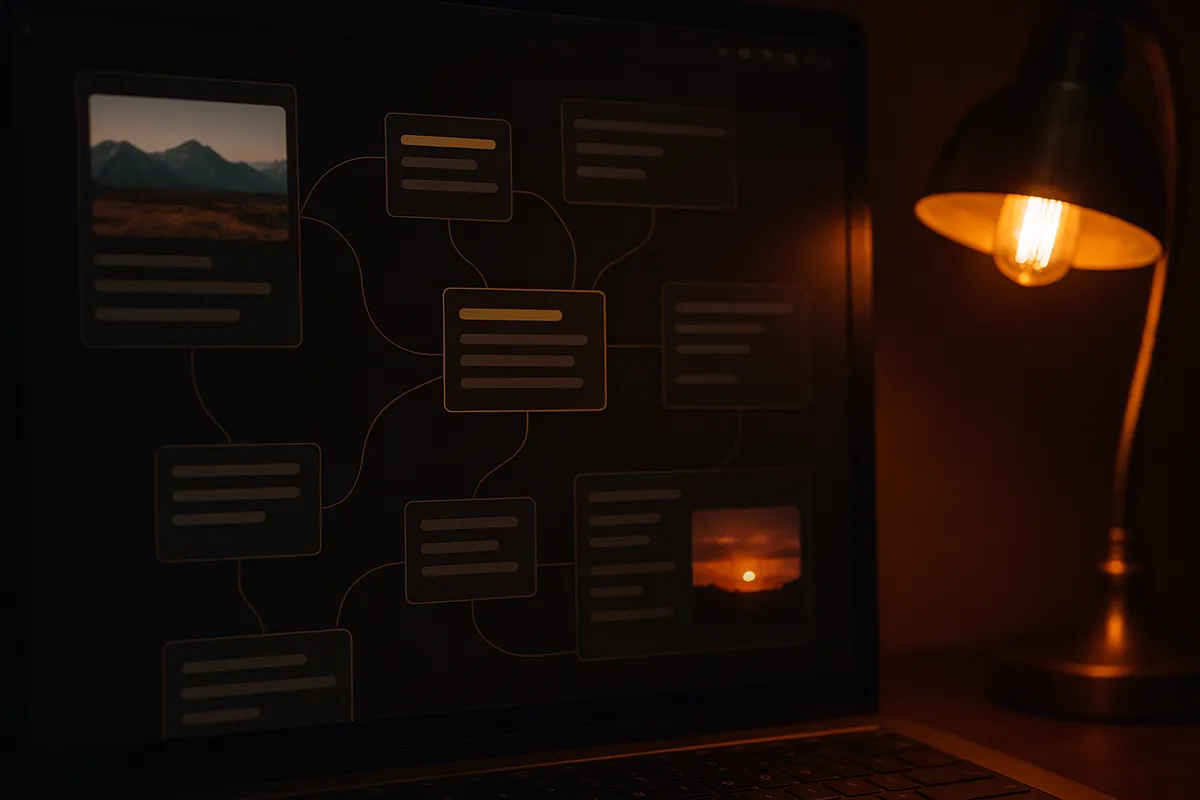
孤立ノートの反対側で注目したいのが、線をたくさん集めるハブノートと、離れたクラスター同士を細くつなぐ橋渡しノートです。
ハブノートはMOCや索引ノートとして機能していることが多く、テーマの入口になっています。
一方、橋渡しノートはリンク数自体は多くなくても、別の島同士を結ぶ位置にあるため、発見価値が高いです。
実務で効くのは、目立つハブをさらに膨らませることより、橋渡しノートを少し補強することでした。
以前、技術メモの島と学習ノートの島を1ノートがつないでいるのを見つけたことがあります。
そのノートには事実の整理だけが並んでいて、なぜ両方に関係するのかが本文にまだ出ていませんでした。
そこで比較観点を1段だけ追加し、関連する2本のリンクを足したところ、以降は関連探索が一段スムーズになりました。
グラフ上の線が増えたからではなく、つながる理由が本文側に現れたことで、次にたどる導線が明確になったためです。
橋渡しノートを見つけたら、そのノートが「2つのテーマをたまたままたいでいる」のか、「分野横断のキーノートになれる」のかを見ます。
後者なら、関連リンクをもう1〜2本だけ加えると、単発の中継点から意味のある接続点に育ちます。
たとえば、用語解説なら応用先へのリンクを、学習まとめなら実務メモへのリンクを足す、といった具合です。
リンクを増やす目的は中心ノードを作ることではなく、読む順番の候補を増やすことにあります。
一方で、リンク過多のハブは注意が必要です。
何でも集めた索引ノートは見た目には便利でも、関係の粒度がそろっていないと「とりあえず貼ったリンク集」になり、グラフでは太い中心に見えても実際の探索では役に立ちません。
ハブは線の本数より、まとまりの単位が読めるかどうかで評価した方が崩れません。
クラスターの偏りを読む
グラフビューで密集クラスターが見えたら、それは学習テーマやプロジェクトの集積地です。
ここでは「密集しているから良い」とは考えず、何が集まり、何が不足しているかを読みます。
あるテーマにノートが寄りすぎていれば、その分野に時間を使っている実態が見えますし、逆に広げたいテーマが薄いままなら、知識の偏りも見えます。
タグやフォルダの配置と照らすと、関心の中心がどこにあるかがよりはっきりします。
密集クラスターの読み取りで役立つのが、MOCや索引ノートの有無です。
クラスター内に入口となるノートがなく、似たような粒度のノートが密集しているだけなら、書きためた量に対して探索導線が弱い状態です。
グラフ上ではにぎやかでも、読むときに迷います。
こういう塊には、テーマの全体像を案内するMOCが1枚あるだけで、構造が読みやすくなります。
反対に、すでにMOCが中心にあるのに周辺が散らかって見えるなら、リンクの意味づけよりもタグ設計やノート分割の方を見直す場面です。
ノイズの多いタグや日記群にも目を向けたいところです。
『Daily Notes』で日記を積み上げているVaultでは、年単位で見ると日記ノートだけで大きな群れになりますし、Templates や Attachments をまとめているVaultでは、それらが一角を占めて主題のクラスターを隠します。
そうした群れは「知識の構造」ではなく「運用上のファイル増加」を反映していることが多いため、フィルターや除外の対象として扱う判断材料になります。-path:"Attachments" や -path:"Templates" のような除外が実用的なのは、見たい偏りと見なくていい偏りを分けられるからです。
リンク不足とリンク過多も、クラスターの形で読めます。
線が少なすぎる領域は、ノートが存在していても探索の足場が足りず、あとで再利用しにくい状態です。
逆に過密な領域は、何と何が本当に関連しているのかが埋もれ、関係の意味が薄まっている恐れがあります。
前者では「つなぐ相手が足りない」、後者では「つなぐ基準が甘い」と読めます。
グラフビューは美しいネットワークを作るための画面ではなく、この偏りを見つけて設計を調整するための画面として使うと、見ても意味がわからない状態から抜けやすくなります。
デイリーノート - Obsidian 日本語ヘルプ - Obsidian Publish
デイリーノートを使うと自動的に現在の日付で名付けられたノートを新規作成できます。すでに同じ名前のノートが存在する場合にはそのノートを開きます。これは日々のログやtodoリスト、特定の日に作成したノートのリンクリストなどを作成するのに役立ちま
publish.obsidian.md開き方と基本操作

サイドバーから開く
Obsidianでグローバルグラフを開くいちばん素直な入口は、画面左端のリボンです。
左のサイドバーに縦並びでアイコンが並んでいるので、その中のGraph viewアイコンをクリックします。
すでにファイル一覧や検索パネルが見えている状態でも、その操作で中央ペインにグラフ表示が現れ、点と線のネットワークが一気に広がります。
ノート名の一覧を見ていた画面から、Vault全体のつながりを俯瞰する画面に切り替わるので、表示が変わったことはすぐわかります。
もし左のリボン自体が折りたたまれているなら、先に左サイドバーを表示してから同じアイコンを探す流れになります。
アイコンにマウスを乗せると名称が読めることが多いので、見慣れない段階ではその表示を頼ると迷いません。
Obsidian Help:グラフビューは独立した表示として扱われており、通常のノート編集画面とは別の見え方になります。
開いた直後は、ノードが密集してひとかたまりに見えることがあります。
その状態でも異常ではなく、まずは「Vault全体が1枚の地図として出た」と捉えると入りやすいのが利点です。
前のセクションで触れた通り、最初から読み解こうとするより、まず開いて動かし、どこまで見えるかを触って確かめる方が感覚をつかみやすくなります。
コマンドパレットから開く
マウス操作よりキーボード中心で使うなら、コマンドパレット経由の方が速く感じます。
コマンドパレットを開いて graph と入力すると、候補にグラフ関連のコマンドが並ぶので、その中からグローバルグラフまたはローカルグラフを起動します。
UI上の正式な表記は手元の表示に合わせるのが確実ですが、少なくともGraphで絞り込めば候補まではすぐ届きます。
筆者自身もこの方法に落ち着きました。
コマンドパレットで graph と打つだけで候補が出るので、今はクリックよりこちらをよく使います。
画面左のアイコン位置を探すより、手がキーボードに乗ったまま呼び出せるぶん、起動までの流れが短く切れません。
手順としては難しくありません。
コマンドパレットを開いたら、検索欄に graph を入れ、一覧から目的の項目を選んで実行するだけです。
グローバルグラフを選べばVault全体の関係図が開き、ローカルグラフ系の項目を選べば、今見ているノートを中心にした小さな関係図へ移ります。
マウスで候補をクリックしてもよいですし、矢印キーで候補を選んで実行しても流れは同じです。
ズーム/移動/ノード操作の基本
グラフを開いたら、最初に触る操作はズームと移動です。
拡大縮小はマウスホイールやトラックパッドのジェスチャーで行います。
拡大すると密集していた塊が少しずつほどけ、近い位置にあるノード同士の線が読み取れるようになります。
縮小すると全体の島の分かれ方が見え、どのテーマが固まりになっているかを眺めやすくなります。
移動は、グラフの空いている場所をドラッグして行います。
地図アプリをつかむ感覚に近く、見たい塊を中央へ引っぱってくるイメージです。
最初は中心にある大きな群れに目が行きますが、少し端へずらすと、離れた位置にある小さな島や孤立ノードも見つけやすくなります。
ノードをクリックすると、そのノートに視線を集めやすくなります。
表示上も、そのノードが選ばれたことがわかる反応が出るので、どれを触っているか見失いにくい設計です。
そこからノート本文を開ける動きになることもあり、グラフ上で見つけた関係をそのまま実際のノート確認につなげられます。
見た目のネットワークだけで終わらせず、本文へ戻って中身を読むところまでつなげると、単なる眺めで終わりません。
ローカルグラフへ切り替えたいときは、まず対象のノートを開いた状態にします。
そのうえで右パネルにローカルグラフを表示します。
右サイドバーが出ていれば、そこにローカルグラフ用のビューを追加する流れですし、パネル追加の操作から関連ビューを選ぶ形でもたどれます。
画面としては、中央にノート本文、右側にそのノート周辺だけを抜き出した小さなグラフが並ぶ形になります。
この並べ方だと、本文を読みながら「このリンク先はどこにつながっているか」を横目で追えます。
ローカルグラフでは、今開いているノートが中心に置かれ、その周囲に近い関連ノートが出ます。
グローバルグラフより情報量が絞られるので、リンクの意味を本文と照らしながら追うのに向いています。
執筆中や整理中は、まずローカルグラフで周辺関係を確認し、必要な場面だけグローバルグラフへ戻ると、画面の情報量に飲まれにくくなります。
フィルター・色分け・検索の活用

絞り込みの代表レシピ
グラフが見づらいときは、表示の読み方を工夫する前に、そもそも表示対象を減らす方が早いです。
Obsidianのグラフビューは検索構文ベースのフィルターを受け付けるので、タグ、フォルダ、検索条件の3つを組み合わせるだけで、同じVaultでもまったく別の地図になります。
グラフのフィルターには検索構文を使う前提になっています。
代表的なのは、日記・テンプレート・添付ファイルをいったん外すやり方です。
たとえばデイリーノートに #daily を付けているなら -tag:#daily、テンプレートを Templates フォルダに集めているなら -path:"Templates"、画像やPDFの保存先を Attachments にまとめているなら -path:"Attachments" という形で除外できます。
日記は毎日1ファイルずつ増えるので、長く運用しているVaultほど群れとして主張が強くなりますし、テンプレートは実務上のハブではないのに常時ノードとして混ざりやすい存在です。
添付ファイルも本文理解の補助にはなっても、全体構造を見る場面では視線を散らす側に回りがちです。
逆に、見たい群だけ残す発想も有効です。
たとえば学習ノートだけ追いたいなら、その領域で使っているタグだけに絞ると、島の輪郭が急にはっきりします。
フォルダで管理しているなら特定フォルダ配下だけを見る、タグで横断しているなら特定タグだけを見る、という使い分けです。
フォルダは保管場所、タグは役割や性質、検索条件はその場の目的というふうに役割を分けると、クエリが組み立てやすくなります。
自分の運用では、まず日記とテンプレートを外して全体を見て、そのあと必要に応じて特定タグ群だけ残す順番に落ち着きました。
全部入りのグラフは情報量が多すぎて、どの塊が作業対象なのか判別に時間を取られます。
先にノイズを落としてから主題の群だけ見ると、ハブノートや孤立ノートの意味が読み取りやすくなります。
色分けルールの作り方
絞り込みだけでも視認性は上がりますが、グラフを実務で使うなら色分けまで入れた方が判断が速くなります。
色分けについては、タグやフォルダ、検索条件ごとに別の色を割り当てる運用が紹介されています。
なお、この機能が特定のバージョン(例: v0.11.0)で話題になったとする記述がありますが、正確なバージョンや履歴は公式のリリースノート(Changelog)で確認することを推奨します。
色分けは群れの役割を瞬時に読むための仕組みとして有効です。
色を決めるときは、分類そのものより「見た瞬間にどう判断したいか」を先に決めるとうまくいきます。
たとえばプロジェクト系を青、学習系を緑、日記を灰色にしておくと、グラフを開いた瞬間にどの領域へ手を入れるべきかが見えてきます。
自分もこの3色にしてから、レビュー時に“どの島を育てるか”の判断が一瞬で済むようになりました。
青い島が広がっているのに相互リンクが薄ければ進行中の案件整理が必要だと分かりますし、緑の島が散っていれば学習メモをMOC的なノートで束ねる余地が見えます。
灰色の日記群は背景に退いてくれるので、視線を奪いません。
色分けの軸は1つに固定する必要はありません。
フォルダ単位で大分類を塗り、タグで例外的な役割を上書きする運用もできますし、その時点の検索条件に合わせて一時的に色ルールを変えるやり方もあります。
大事なのは、青はプロジェクト、緑は学習、灰は日記のように、自分の中で意味を固定することです。
毎回ルールが変わると、色が情報ではなく装飾になってしまいます。
補足すると、ノードの見え方にはリンク数も影響します。
『Obsidian Changelog』で確認できる更新では、Canvasファイル内のリンクも可視化対象の一部として数に含まれるようになっています。
つまり、通常ノートだけでなくCanvas側で張った関係も、グラフ上の結びつきの見え方に反映されます。
Canvasを整理用の作業場として多用しているVaultでは、ノート本文だけ見ているつもりでも、実際にはCanvas経由の接続も群の密度に関わってきます。

Obsidian Changelog
Follow the latest updates to Obsidian apps for desktop and mobile.
obsidian.mdノイズ除外プリセット
日記、テンプレート、添付ファイルは、どれもVault運用には必要ですが、グローバルグラフではノイズになりやすい典型です。
毎日積み上がる『Daily Notes』、定型文を置く Templates/、画像やPDFを寄せる Attachments/ が同時に表示されると、主役である知識ノートの関係が埋もれます。
机の上に補助資料まで全部広げて、肝心の企画書が見えなくなる感覚に近いです。
そこで効くのが、除外条件を毎回考えずに使い回せる形にしておくことです。
公式にグラフ専用のプリセット保存UIが明示されているわけではありませんが、実際の運用としては「全体俯瞰用の除外セット」を決めておくと迷いません。
たとえば -tag:#daily -path:"Templates" -path:"Attachments" を基本形として持っておけば、グラフを開いた直後に視界を整えられます。
あとで日記群を見たくなったら -tag:#daily だけ外す、テンプレートのリンク設計を点検したいときは -path:"Templates" を外す、という切り替え方ができます。
全部を一度に表示するか、全部を一度に隠すかの二択にしないのがコツです。
色分けは群れの役割を瞬時に読むための仕組みとして有効です。
なお、一部の実践記事では色分けが特定のバージョン(例: v0.11.0)で話題になったとする記述がありますが、正確なバージョン情報は公式のリリースノート(Changelog)で確認することを推奨します。
ノイズ除外のプリセットを持っておく意味は、見た目を整えることより、判断の初速を上げることにあります。
グラフが開くたびに日記の海から本題を探す状態だと、俯瞰の道具が探索の足を引っぱります。
不要ノートを先に退かせておけば、どの島が育っていて、どこが途切れているかが前に出てきます。
そこまで整うと、グラフは「眺める画面」から「編集方針を決める画面」に変わります。
実践的な活用パターン
学習ノート
学習ノートの整理では、最初から精密な分類を作るより、グラフに見えている塊ごとに「ここはひとつの分野として束ねられそうか」を見る方が流れが止まりません。
たとえばObsidianで英語学習、統計、プログラミングのノートが別々のクラスターになっているなら、その中心付近にあるノートをMOC候補として見直します。
まだMOCがなくても、その分野名の索引ノートを1枚置いて、関連ノートを集め始めるだけで群れの輪郭が締まります。
このとき一緒にやっておくと効くのが、孤立ノートの救出です。
グローバルグラフでぽつんと離れている学習メモは、内容が悪いのではなく、入口がないだけのことが多いです。
私はクラスターを一通り眺めたあと、孤立しているノートに最低1リンクだけ足す運用にしています。
講義ノートなら「この概念はどの章につながるか」、読書メモなら「どのテーマに属するか」を明示するだけで、そのノートは保留箱から知識網の一部へ移ります。
色分けも学習用途では効きます。
分野ごとに色を固定しておくと、進捗の偏りが見た目で出ます。
緑の塊だけ育っていて青の塊が散っているなら、青に属する学習領域はノート数ではなく接続が不足している、と読めます。
前のセクションで触れた色ルールをここに落とし込むと、どの分野が「増えている」のかではなく、どの分野が「体系化され始めている」のかが見えてきます。
技術メモ

技術メモでは、グローバルグラフよりローカルグラフの方が作業に直結します。
実装メモを書いているとき、現在ノートの周辺だけを見れば、関連するIssue、Snippet、設計メモがどこで切れているかを把握しやすいからです。
たとえばAPIのエラーハンドリングについて書いているノートを開いたとき、ローカルグラフ上でテスト観点のメモや過去の障害対応メモが近くに見えれば、その場でリンクを足して「実装」「運用」「検証」の往復ができる構造に寄せられます。
ここで役立つのが橋渡しノートです。
単発のコード片とIssueの議論は、そのままだと局所的に閉じがちですが、「認証設計メモ」「ログ設計の判断基準」のような整理ノートを1枚はさむと、別々のメモが同じ文脈に乗ります。
橋渡しノートには共通タグも付けておくと、検索とグラフの両方で拾いやすくなります。
タグは分類のためというより、散らばった技術判断をあとで同じ切り口から引き上げるための取っ手として機能します。
週の終わりには全体グラフで偏りを見ると、技術メモの育ち方がよく分かります。
障害対応メモばかり密集しているなら、再発防止の設計ノートが足りていない。
Snippetばかり増えているなら、判断理由をまとめたノートが薄い。
その偏りが見えた時点で、単なる記録の山から、再利用できる技術資産へ少しずつ変わっていきます。
研究メモ
研究メモでは、近いノート同士を結ぶだけでは足りず、クラスター間の橋をどう作るかが効いてきます。
引用ノート、着想メモ、先行研究の要約、仮説メモが別々に増えていくと、どれも価値はあるのに議論が育ちません。
そこで私は、引用ノートから直接結論へ飛ばすのではなく、いったん整理ノートを経由させる形をよく取ります。
文献Aと文献Bの共通点、定義の差、方法論の違いをまとめたノートを1枚作ると、引用が単なる保管ではなく比較材料として働きます。
研究メモのグラフを見るときは、密集している場所より、少し離れたクラスターの間に細い線があるかどうかに注目します。
そこに橋渡しがあると、概念上は遠い領域でも自分の中では接続が始まっていると分かります。
逆に引用ノートばかりが固まっていて整理ノートが育っていない場合、読み込み量は増えていても論点はまだ自分の言葉になっていません。
ハブを育てる感覚も研究メモでは欠かせません。
MOCでも整理ノートでも構いませんが、「このテーマを考える入口はここ」というノートが育つと、新しく追加した文献をどこへ置くか迷いにくくなります。
研究はどうしても断片が先に増えるので、ハブは完成品として作るより、読みながら継ぎ足して育てる方が現実に合います。
週次レビュー運用
週次レビューでは、あえてグローバルグラフだけを開くと判断がぶれません。
個別ノートを読み込み始めると、その場の興味に引っ張られて全体の手入れが後回しになるからです。
見る点は3つに絞れます。
ノイズを除外すること、孤立ノートを救出すること、ハブを強化することです。
運用としては、まず日記やテンプレート、添付ファイルのようなノイズ源を前述のフィルターで外し、主題のネットワークだけを残します。
そのあと、離れているノートを1つ見つけて既存ノートへつなぎます。
続いて、中心になっているMOCや整理ノートを1つ選び、そこから新しい関連先へ1リンク足します。
さらに、今週は表示から外したいノイズを1つ減らす。
私はこの「孤立ノートに1リンク」「ハブに1リンク」「ノイズ1つ除外」の三点だけに絞ってから、週次レビューが10分で終わるようになりました。
時間が短いので負担にならず、結果として継続しやすくなりました。
💡 Tip
週次レビューを長い棚卸しにすると止まりやすいのが利点です。グローバルグラフで地形だけ見て、手を入れる量を最小限に固定すると、毎週の修繕が積み上がります。
この運用の利点は、整頓ではなく接続のメンテナンスに集中できることです。
新規ノートを大量に書けない週でも、1本のリンク追加でネットワーク全体の回遊性は上がります。
グラフは成果物を眺める画面ではなく、詰まりを見つけて流れを作る画面だと実感しやすい場面です。
MOC/索引の健全性チェック
MOCや索引ノートの点検では、密集領域の中心にあるノートを見直すところから入ると判断しやすくなります。
グラフ上で何本もリンクを集めているノートは、意図して育てたMOCか、たまたまリンクが集中しただけの雑多なノートかのどちらかです。
前者なら入口としての役割を保てているかを見て、後者なら構造を分けるタイミングです。
健全なMOCは、関連ノートへの案内板として機能しています。
逆に、何でも貼り込んだ結果としてアウトリンクが膨らみすぎると、中心に見えても実際には使い道が薄くなります。
そういうノートは、テーマ別の下位MOCに分けたり、時系列メモと概念メモを切り離したりすると、グラフ上のハブとしても本文上の索引としても読みやすくなります。
孤立ノートの救出も、MOC点検と一緒にやると効率が上がります。
孤立しているノートを単独で救うより、どのMOCに所属できるかを先に考えた方が、その後また孤立しにくいからです。
密集領域の中心にあるノートをMOC候補として見直し、そこから外縁のノートへ入口を伸ばしていくと、グラフ全体に「主要道路」ができます。
索引整備は見た目を整える作業ではなく、ノート同士の到達可能性を上げる再設計として捉えると、MOCの役割がぶれません。
注意点と限界
機能の性質上の限界
Obsidianのグラフビューは、ノート同士がつながっていることを見せる機能であって、そのつながりの意味まで自動で説明してくれるわけではありません。
エッジには「因果」「要約」「反論」「参照元」といった意味ラベルが付かないので、同じ1本の線でも、読む側には重みの違いが見えません。
見た目がネットワーク図に近いため、マインドマップの代用品として期待したくなりますが、発想を整理するための専用ツールとは役割が異なります。
この差は、ノートが増えるほどはっきり出ます。
マインドマップなら親子関係や階層が前提ですが、グラフビューはリンクの集合を平面的に眺める画面です。
どこが上位概念で、どこが補足で、どこが結論なのかは、リンク設計とノート本文の書き方に依存します。
つまり、可視化の解像度はグラフそのものの性能ではなく、普段どうリンクしているかで決まります。
見た目を整える目的でリンクを増やしても、構造が明確になるとは限りません。
公式の基本仕様もその前提で説明されています。
Obsidian Help:Graph viewにある通り、グラフビューはノート間の関係を可視化する道具です。
そこから一歩進んで意味のある地図にできるかどうかは、本文中の説明、MOC、整理ノート、橋渡しノートの有無で変わります。
リンク設計の落とし穴
グラフを育てようとして、関連しそうなノートを片端から結びたくなる時期があります。
私も「つながっているだけ」のリンクを量産していた時期があり、その頃のグラフは灰色の塊にしか見えませんでした。
線は増えているのに、どこが入口でどこが橋なのか読めない状態です。
そこから、意味のあるリンクだけに絞り、必要ならリンクの前後に1文だけ説明を添えるようにしたら、単なる密集ではなく橋渡しノートが浮かび上がってきました。
無差別リンクが逆効果になるのは、読み手の導線まで壊してしまうからです。
たとえば、ある技術メモから「少しでも関係がある」ノートへ何本も張ると、そのノートはハブに見えても、実際には何を入口にしたいのか分からない雑多な集積になります。
リンク数の多さは、必ずしも索引としての質を保証しません。
むしろ「このリンクは定義への参照」「このリンクは比較対象」「このリンクは前提知識」といった意図が本文で読める方が、グラフ上でも意味のある線として働きます。
ここで効くのは、リンクを減らすことそのものより、リンクの役割を明文化することです。
ノート本文の1文で「なぜこのノートへ飛ぶのか」が分かれば、線の本数が少なくてもネットワークの密度は上がります。
逆に、理由のない相互リンクを増やすと、中心ノードが増えすぎてハブ過多になり、どこを起点に読むべきか判断がつきません。
グラフを豊かに見せることと、ノートを読める構造にすることは別の話です。
パフォーマンスに関するコミュニティ報告

グラフビューはノート数が増えるほど価値も出ますが、同時に負荷の出やすい場所でもあります。
コミュニティでは、39,000ファイル規模でグラフ表示を試した報告や、65,000ファイル規模での運用経験談が共有されています。
さらにObsidian Forumには130k notes規模のVaultで、インデックスに約10分かかったという声もあります。
Obsidian Forumの large vault 事例を見ると、グラフが主な負荷点として話題に上がる理由は理解しやすいはずです。
ここで押さえたいのは、これらは製品仕様の上限ではなく、あくまでコミュニティ報告だという点です。
同じ規模でもノートの中身、リンク密度、添付ファイルの量、普段の表示範囲によって体感は変わります。
ただ、一般化しすぎない前提を置いても、Vaultが大きくなるにつれてグローバルグラフが重くなりやすい、という傾向までは読み取れます。
日常運用でバックリンクや検索の方が先に使われることが多いのも、この性質と無関係ではありません。
そのため、大規模Vaultでは「グラフを常用のメイン画面にする」のではなく、「必要なときだけ局所的に使う」方が実務に合います。
グローバルグラフは全体俯瞰の確認用、ローカルグラフは執筆中の周辺探索用、と役割を分けた方が無理がありません。
Vault全体を1枚絵として常時なめらかに扱うことを期待すると、機能の得意分野を外れます。
⚠️ Warning
グラフの描画や解析はVaultの規模やリンク密度に依存して処理負荷が高くなることがあります。特に大規模Vaultでは描画が重くなる報告があるため、表示対象を減らす、Vaultを分割するなどの対策を事前に検討してください。

Obsidian Graph view doesnt work for a large Vault
This vault is open source. Here you can get it: GitHub - osbm/nixpkgs-vault: A large obsidian vault with 130k notes It t
forum.obsidian.md非公式拡張の扱い
グラフまわりにはExtended Graphのような非公式拡張もあり、標準機能では足りない見せ方や操作感を補いたい人には魅力があります。
実際にコミュニティでは活発に更新が追われており、確認できた範囲でもExtended Graphは v2.7.7 が出ています。
これはあくまで標準のGraph viewとは別物です。
導入するなら、「Obsidian本体の基本機能」ではなく「追加の選択肢」として切り分けて考えた方が混乱しません。
非公式拡張が悪いわけではありませんが、標準機能の理解が曖昧なまま入れると、何がObsidian本来の挙動で、何がプラグイン由来の表示なのか境目が見えなくなります。
とくにグラフは見た目の変化が大きいので、色分けやクラスタリングが増えるほど「分かった気になる」落とし穴があります。
標準のグラフで何を見たいのかが固まっていない段階では、拡張機能の多さが判断材料を増やすだけで終わりがちです。
更新追従や相性も含めて、非公式拡張は便利さと引き換えに管理対象を増やします。
Obsidian Changelogやコミュニティの動向が2025-2026にかけて継続的に追われていることからも分かるように、グラフ機能の周辺は今も変化しています。
標準機能で足りない不満が具体化してから拡張を足す、という順番の方が、必要性とリスクの線引きを保ちやすくなります。
重い・見づらいときの対処

複数Vaultという選択肢
⚠️ Warning
グラフの描画や解析は Vault の規模やリンク密度に依存して処理負荷が高くなることがあります。特に大規模 Vault では描画が重くなる報告があるため、表示対象を減らす、Vault を分割するなどの対策を事前に検討してください。
実際、Vaultが肥大化すると困るのはノート数そのものというより、今見たい関係と、今は不要な関係が同じ画面に載ることです。
たとえば数年前の調査メモ、日々の記録、進行中の執筆メモが同居していると、リンクは存在していても判断の焦点がぼけます。
そういうときはテーマや時期で保管庫を分け、必要な場面だけグローバルグラフを開く運用の方が、俯瞰の価値を保てます。
Obsidian 。
統合された全体像を見たい場面はゼロではありません。
ただ、その頻度が低いなら、日常の作業環境まで統合優先にする必要はありません。
週次の棚卸しや領域横断の見直しだけ別Vaultまたは限定的な確認に寄せた方が、普段の操作は軽く保てます。
ノイズ除外とリンク設計の再点検
見づらさの原因は、ノートが多いことよりも、意味の薄いノードが混ざっていることの方が多いです。
まず効くのは、日記、テンプレート、添付ファイルを機械的に外すことです。
グラフビューは検索構文ベースで絞り込めるので、Obsidian Helpのグラフビューと検索の説明に沿って、日記フォルダや #daily、Templates、Attachments を除外するだけでも、画面の性格が変わります。
テンプレートや添付は作業上は必要でも、構造把握の場面では主役ではありません。
私自身、39,000件規模のケース報告を見てから、表示ノードを1,000以下に抑えることをひとつの目安にしました。
固定の機能というより運用上の基準ですが、この上限を意識して除外フィルターをいくつか用意しておくと、UIの引っかかりが目に見えて減ります。
色分け条件やフィルターを盛り込みすぎた状態より、表示対象をまず減らした画面の方が反応も読み取りも安定しました。
ノイズを消しても中央に大きな塊が残るなら、次はリンク設計の側を見直す段階です。
ありがちなのは、何でも受け止めるノートが増えて、過剰なハブがいくつもできる状態です。
雑記、Inbox、まとめ、索引の役割が1枚に混ざると、グラフでは中心に見えても、実際には入口として弱いノートになります。
そういうノートは役割ごとに分け、タグで横断検索を補い、テーマ単位ではMOCを置いて索引性を補った方が、線の意味がはっきりします。
グラフの見栄えを整えるためにリンクを増やすのではなく、読んだときに辿れる構造へ戻す、という順番がここでは効きます。
色分けも条件を足しすぎると、情報が増える代わりに判断が遅れます。
描画を軽くしたいなら、色のルールは最小限にとどめ、まずは表示ノード数を減らす方が効果が出ます。
反応の遅さは設定の多さと無関係ではなく、画面に載せる対象を減らした方が改善の手応えを得やすいのが利点です。
ℹ️ Note
まず日記、テンプレート、添付の除外を先に済ませてから、ハブ化しすぎたノートだけを見直すと、どこが設計の問題でどこが単なるノイズかを切り分けやすくなります。
ローカル/検索/バックリンクへの切替
グローバルグラフが重くなってきたら、常用画面の座を譲る発想も持っておくと楽になります。
日常の執筆や整理では、Vault全体の関係図より、今開いているノートの近傍とそのノートを参照している場所が分かれば足りる場面が多いからです。
ローカルグラフ、検索、バックリンクの組み合わせに切り替えると、必要な情報へ届くまでの距離が短くなります。
この3つは役割がきれいに分かれます。
ローカルグラフは現在ノートの周辺関係を見るのに向いていて、書いている最中に関連ノートを探す用途と相性がいいです。
検索はキーワード起点で最短距離を取りにいく道具で、バックリンクは「このノートがどこから参照されているか」を確認するのに向いています。
全体の美しい形を見るより、今必要な一手を返してくれる道具としては、こちらの方が実務寄りです。
運用としては、グローバルグラフを週次レビューや構造点検の場面に限定し、普段はローカルグラフと検索、バックリンクを中心に回す形が無理なく続きます。
これなら重い画面を毎回開かずに済みますし、グラフを開く目的も「全体像を何となく眺める」から「孤立や偏りを点検する」に絞れます。
結果として、グラフはたまに使う補助輪ではなく、必要な局面で効く診断画面として残ります。
表示を軽くしたい場面では、ローカルグラフ側でも同じ考え方が通用します。
深さを広げすぎず、色分け条件を絞り、画面に載るノード数を意識して減らすだけで、操作感は素直になります。
グローバルグラフに固執せず、ローカルと検索とバックリンクへ軸足を移すと、見づらさへの対処がそのまま日常運用の改善につながります。
まとめと次のアクション

グローバルは Vault 全体を俯瞰して偏りや孤立を見つける場、ローカルは今のノート周辺をたどる場、バックリンクは参照元の確認、検索は必要な情報への最短経路、という役割分担があると迷いが減ります。
グラフは眺めるための主役ではなく、リンク設計を点検する道具として使うと機能します。
AIビルダーの編集チームです。AI開発ツールの最新情報と使い方を発信しています。
関連記事
Obsidian Web Clipperの使い方|設定とテンプレート活用
Obsidian Web Clipperの使い方|設定とテンプレート活用
Obsidian Web Clipperは、Obsidianが公式に提供する無料のブラウザ拡張で、Web本文をMarkdownノートとしてVaultへ直接保存できる道具だ。
Obsidian議事録テンプレートの作り方と自動化設定
Obsidian議事録テンプレートの作り方と自動化設定
Obsidianの議事録テンプレートは、会議のたびに日付や参加者欄を手で打ち直す負担を減らし、同じ構造で記録をそろえるための実用的な出発点です。週次の定例会議が3本ある運用では、前回の議事録をコピーして書き換えるだけでも地味に時間を取られますが、Templatesで最小テンプレを作れば、
Obsidian vs Notion 比較|選び方と使い分け
Obsidian vs Notion 比較|選び方と使い分け
通勤中に機内モードの『Obsidian』で Vault を開くと、ノートがすぐ立ち上がって考えが途切れません。一方で、会議中に『Notion』のデータベース付き議事録をその場で共同編集すると、あとで配る手間そのものが消えます。この差は好みではなく、保存方式と共同編集の設計が違うから起きます。
Obsidian Templater 使い方・設定・自動化入門
Obsidian Templater 使い方・設定・自動化入門
Obsidianの標準Templatesは定型文の挿入には十分ですが、会議直前に1クリックでfrontmatterと見出しが整った議事録ノートが開く体験を知ると、もう一歩先の自動化が欲しくなります。