
Notion 使い方入門と活用術|始め方からAIまで
Notion 使い方入門と活用術|始め方からAIまで
Notionを触り始めたものの、ページとデータベースの違いが曖昧で、テンプレートを複製しても自分の運用に落とし込めず止まっている人は少なくありません。この記事は個人のタスク整理からチームの情報共有までを見据え、まずは最初の10分で1ページと基本ブロックを動かせることを目標にしています。
Notionを触り始めたものの、ページとデータベースの違いが曖昧で、テンプレートを複製しても自分の運用に落とし込めず止まっている人は少なくありません。
この記事は個人のタスク整理からチームの情報共有までを見据え、まずは最初の10分で1ページと基本ブロックを動かせることを目標にしています。
そこからデータベース、テンプレート、AI、オフライン運用へ無理なく広げるための道筋を具体的に示します。
私自身、朝の通勤ではスマホで当日タスクを見直し、会議が始まればPCで議事録ページを立ち上げ、移動中はオフラインのままメモを追記する流れでNotionを使い続けています。
Notionはメモ、ドキュメント、タスク、Wikiを1つに集約できるワークスペースとして設計されています。
Getting started – Notion Help CenterやオフラインでのNotion利用ガイドでも、その基本と広がりが確認できます](https://www.notion.com/ja/help/guides/working-offline-in-notion-everything-you-need-to-know)。
遠回りを避けるコツは、最初から完璧な設計を目指さず、ページとブロックで土台を作り、タスク管理用データベースを1つ置き、公式テンプレートを最小限だけ直して回し始めることです。
そのうえで、チームスペースの分け方やNotion AIの役割を後から足していくと、個人利用でもチーム利用でも破綻しにくい形に育てられます。
Notionとは何か|できることと向いている人

Notionは、メモ、ドキュメント、タスク管理、Wiki、データベース、共有、AIを1つにまとめたオールインワンのワークスペースです。
単なるノートアプリでも、単なるプロジェクト管理ツールでもなく、1つのページの中に文章、チェックリスト、画像、埋め込み、データベースを並べて置ける点に中核があります。
私が最初に触ったときも、1ページの中にテキストもタスクも画像も置けて、机の上がそのまま画面になったように感じました。
情報を用途ごとに別アプリへ追い出すのではなく、同じ場所に置いたまま育てていけるのがNotionの強みです。
個人利用では、ページ中心のシンプルな運用だけでも十分に成立します。
たとえば日々のメモ、今日のタスク、読書記録を1ページと1つのデータベースで回せます。
一方でチーム利用になると、話は少し変わります。
部署やプロジェクト単位でチームスペースを切り、誰が見られるか、誰が編集できるかという権限設計が土台になります。
個人では「まず書く」が先ですが、チームでは「どこに置くか」「誰に見せるか」まで含めて設計しておくと、後から情報が迷子になりません。
主な機能一覧
Notionの基本単位はページとブロックです。
ページの中にさらにページを入れ子にできます。
その中へ見出し、本文、To-do、画像、コード、区切り線などのブロックを積み上げていきます。
紙のノートに近い感覚で書き始められる一方、後から構造化へ伸ばせるのが特徴です。
その次の段階で効いてくるのがデータベースです。
Notionのデータベースは、テーブルに行を並べるだけの機能ではありません。
各行そのものが独立したページになっていて、一覧から詳細へ降りていけます。
表示方法もテーブルだけでなく、ボード、カレンダー、タイムライン、ギャラリーに切り替えられるため、同じ情報を「期限で見る」「担当で見る」「カードで眺める」といった形に変えられます。
タスク管理、案件管理、コンテンツ管理が1つの母体から派生できるのはこの仕組みのおかげです。
共有まわりもNotionの実務向きな部分です。
ページ単位でコメントを残せて、共同編集にも対応し、公開範囲や編集権限も調整できます。
チーム運用では、ページを作ることよりも「誰が触れて、誰が触れないか」を先に決めたほうが整います。
部門ごとにチームスペースを切る構成は、そのための基本形です。
さらに企業向けにはSSO、SCIM、監査ログといった管理機能も用意されていて、個人向けのメモツールという枠には収まりません。
テンプレートも入口として優秀です。
既成のページやデータベースを複製して、そのまま使うことも、一部だけ残して自分の運用に合わせることもできます。
3万件以上のテンプレートが公開され、カテゴリも250種類超で探せます。
真っ白な画面で止まりやすい人でも、完成形を叩き台にしたほうが全体像をつかみやすくなります。
AI機能は、2025-2026のNotionを語るうえで外せません。
現在のNotion AIは単なる文章生成だけではなく、ワークスペース内の内容を読んで要約したり、Q&A形式で「このプロジェクトの決定事項は何か」と質問したり、文書分析で長文のポイントを整理したりできます。
会議向けにはMeeting Notesがあり、デスクトップアプリ上で会議音声を文字起こしし、要点やアクションアイテムまでまとめられます。
ここで押さえたいのが、一般知識とワークスペース知識の違いです。
一般知識はNotion AIが持つ外部世界の知識で、文章のたたき台作成や一般的な説明に向きます。
ワークスペース知識は、自分たちのページ、議事録、Wiki、データベースに入っている社内・個人固有の情報です。
Q&Aで強いのは後者で、社内ルールや過去の会議内容のように、ネット検索では出てこない情報を引ける点に価値があります。
AIコネクターやEnterprise Search系の仕組みを使うと、ワークスペース外の対応サービスも横断対象に含められます。
さらにCustom Agentsでは、特定の役割に合わせたAIの振る舞いを組み立てられ、調査、整理、要約、回答の流れをより業務寄りにできます。
💡 Tip
Notionを「ノート」として見ると機能が多く見えますが、「ページで書き始めて、必要になったらデータベースとAIを足す箱」と捉えると整理しやすくなります。

使ってみる – Notion (ノーション)ヘルプセンター
仕事のスピードと質を上げるコネクテッドワークスペースへようこそ。Notionを使い始めるために知っておくべきことについてご説明します。
www.notion.com進化の速さと最新性

Notionは完成された静的なツールというより、更新が連続するプロダクトです。
2025年だけで90以上の機能が追加されており、『最新情報 – Notion』を追うと、AI、検索、操作感、表示速度まで継続的に変わっていることがわかります。
昔の印象だけで「自由度は高いが重い」「メモ向きだが業務には弱い」と判断すると、現状とはずれやすくなります。
体感差が出やすいのが速度まわりです。
2026-01-20。
Notionはページとデータベースを横断して使う時間が長いので、この改善は単発のベンチマークより日々の往復に効きます。
以前は「情報が集まるほど重くなる」という不満を持たれやすかったのですが、現在は表示や遷移のテンポが着実に詰められています。
AI領域の更新も速く、Q&A、要約、文書分析にとどまらず、Meeting NotesやAIコネクター、さらにCustom Agentsまで守備範囲が広がっています。
Custom Agentsは2026-05-03まで無料体験が提供され、2026-05-04からはNotion creditsでの利用に切り替わります。
クレジット単価は1,000 creditsあたり10ドルです。
ここでも見えてくるのは、Notionが「文書を書く場」から「知識を扱う作業基盤」へと重心を移していることです。

What’s New – Notion
Product improvements, updates, and fixes.
www.notion.com対応環境
NotionはWeb版、デスクトップアプリ、モバイルアプリで利用でき、内容は端末をまたいで同期されます。
全体像としては、まずWebで触り始め、腰を据えて使う段階でデスクトップ、移動中の確認や軽い入力はモバイル、という使い分けが自然です。
前のセクションで触れた私自身の使い方でも、通勤中はスマホ、会議ではPCという流れがそのまま成立しています。
オフライン対応はアプリ側で提供されており、デスクトップアプリとモバイルアプリではネット接続がない状態でも一定の編集ができます。
一方で Web 版はオフライン利用を前提にしていません。
埋め込みや外部サービス連携を伴う要素は接続がないと動作しないことが多く、Button ブロックも挿入する内容やボタンが実行する処理にネットワークが必要な場合はオフラインで制限されることがあります。
個々のコマンドやブロックのオフライン挙動は機能ごとに異なり、コマンド単位の可否が公式ヘルプで明確になっていない項目もあります。
運用前に該当機能について公式ドキュメントで確認してください。
Meeting Notesは録音とクラウド解析を伴うため、デスクトップアプリでの利用が推奨されています。
対応環境の違いをざっくり整理すると、Web版は導入の速さ、デスクトップは本格運用とオフライン、モバイルは移動中の確認と即時メモに向いています。
個人ならWebやモバイル中心でも回りますが、会議記録、資料作成、複数データベースの編集まで含めると、デスクトップアプリの比重が自然に上がってきます。
こうした横断利用が前提だからこそ、Notionは単一端末専用のノートよりも、生活や業務の流れに溶け込みやすいサービスだと言えます。
始める前に知っておきたい用語|ワークスペース・ページ・ブロック・データベース
ワークスペースとチームスペースの関係
Notionでまず押さえたいのが、ワークスペースはアカウント内の大きな作業単位だということです。
個人用の作業場所を1つ持つだけでなく、仕事用と個人用を分けたり、招待された別の組織のワークスペースに参加したりできます。
実際に使い始めた直後は、サイドバーにページが並んでいるので「全部同じ場所にある」と見えがちです。
ただ、運用が少し広がると、どのワークスペースにいるかで見えるページも権限も変わります。
個人メモと会社のWikiが混ざって見えないのは、この単位が分かれているからです。
ワークスペースの作成、参加、退出にある通り、作成、参加、切り替え、退出という概念もここに紐づきます。
その中でチーム運用の整理役になるのがチームスペースです。
チームスペースは、部署やプロジェクト、用途ごとにページやデータベースをまとめる「チームのホーム」と考えるとつかみやすいのが利点です。
たとえば、開発チームなら仕様書、議事録、バグ管理データベースを1つの場所に集め、採用チームなら候補者管理や面接メモを別の場所に分ける、といった形です。
公開範囲も持たせられるので、全社向けに開くチームスペースと、限られたメンバーだけが入れる非公開のチームスペースを使い分けられます。
この構造は、フォルダ分けの感覚で理解すると近いのですが、単なるフォルダより権限やナビゲーションの意味が強いです。
ワークスペースが建物全体だとすると、チームスペースは部署ごとのフロアに近い存在です。
ここを先に整理しておくと、あとでページが増えても「どこに置くか」で迷いにくくなります。

ワークスペースの概要 – Notion (ノーション)ヘルプセンター
Notionで行うすべての作業は、ワークスペース内で行われます。1人で、チームで、会社全体として、思い通りに情報を整理して作成できるバーチャルホームです。必要に応じて拡張・編集・変更いただけます🏠
www.notion.comページ/サブページとブロック

Notionの中身は、基本的にページでできています。
メモ、会議ノート、Wiki、ダッシュボード、日報のようなものは、見た目が違っていても元をたどるとページです。
そしてそのページの中に、さらに別のページを入れたものがサブページです。
親ページの下に子ページを置けるので、トップページから「プロジェクト一覧」へ進み、その中に「要件」「議事録」「タスク」のように階層を作れます。
この階層構造があるおかげで、1枚の長いドキュメントに全部を書き続けなくて済みます。
たとえばチームのWikiなら、トップに案内ページを置き、その下に手順書やFAQをサブページとして並べる形が自然です。
個人利用でも、1つの「仕事」ページの中に「Today」「Inbox」「Archive」のような運用ページをぶら下げると、散らかった印象が減ります。
ページの中身を構成している最小単位がブロックです。
テキスト、見出し、箇条書き、チェックリスト、画像、コード、区切り線、埋め込み、データベースまで、ページ上の要素はほぼブロックとして扱われます。
文章を1段落書くのもブロック、/todo でチェックボックスを足すのもブロック、/image で画像を置くのもブロックです。
つまりNotionは「ページの中にブロックを積み上げていく」エディタだと考えると整理できます。
データベースの行はページという設計
初心者がつまずきやすいのがデータベースですが、見方を1つ変えると一気に腑に落ちます。
**Notionのデータベースは、表のように見えていても、各行がそれぞれ独立したページです。
各アイテムはページとして開ける前提で説明されています。
ここが普通の表計算ソフトとの大きな違いです。
ExcelやGoogle スプレッドシートの行はセルの集まりですが、Notionでは1行を開くと、その中に本文を持てます。
タイトル、担当者、期限、ステータスのようなプロパティは一覧管理のための項目で、行を開いた先には議事メモ、背景、チェックリスト、関連リンク、画像などを自由に書き足せます。
筆者が用語を理解できた感覚もここでした。
各行をただのレコードではなく1ページとして見ると、一覧と詳細を往復する意味がはっきり見えてきます。
タスク一覧で気になる項目を開くと、その場で補足メモを書けるので、別ページに情報を逃がさなくて済みます。
データベースの列はプロパティ、見せ方はビューで変えられます。
テーブルで一覧したり、ボードでステータスごとに並べたり、カレンダーで日付順に見たりできるのは、同じデータを別の角度で表示しているからです。
中身が別物なのではなく、1つのデータベースを複数のビューで見ているだけです。
この前提がわかると、「タスク管理はボード、締切確認はカレンダー、全件編集はテーブル」という使い分けが自然につながります。
データベースを難しく感じる場合も、最初は「行がページ」「列が属性」「ビューが見え方」の3点だけで十分です。
ここまで整理できると、記事後半で出てくるテンプレート、タスク管理、リレーションの話も追いやすくなります。
Notionを始めるときは、前のセクションで整理した用語を、実際の画面操作に結びつける段階に入ります。
ここで押さえたいのは、アカウントを作ったあとに触る場所が、ワークスペース、ページ、ブロック、データベースのどれに当たるのかという対応関係です。
ワークスペースは自分やチームの情報が入る入れ物で、その中にページを作り、ページの中へ見出しや本文やチェックリストといったブロックを積み上げていきます。
表の形で管理したい情報はデータベースとして置きますが、その各行も独立したページとして開ける設計です。
個人利用ではまず自分のワークスペースに1ページ作れば十分で、チーム利用ではページをどのチームスペースに置くかまで意識すると後で散らかりません。
アカウント作成の流れはシンプルです。
Notion公式にアクセスし、メールアドレスで登録して認証コードを入力すると初回セットアップに進みます。
日本語のUIを選べる場面が出たら、その時点で日本語にしておくと最初の迷いが減ります。

データベースの基本 – Notion (ノーション)ヘルプセンター
Notionのデータベースは、ページの集合体です。この記事では、データベースの基本的な構造と、さまざまなメニューやオプション、データベース内のページの作成・編集について解説します
www.notion.comWeb/デスクトップ/モバイルの選び方
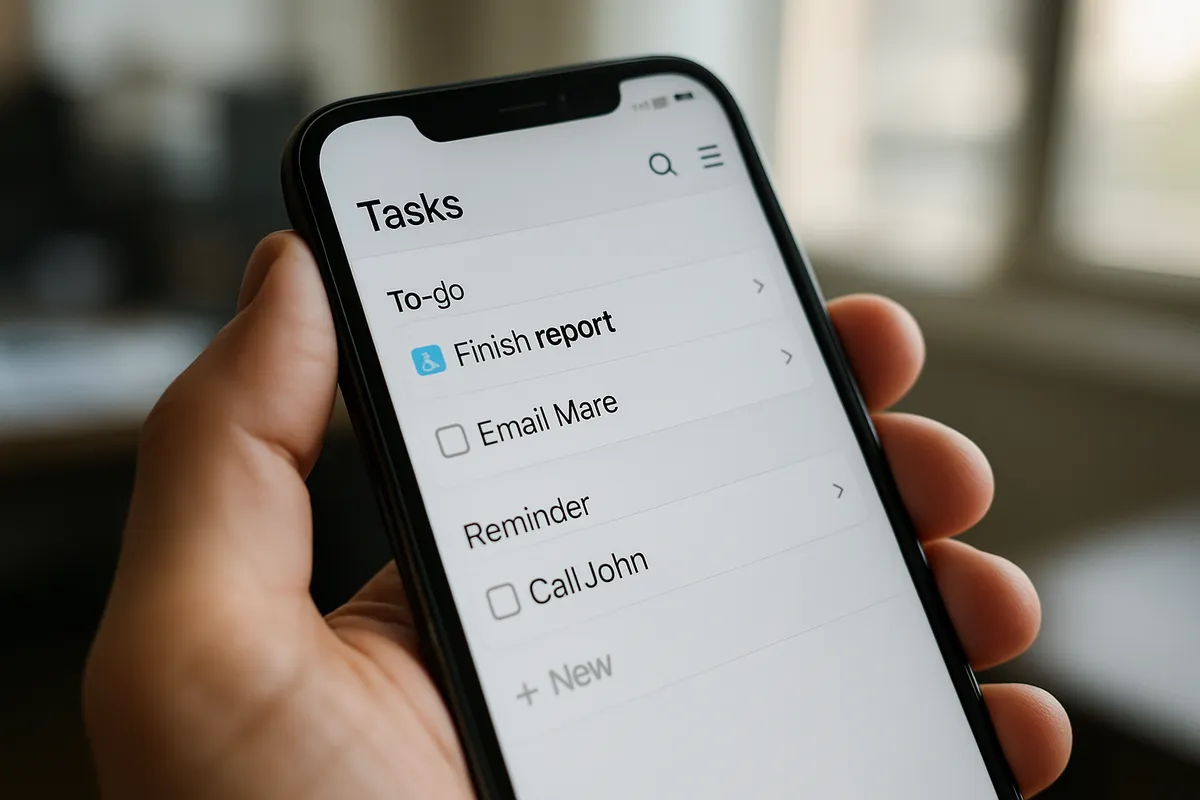
どの環境から始めるかで、最初の印象は少し変わります。
まず触ってみる段階ならWeb版が最短です。
ブラウザからそのまま入れて、インストールなしで画面構成を把握できます。
Notionのヘルプにある『ガイドとチュートリアル:Notionの使い方』でも、初心者向けの導線はWebを起点に理解しやすい構成です。
本格的に毎日使うなら、デスクトップアプリのほうが腰を据えて作業しやすい場面が増えます。
サイドバーと本文を行き来しながらページを複数開く、会議メモを書きながら別ページを参照する、といった使い方ではアプリのほうが流れが途切れにくいからです。
オフライン対応があるのもアプリ側で、ネット接続がない場面でも手元で編集を続けられます。
移動中の確認や短いメモ中心ならモバイルアプリが合います。
通勤中に今日のタスクをチェックしたり、思いついたことを1行だけ追記したりする用途なら、スマホからすぐ開ける利点が大きいです。
逆に、長文の構成を組んだり、テーブル形式のデータベースを細かく調整したりする作業は、画面の広いWeb版かデスクトップアプリのほうが向いています。
チームで使うときは、どの端末から入っても同じワークスペースに接続され、その中にチームスペースが並びます。
ここでのチームスペースは、部署や案件ごとにページ置き場と公開範囲を分ける役割を持つ場所です。
個人ページを置く場所と、全員が見る議事録置き場を分けるだけでも、サイドバーの見通しが違ってきます。
個人利用ではワークスペース直下でも困りませんが、チーム利用では「このページは営業チームのチームスペース」「このデータベースは開発チームのチームスペース」という置き分けが効いてきます。
ガイドとチュートリアル:Notion (ノーション)の使い方
さまざまなユースケースでのNotionの使い方をご紹介します。プロジェクト管理システムや、個別ミーティング用のドキュメントの作成など、Notionの活用方法をご覧ください。
www.notion.com新規ページとスラッシュコマンド
最初に作る1ページとしておすすめなのが、「今日やることページ」です。
手順は難しくありません。
左のサイドバーで「+ 新規ページ」を押し、ページ名に「今日やること」と入力して、「空のページ」を選びます。
本文エリアが開いたら、そのまま文字を打てばテキストブロックが1つ作られます。
ここでページの中身はブロックの集まりだと体感できます。
見出しも箇条書きもチェックリストも、それぞれ別のブロックとして並びます。
さらにこのページの下に別ページを作ればサブページになり、親ページの中へ階層を増やせます。
実際に触るなら、本文の1行目で /h1 を入力して見出し1を挿入し、「今日やること」と入れてみるのが最初の一歩に向いています。
次の行には箇条書きで3つほど予定を書き、さらに /todo でチェックリストを3つ追加すると、Notionらしい操作感がつかめます。
たとえば「メール返信」「資料確認」「打ち合わせメモ整理」のような項目を入れておくと、ページに書く感覚とタスクを消し込む感覚がすぐ結びつきます。
スラッシュコマンドは、ブロックを呼び出す入口です。覚える数を最初から増やす必要はなく、よく使うものだけで十分です。
/h1は見出し1を作るコマンドで、ページのタイトルとは別に本文内の大きな見出しを置けます。/todoはチェックボックス付きのTo-doブロックで、完了した項目にチェックを入れて進捗を見える形にできます。/tableはテーブル形式のデータベースを作る入口で、ページ内に置く形と、ページ自体をデータベースにする形の両方へつながります。/imageは画像ブロックを挿入するコマンドで、手元の画像アップロードやリンク埋め込みに使えます。
このうち初心者が少し戸惑いやすいのが /table です。
見た目は表ですが、作成されるのは単なる罫線付きテーブルではなく、データベースとして扱える表です。
そこで並ぶ各行は1件のデータであり、同時に1ページでもあります。
行を開くと、その項目専用の本文を持てるので、「タスク一覧の1行を開いたら詳細メモページになる」という動き方になります。
文章中心のメモは通常ページ、構造化して一覧したいものはデータベース、と分けて考えると混乱しません。
サンプルページが自動で作られていた場合も、扱い方は同じです。
左サイドバーに入っているサンプルを開くと、ページの中に見出しブロックや画像ブロック、データベースがどう並ぶかを観察できます。
不要なら削除、近い構成なら中身だけ差し替える、という発想で十分です。
テンプレートを丸ごと理解してから触るより、自分の「今日やることページ」を1枚作って、そこで見出しとチェックボックスを動かしたほうが習得が速いことが多いです。
共有の基本
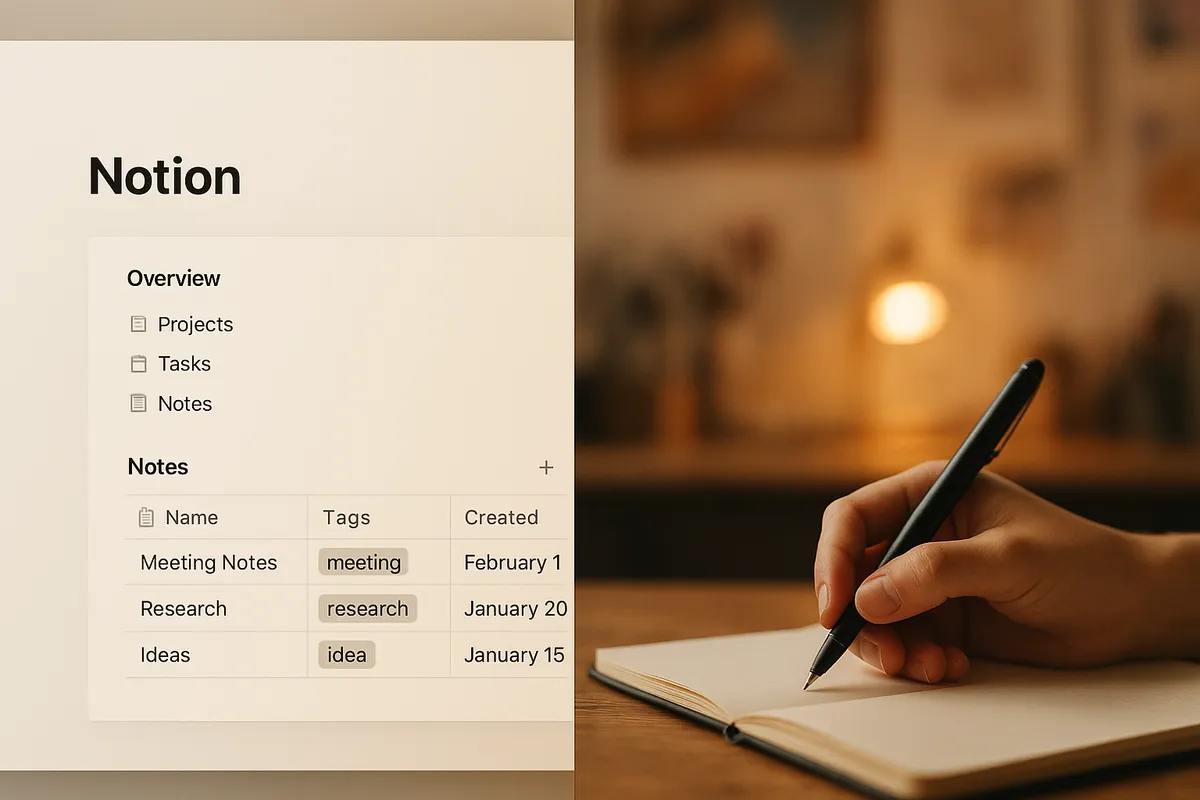
ページを1枚作ったら、共有の入口も触っておくと後の理解が楽になります。
操作は右上の「共有」から始まります。
ここで選ぶのは、大きく分けて自分だけで使う形、特定のユーザーに共有する形、リンクを発行して共有する形の3つです。
細かな閲覧権限や編集権限の違いは後段の内容に譲るとして、まずは「このページは1人で使うものか、誰かに見せるものか」を切り替える場所だと覚えておけば十分です。
チーム運用では、共有はページ単体だけでなく、どのチームスペースに置いているかとも関係します。
たとえば会議メモを個人ページとして持つのか、プロジェクト用のチームスペースに置くのかで、誰が自然に見つけられるかが変わります。
ワークスペース全体が建物なら、チームスペースはその中の部屋、共有設定は部屋の鍵に近い感覚です。
ページ単位で鍵をかけることもできますが、そもそもどの部屋に置くかで見え方が変わるわけです。
個人で使う場合でも、リンク共有の入口だけ知っておくと便利です。
たとえば自分のメモを一時的に誰かへ見せたいとき、ページを別サービスへ移す必要はありません。
まずは「共有」ボタンから入口だけ把握しておけば、後から権限の違いを覚えるときにもつながります。
ここまで触れておくと、Notionが単なるメモ帳ではなく、ページを作り、ブロックで中身を組み、必要に応じてチームスペースに置き、共有設定で開き方を変えるツールだという全体像が見えてきます。
基本操作の使い方|ページ編集・ブロック追加・整理・検索
ここで押さえておきたいのは、Notionの操作がすべてワークスペースの中でページとブロックを組み立てる発想でつながっていることです。
ワークスペースは個人やチームの情報が集まる大枠で、その中に通常ページやデータベースが置かれます。
チーム利用では、さらにチームスペースが部署や案件ごとの置き場になります。
たとえば営業の議事録、開発の仕様メモ、人事のオンボーディング資料を同じワークスペース内に持ちながら、どのチームの情報かを分けて管理できるわけです。
ページの中身はブロック単位でできていて、テキストも見出しも画像もチェックリストも、それぞれ独立した部品として動きます。
加えて、データベースは表のように見えても単なる一覧ではなく、各行が1つのページです。
タスク管理データベースの1行を開くと、そのタスクだけの詳細メモや議事録を本文として持てるのはこの仕組みのおかげです。
通常ページとサブページ、データベースの行ページが同じ「ページ」の仲間だとつかめると、後の設計で迷いにくくなります。
よく使うブロック10種
画像ブロックは /image で追加できます。
スクリーンショットを挟むだけで、説明文の理解速度が一段上がります。
区切り線は /divider か --- で挿入でき、同じページに会議メモ、作業ログ、参考リンクが混在するときの切れ目として役立ちます。
見た目を派手に変える機能ではありませんが、長いページの視線移動を整える効果が大きいブロックです。
コードブロックはエンジニア向けの印象がありますが、実際にはSQLやスクリプトだけでなく、コマンド例や設定値を崩さず共有したい場面でも便利です。
コピー用ボタンがあるので、社内手順書との相性も良好です。
ここまでで8種類ですが、初心者が早めに触っておくと理解が進むのが、通常のテキストブロックとページブロックです。
テキストブロックはすべての土台で、Enterで増え、ドラッグで並べ替えられます。
ページブロックはページの中にさらにページを作る動きで、議事録ページの下に「関連資料」「次回アジェンダ」といったサブページをぶら下げると、1つのテーマを親子関係で整理できます。
こうして見ると、よく使う10種は特別な機能というより、ページを読む順番と探す導線を作る部品だとわかります。
リンクや埋め込みの基本もこの段階で触れておくと流れがつながります。
文字列を選択してハイパーリンクを貼る方法と、URLをそのまま貼ってブックマークや埋め込み表示にする方法の2つが中心です。
URLを貼るとプレビュー候補が出る場面は多いものの、外部サービス側の連携状況によっては単なるリンク表示にとどまるものもあります。
FigmaやGoogle Driveのように埋め込み前提で使われることが多いサービスもありますが、すべてのURLが同じ見え方になるわけではありません。
リンク1本を文章の中に置くか、カード表示で存在感を出すかを意識するだけでも、ページの読み味は変わります。
ℹ️ Note
ページのアイコンやカバーを付けるだけでも一覧の識別が速くなります。さらに /divider で区切り、/emoji で見出しに絵文字を添えると、長いページでも視線の止まりどころを作れます。
サイドバーとお気に入り
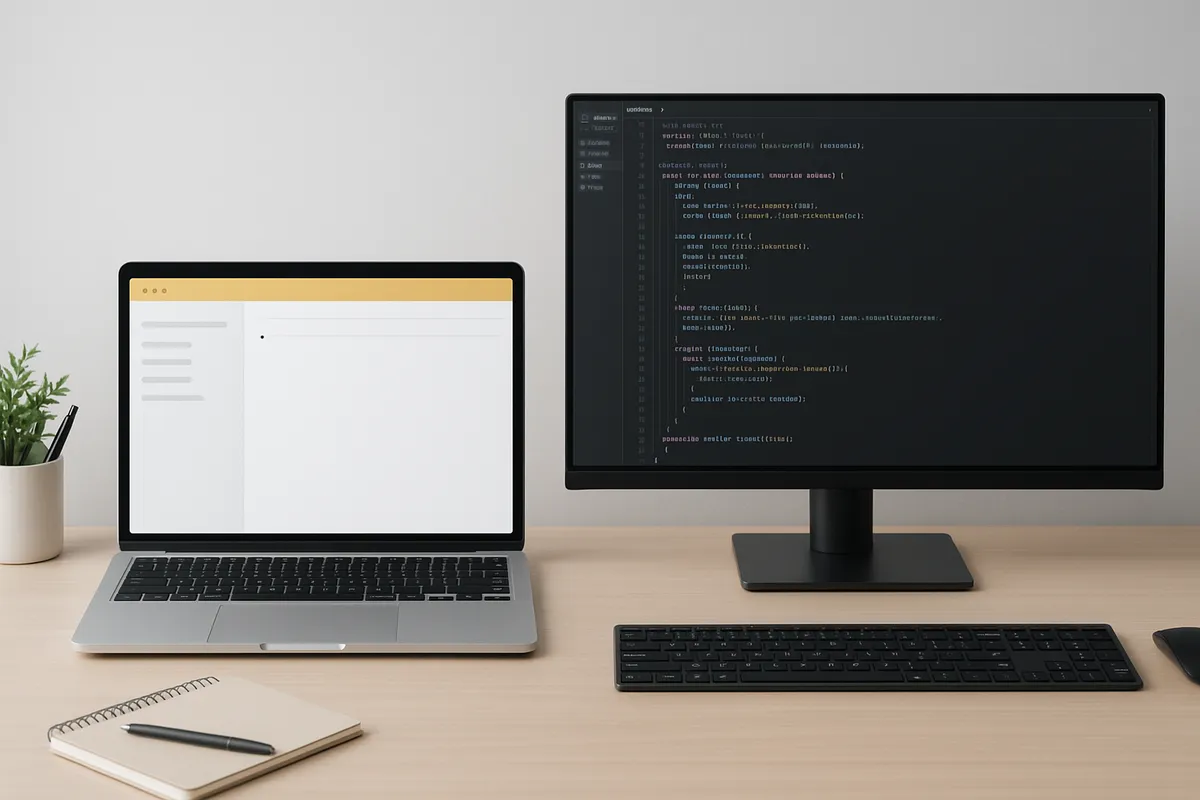
Notionを使い始めた直後は、ページを増やすことよりもどこに置くかで迷いがちです。
整理の中心になるのが左サイドバーで、ここではページをドラッグ&ドロップで並べ替えたり、親ページの下へ入れてサブページ化したりできます。
案件Aの下に議事録ページと資料ページを入れる、個人メモの下に「Inbox」「Today」「Archive」のような運用ページをぶら下げる、といった構造はこの操作だけで作れます。
新しくページを作るたびに場所を意識するだけで、後から探す時間が減ります。
チーム利用では、サイドバー整理とチームスペースの役割が直結します。
ワークスペース全体が会社の情報基盤なら、チームスペースは部門別の棚です。
営業チームのページを営業チームスペースに、開発仕様を開発チームスペースに置くと、権限と一覧性の両方が揃います。
逆に、全ページを個人エリア直下に作って共有だけで回そうとすると、誰の情報がどこにあるのか見えにくくなります。
チームスペースはアクセス制御のためだけでなく、サイドバーの視認性を保つための整理単位として効きます。
よく開くページは「お気に入り」に入れておくと回遊が安定します。
毎日触る「今日のタスク」「会議ノート」「案件ダッシュボード」のようなページは、階層を覚えるより先にお気に入りへ置いたほうが速いです。
サイドバーの上部に寄せておけるので、深い階層に埋もれても入口だけは固定できます。
運用が育ってくると、整理された階層構造と、お気に入りに置いた即アクセス用ページの両立が効いてきます。
棚を整えることと、机の上に今使う資料だけ出しておくことを分けるイメージです。
検索・通知の基本
ページ数が増えるほど、探し方はサイドバー移動より検索中心になります。
とくに便利なのがNotionのクイック検索で、Macなら Cmd+P、Windowsなら Ctrl+P で開けます。
『。
ページ名の一部を入れるだけで候補が絞られるので、階層を思い出せないときでも目的地に飛べます。
私自身、このショートカットは検索というより移動装置として使うことが多く、最近開いたページの一覧から戻る動きにも使えるので、日中の回遊速度が一気に上がります。
検索欄では、ページ名だけでなく本文の断片や最近触ったページも手がかりになります。
案件名、会議名、担当者名のような固有語を入れておくとヒット精度が安定します。
日付だけで探すより、「定例」「採用」「見積」のような意味のある語をページタイトルや見出しに残しておいたほうが、あとから見つけやすくなります。
最近のページ一覧も地味に便利で、さっき開いた議事録や、今朝見ていたデータベースにすぐ戻れます。
検索演算子を使う段階まで行かなくても、まずはクイック検索を開いて候補を眺める習慣があるだけで迷子になりにくくなります。
通知は右上の受信トレイ周辺に集まり、主な種類はコメント、メンション、担当の割り当てです。
ページ上で誰かに @名前 で触れられたときや、コメントで返答が来たとき、タスクが自分に割り当てられたときに通知が並びます。
ここで流れをつかんでおくと、共同編集が始まっても混乱しません。
通知を開いて元ページへ飛び、内容を確認したら既読にする、という基本だけでも十分回ります。
共有ページが増えると「どこで何が更新されたか」を自力で追うのは無理が出るので、受信トレイは新着一覧として使う感覚が合っています。
検索と通知は別機能に見えて、実際の運用ではつながっています。
通知で飛んだページをあとで再訪するときはクイック検索、会議中に言及された資料をその場で探すときもクイック検索、コメント対応の抜けを確認するときは受信トレイ、という具合です。
ページ、サブページ、データベース行ページが増えても、この2つの入口を押さえておけばワークスペース全体を見失いにくくなります。
データベースの使い方|テーブル・ボード・カレンダー・ビューの違い

新規データベースの作り方
Notionのデータベースは、単なる表ではなく、情報を構造化して並べ替えたり、見え方を切り替えたりできるページの集まりとして捉えると理解が進みます。
前のセクションでも触れた通り、作業の土台になるのはワークスペースです。
ワークスペースは個人やチームの情報がまとまる入れ物で、その中にページがあり、さらにページの中に文章・画像・チェックリスト・埋め込みといったブロックが積み重なります。
データベースもこの延長線上にあり、独立した別物ではなく、ワークスペース内のページ構造に組み込まれる機能です。
作成の入口としてわかりやすいのは、新規ページを作ってからデータベースを選び、テーブル(フルページ)を選択する流れです。
これを選ぶと、そのページ自体が丸ごとデータベースになります。
案件一覧、議事録台帳、タスク一覧のように、1ページを1つの管理台帳として使いたいときに向いています。
左サイドバーにも独立した項目として出るので、チームで共有する台帳を置く場所として扱いやすくなります。
一方で、既存のページの中に表を差し込みたい場面もあります。
たとえばプロジェクトの親ページの中に、その案件専用のタスク一覧を置きたいときです。
この場合はページ内でインラインのデータベースを作る形が合います。
本文の説明文、会議メモ、参考リンクの下に、そのままテーブルやボードを並べられるので、ページとデータベースを分断せずに運用できます。
議事録ページの末尾にアクション一覧を置く、業務マニュアルの下に更新履歴DBを添える、といった使い方はこの形が収まりよく見えます。
ページとサブページの考え方もここでつながります。
たとえば「営業部」というページの下に「顧客管理DB」「週次会議」「提案資料」をサブページとしてぶら下げると、情報の居場所が揃います。
チーム運用なら、こうしたページ群を営業のチームスペースに置くことで、誰がどこを見るべきかが揃います。
チームスペースは権限の区切りであると同時に、部門やプロジェクトごとの情報棚でもあります。
ワークスペース全体を会社の建物にたとえるなら、チームスペースはフロア、ページは部屋、ブロックは部屋の中の家具、データベースは整理棚という感覚です。
Notionの公式ヘルプである。
ここがExcelやGoogleスプレッドシートとの分かれ目です。
行をクリックして開くと、その項目専用の本文エリアが現れ、詳細メモ、画像、添付、会議記録まで入れられます。
私はタスク管理で、行ページの中に完了条件メモを短く残しておくことがあります。
あとで「このタスクはどこまでできたら終わりなのか」を見返したとき、一覧だけを見るより判断が速くなります。
表には見出しだけ、実務の文脈は行ページの中、という分担にすると、一覧の見通しを保ったまま情報量を増やせます。
ビューとプロパティの基本
データベースの使い勝手を決めるのは、ビューとプロパティの設計です。
プロパティは各行に持たせる項目で、ビューはそのデータをどう見せるかの切り替えです。
同じデータベースでも、見る角度を変えるだけで用途が変わります。
代表的なビューは、テーブル、ボード、カレンダー、タイムライン、ギャラリーです。
テーブルは一覧性が高く、項目をまとめて眺めたり、複数プロパティを横並びで編集したりする場面に向きます。
ボードはステータスごとにカードを並べる形で、未着手・進行中・完了の流れを視覚的に追えます。
カレンダーは日付を軸に予定や期限を俯瞰したいときに相性がよく、今週・今月に何が集中しているかが一目で見えます。
タイムラインは開始日と終了日を持つ案件管理で力を発揮し、施策や制作進行の期間を帯で確認できます。
ギャラリーはカード表示になるため、画像や概要付きで見せたいコンテンツ一覧に向いています。
たとえばYouTube動画の企画台帳や、不動産物件、採用候補者メモのように、タイトルだけでなく見た目や説明も合わせて見たいものはギャラリーとの相性が高いです。
プロパティの代表例も早めに押さえておくと設計で迷いません。
タイトル以外によく使うのは、テキスト、選択、マルチ選択、日付、担当者、数値、チェックボックス、URLです。
ここに加えて、別データベース同士をつなぐリレーション、接続先の情報を集計するロールアップまで使えるようになると、案件DBとタスクDB、顧客DBと商談DBのような連携が作れます。
Notionの『リレーションとロールアップ』にある通り、この2つは複数の台帳を別々に管理しながら、必要な情報だけ橋渡しするための中核機能です。
最初から全部盛りにする必要はありませんが、あとで拡張できる前提で作っておくと、運用が育ったときに組み替えやすくなります。
ビューは表示名を変えて複数持てるので、1つのDBに対して目的別の見え方を作っておくと運用が安定します。
よくあるのが、フィルター、ソート、グループ化の組み合わせです。
たとえば「期限が今週で、完了していない項目だけを見る」というフィルターを入れると、今日見るべきタスクだけが残ります。
ソートを優先度の降順にすると、上から順に片付けるだけで処理順が揃います。
ボードビューで担当者別にグループ化すれば、誰に何が偏っているかも見えます。
一覧の中身を増やすことより、必要な条件で削り込める形にしておくほうが、日々の判断は軽くなります。
ここでも「各行はページ」という性質が効きます。
表では「タスク名」「期限」「担当者」だけ見せ、行ページを開くと背景情報、参考URL、打ち合わせメモ、添付ファイルを書けます。
会議で決まったことをそのまま行ページに追記できるので、別ページに議事録を作ってリンクする手間が減る場面もあります。
タスクの一覧は薄く、行ページは厚くという設計にすると、一覧画面は詰まりすぎず、詳細情報は埋もれません。
💡 Tip
ビューを増やすときは、データを増やすのではなく見え方だけを増やすと考えると整理しやすくなります。テーブル、ボード、カレンダーは別物に見えても、元データが同じなら更新漏れが起きません。

リレーションとロールアップ – Notion (ノーション)ヘルプセンター
2つのデータベースの情報を一度に見たいこともありますよね。Notionデータベースのリレーション形式のプロパティを活用すれば、複数のデータベースからのアイテムを関連付けて様々な表現をすることができます 🛠
www.notion.comタスク管理DBの設定例

実際の形が見えたほうが掴みやすいので、もっとも出番の多いタスク管理DBを例にすると流れがはっきりします。
ここでは、タスク名をタイトルにし、ステータス、期限、優先度の3つを追加するだけの最小構成で作ります。
機能を詰め込むより、毎日触るのに十分な骨組みを先に作るほうが定着します。
まず新規ページからデータベースを選び、テーブル(フルページ)で空のDBを作成します。
タイトル列には「タスク名」を使い、その右に「ステータス」を追加して、未着手・進行中・完了の3つを登録します。
次に「期限」を日付プロパティで追加し、「優先度」を選択プロパティで高・中・低にします。
この時点で、一覧としてはすでに機能します。
やること、いつまでに、どれを先にやるかの3点が揃うからです。
次にビューを増やします。
最初のテーブルビューはそのまま残し、全タスクを一覧で確認する場所にします。
続いてボードビューを追加し、グループ化の基準をステータスにすると、未着手・進行中・完了の列にカードが自動で振り分けられます。
進行中のタスクが多すぎる、完了が溜まっているといった状況が文字より先に目に入ります。
さらにカレンダービューを追加し、基準の日付に期限を指定すると、締切ベースで週や月を眺められます。
同じDBなのに、一覧、進行管理、締切確認の3役を切り替えられる状態になります。
ここから一歩踏み込むなら、各ビューに条件を付けると日常運用に馴染みます。
テーブルでは優先度の高い順に並べる、ボードでは完了を隠して進行中までに絞る、カレンダーでは期限が入っているタスクだけ表示する、といった設定です。
これで「全部が見えるけれど、見たいものだけ前に出る」状態になります。
情報量を減らすというより、判断に使う情報だけを前面に並べる感覚です。
行ページの活用もこの段階で差が出ます。
各タスクを開いた中に、依頼背景、参考リンク、簡単な作業メモを書けるので、「タスク名だけでは何をすればよいかわからない」という状態を防げます。
私はここに完了条件メモを一文で残すことが多く、たとえば「先方確認をもらったら完了」「公開後にリンク確認まで済んだら完了」といった書き方にしています。
タスク名だけでは曖昧だった終わり方が揃うので、後から自分で見返しても、チームで引き継いでも解釈がぶれにくくなります。
チームでこのDBを使うなら、担当者プロパティを足してチームスペース内に置くと運用の輪郭が出ます。
個人のMyタスクではなく、チームの共通台帳として見える場所に置かれることで、各メンバーが同じステータス定義で進捗を更新できます。
ワークスペースの中でどこに置くか、どのチームスペースに属するかまで含めて設計しておくと、あとで「似たDBが別々に存在する」状態を避けられます。
データベースは画面の見た目以上に、置き場所と役割の決め方で使い勝手が変わります。
テンプレート活用術|公式テンプレートの複製と自作テンプレート
テンプレートの見つけ方
ゼロからページ構成を考えるのが止まりどころになりやすいなら、まずはNotionの公式テンプレートを入口にすると流れが作れます。
Notionのテンプレートマーケットプレイスには3万件以上のテンプレートがあり、250種類を超えるカテゴリから探せます。
仕事用のプロジェクト管理、個人のPersonal Planner、学習ログ、会議メモまで、目的別に入口が分かれているので、「自分で設計する前に近い型を探す」という順番のほうが自然です。
テンプレートの全体像はNotionのNotionテンプレート完全ガイドでも整理されていて、初心者はここから見ると迷いにくくなります。
テンプレート探しで詰まりにくいのは、完成度より用途の近さで選ぶことです。
たとえば個人の予定管理ならPersonal Planner系、情報をまず放り込む場所が欲しいならInbox型、毎日の記録を固定の形で残したいならToday型のように、運用場面で当てはめると候補が絞れます。
見た目がきれいなものより、自分が毎日入力する項目に近いもののほうが、その後の手直しが少なく済みます。
ここで知っておきたいのが、ページテンプレートとデータベーステンプレートは役割が違うという点です。
ページテンプレートは、単一ページをまるごと雛形として複製して使うものです。
たとえば会議ノート、日報、プロジェクトホームのように、1ページ単位で同じ骨組みを何度も使う場面に向いています。
対してデータベーステンプレートは、データベースの新規メニューから呼び出す行ページの雛形です。
タスクDBで新しいタスクを追加したときに、チェック項目や定型見出しが入ったページを自動で作る、といった使い方になります。
前者は「箱そのものの複製」、後者は「箱の中で増える1件ごとの型」と考えると混ざりません。
複製と配置

公式テンプレートを使う流れはシンプルです。
テンプレートの詳細ページを開き、複製を押し、追加先のワークスペースを選ぶと、そのテンプレートがサイドバーに追加されます。
ここで終わりにせず、追加された場所まで確認しておくと、その後の整理が崩れません。
個人用なのか、チームスペースに置くのかで見え方と運用の導線が変わるからです。
複製直後は、テンプレートに含まれている説明文やサンプルデータが多く見えて圧倒されがちです。
ただ、この段階で全部を理解しようとしなくて構いません。
私はテンプレートを複製した直後に、まず名前だけ自分の用語に変えることが多いのですが、それだけでも運用との距離が一気に縮まります。
たとえば「Tasks」を「やること」に、「Projects」を「案件」に変えるだけで、画面を開いたときに頭の中で翻訳する手間が消えます。
最初の違和感は、機能より語彙のずれから生まれることが多いです。
定型運用を少しだけ前に進めるなら、ボタンブロックの考え方も相性がいいです。
NotionのButtonは、ページ内に決まったブロックを挿入したり、データベースに新しいページを追加したりできます。
たとえば「今日の記録を作成」というボタンを押すと、見出し、To-do、メモ欄が入ったページを作る、といった形です。
テンプレートを毎回探して開くより、押した瞬間に定型ページが立ち上がる状態にしておくほうが、入力までの距離が短くなります。
ページテンプレートを手動で複製する運用と、ボタンで定型ページ生成を自動化する運用はつながっています。
最初は1つだけでも、繰り返す作業をボタンに置き換えると定着率が上がります。
最低限のカスタマイズ3点
複製したテンプレートは、そのまま完成品として使うより、最初に3点だけ整えるほうが日常運用に乗りやすくなります。触る場所を広げすぎないことがコツです。
- プロパティ名を自分の業務語彙に合わせる
テンプレート側の「Status」「Owner」「Area」などの名前が、自分の仕事や生活で使っている言葉とずれているなら先に直します。
ここが曖昧だと、入力時に毎回意味を解釈することになります。
営業なら「案件名」「次回接点」、制作なら「公開日」「確認担当」のように、普段口にしている言葉へ寄せるだけで判断が速くなります。
- 選択肢を自分の定義に揃える
ステータスや優先度の選択肢は、テンプレート作者の前提がそのまま入っています。
自分の運用で「未着手・進行中・完了」の3段階で足りるなら、それ以外は削って構いません。
逆に、チームで「確認待ち」と「差し戻し」を分けないと混乱するなら追加します。
選択肢が多いほど高機能に見えますが、毎回迷う項目が増えると入力が止まります。
- ビュー構成とフィルターを、自分が見たい切り口に変える
テンプレートにはテーブル、ボード、カレンダーなど複数ビューが入っていることが多いですが、全部を残す必要はありません。
今日の作業確認なら「未完了のみ」、進捗確認なら「ステータス別」、締切を見るなら「期限ありのみ」といった形で、見る目的に沿って並べ替えます。
自分が開いた瞬間に必要な情報だけ前に出る状態まで削ると、テンプレート由来の情報過多が落ち着きます。
ℹ️ Note
テンプレートは完成品ではなく、出発点として扱うと失敗が減ります。最初は足すより削るほうが効きます。名称を自分の言葉に合わせ、不要なプロパティやビューを外し、複雑な自動化は入れずに回し始めたほうが、途中で手放しにくくなります。
カスタマイズ時に見落としやすいのは、テンプレートの凝った仕掛けをそのまま維持しようとすることです。
ボタン、データベーステンプレート、複数ビュー、リレーションまで全部入っていると整って見えますが、実際に毎日触るのは一部だけです。
最初の段階では「自分が毎回入力する欄」「毎日開くビュー」「ワンクリックで増やしたい定型ページ」だけ残せば十分です。
テンプレートは土台として優秀ですが、運用に馴染むのは、余白を削って名前を合わせたあとです。
一歩進んだ使い方|リレーション・ロールアップ・チーム向け設計

プロジェクト×タスク設計例
Notionで運用が一段安定するのは、プロジェクトとタスクを別データベースに分け、リレーションでつなげたときです。
1つの表に全部を詰め込む方法でも始められますが、案件の情報と実行単位の作業が同じ粒度で並ぶため、一覧が早い段階で混雑します。
プロジェクトDBには「案件名」「開始日」「期日」「責任者」「ステータス」を置き、タスクDBには「タスク名」「担当者」「期限」「完了」「関連プロジェクト」を置く形に分けると、会議用の俯瞰と日々の実務がぶつかりません。
ここで実務上よく使うのが、タスク側にプロジェクト名だけでなく、プロジェクトDBの期日も見せる設計です。
やり方は、タスクDBにロールアップを追加し、参照元を先ほどの「関連プロジェクト」、取得したい項目を「期日」に設定するだけです。
これで各タスク行に、所属プロジェクトの締切が表示されます。
タスク個別の期限とプロジェクト全体の期日が並ぶので、「この作業は来週締切だが、案件全体は今月末まで」といった時間感覚が崩れません。
会議前にプロジェクトページを開くと、ロールアップで直近期限が見えるだけで議題が決まりやすくなるのも、この構造の効きどころです。
双方向にしたときに迷いやすいのは、どちらを親に見るかです。
私自身は、プロジェクトを「まとまり」、タスクを「実行単位」と決めておくほうが後で壊れにくいと感じています。
タスクから見れば所属先が1つ明確になり、プロジェクトから見ればぶら下がる作業群を一覧できます。
この前提を曖昧にしたまま「案件」「施策」「タスク」を全部つなぎ始めると、似た関係が複数できて入力時に迷います。
ロールアップでの集計表示
ロールアップの価値は、関連先の情報を持ってくることだけではありません。
プロジェクト単位の進行状況を、タスクの集合から自動で見せられる点にあります。
典型例は、未完了タスク数、最短期限、進捗率です。
プロジェクトDBを開いたときにこの3つが先頭に並んでいると、一覧の時点で「今どこが詰まっているか」が読めます。
未完了タスク数は、タスクDB側に「完了」のチェックボックスやステータスが入っていれば作れます。
プロジェクトDBでロールアップを追加し、関連タスクから「完了」を参照して、未完了だけを数える集計にします。
最短期限も同じ発想で、関連タスクの「期限」を対象にして最も早い日付を表示します。
会議前にこの列だけ眺めることが多いのですが、一覧の中で一番早い期限が見えると、議論が抽象論に流れません。
「どの案件が危ないか」ではなく「どの案件の何日が次の山か」に話が移ります。
進捗率は、完了タスク数と全体タスク数の両方をロールアップで持ち、必要なら数式で割合表示にすると整理しやすくなります。
たとえば「完了数」と「総数」を用意しておけば、進捗は感覚ではなく母数つきで見えます。
タスクが2件終わっていても、全体が3件なのか20件なのかで意味が変わるからです。
ここを数値で揃えておくと、同じ「進行中」でも実態の差が埋もれません。
ロールアップを増やすときは、何でも表示するより「今この画面で判断したいこと」に寄せたほうが機能します。
プロジェクト一覧でまず見たいのが期限なのか、担当者負荷なのか、未完了数なのかで必要な列は変わります。
列を増やしすぎると、せっかくの集計が情報の壁になります。
私が残すことが多いのは、未完了タスク数、直近期限、進捗率の3つです。
この3点だけでも、遅延の気配、次に触る案件、進み具合のバランスがほぼ読めます。
⚠️ Warning
双方向関係には注意点もあります。
ひとつは参照の向きです。
タスクDBに「プロジェクト」、プロジェクトDBに「タスク」と名前を分けておかないと、設定画面でどちらが元なのか見失います。
もうひとつは削除時の影響で、プロジェクトを消すと、そのプロジェクトを参照していたタスクの関連は空になります。
タスク自体が消えるわけではありませんが、行き先を失った作業が残るため、削除より「終了」「アーカイブ」のステータスを使うほうが実務では安定します。
さらに、同じ意味のリレーションを重複して作らないことも欠かせません。
「案件」「PJ」「関連プロジェクト」が同時にある状態は、入力者がどれを触るか迷う原因になります。
プロパティ名は一度決めたら揃え、略語と正式名を混在させないほうが混乱が減ります。
チームスペースと権限の原則

チームでNotionを広げるときは、データベース設計と同じくらい、どこに置くかの設計が効きます。
個人ページの延長で共有を始めると、情報の所在と権限が後から絡まります。
Notionの『ワークスペースの概要』でも、チームでの情報整理はスペース単位の考え方と結びついています。
私が扱いやすいと感じるのは、部署別のチームスペースを土台にし、その上に全社共通のスペースを分ける形です。
たとえば営業、開発、バックオフィスのように日常業務の文脈で分けると、閲覧範囲と更新責任が自然に揃います。
共通スペースには、全社Wiki、制度情報、共通テンプレート、横断プロジェクトのホームを置きます。
部署ごとの案件管理や打ち合わせメモは各チームスペース側に寄せるほうが収まりがいいです。
公開・非公開の基準もここで決めます。
組織全体にとって参照価値があるものは公開、評価情報、採用、個別の人事情報、取引条件のように閲覧範囲を絞るべきものは非公開という線引きです。
最初から全部公開に振ると、情報は見つかっても安心して書けない環境になります。
逆に全部非公開に振ると、共有ツールなのに探しても出てきません。
権限は細かく例外を増やすより、編集・閲覧・コメントの3層で揃えるほうが回ります。
運用の原則としては、チームで共同編集するDBやWikiは編集権限、参照中心のガイドや規程は閲覧権限、レビューを受けたいドラフトや会議メモはコメント権限を使い分ける形です。
コメント権限を挟むと、本文を直接触らずに指摘を集められるため、責任の所在が曖昧になりません。
特にページオーナーを置いたうえでコメント権限を活かすと、「誰が確定するか」と「誰が意見を出すか」が分かれ、更新フローが静かに整います。
チームスペース設計で見落とされやすいのは、ページの置き場所と権限を別々に考えてしまうことです。
実際には、どのスペースにあるかで検索結果の意味も、共有の前提も変わります。
データベースのリレーションやロールアップが整っていても、ページオーナーが不在で、誰でも編集できる状態が続くと、数カ月後には「正しいが古い情報」が増えます。
構造の設計と権限の設計は別物ではなく、同じ運用の土台として並べて考えたほうが崩れません。
Notion AIと最新機能の使いどころ
要約/Q&A/文書分析の基本
Notion AIは、最初の10分で触るなら「長い文章を短くする」「書いてある内容に質問する」「下書きを整える」の3つから入ると流れがつかみやすいのが利点です。
入口はWeb版デスクトップアプリモバイルアプリのどれでも構いません。
まず試すだけならWeb版が最短で、本格的に書くならオフライン利用も含めてデスクトップアプリ、移動中の確認や短い追記ならモバイルアプリが噛み合います。
使い始めの手順も難しくありません。
サイドバーから新規ページを作成し、白紙で始めるか、テンプレートを選ぶかを決めます。
テンプレートは完成品として使うより、見出しの並びや項目名だけ借りるつもりで触ると止まりません。
Notionのテンプレートマーケットプレイスには3万件以上のテンプレートがあり、検索カテゴリも250種類を超えますが、最初から作り込みの深いものを選ぶと、自分の運用に合わせる前に読む量が増えます。
会議メモなら白紙ページかシンプルなミーティング用テンプレート、個人メモならPersonal Planner系の軽い構成から入るほうが、入力のリズムを作りやすいのが利点です。
ページを作ったら、まずは普通にテキストを打ち込みます。
そのうえで、必要な場所にスラッシュコマンドを差し込むのが基本です。
たとえば /h1 で大見出し、/todo でチェックボックス、/divider で区切り線を入れると、AIに渡す前の文書の骨格が整います。
会議メモなら、冒頭にタイトル、次に決定事項、論点、宿題の順で見出しを置いておくだけで、あとから要約結果の精度感が安定します。
私は議事録ページで「このページを要約」を実行したとき、要点リストが1分で整い、配布までの流れが目に見えて短くなりました。
会議直後に文章を丸ごと読み返して整形する手間が減るので、共有の初速が落ちません。
代表的な機能を用途で分けると、要約は長文の圧縮、説明は専門用語の言い換え、Q&Aは「この文書で決まったことは何か」の確認、文書分析は論点や抜け漏れの洗い出し、翻訳は社内メモや仕様の読み替え、ドラフト生成はメール文や提案文の叩き台づくりに向きます。
Notionのヘルプで案内されているAI Meeting Notesは会議内容の文字起こし、要約、アクション抽出までをまとめて扱う機能で、/meet から追加できます。
会議の内容を話しながら残したい場面では、後から手で議事録の形に並べ直すより、最初からこの機能で構造化された土台を作るほうが、修正箇所が明確になります。
普段の編集とAI操作をつなげるなら、ページ内でテキストを選択して変換する流れと、ページ全体に質問する流れを分けて考えると迷いません。
前者は言い回しを直す場面、後者は文書の意味を取り出す場面です。
ページが増えてきたらCmd/Ctrl+Pのクイック検索で目的のページを開き、本文を読み返す前にAIへ「このページの決定事項を3点で」などと聞くと、探す時間そのものが減ります。
共有の入口も早めに触れておくと便利です。
ページ右上の共有メニューから、まずは閲覧だけ許可するのか、コメントまで許可するのかを決めます。
会議メモや草案はコメント共有にしておくと、本文を崩さずに指摘を集められます。
AIで要約した文章は整って見えますが、共有時点では「確定稿」より「叩き台」に近いこともあるので、共同編集よりコメントを起点にしたほうが運用が静かに回ります。
ワークスペース知識の活用

Notion AIで実務上の差が出るのは、一般知識ベースの回答と、ワークスペース内のページやデータベースを根拠にした回答を分けて理解したときです。
一般知識ベースの回答は、用語説明、文章表現の提案、一般的な整理法の提示に向きます。
ワークスペース知識を使う回答は、自分たちの会議メモ、仕様書、社内Wiki、プロジェクトDBの内容を踏まえて返ってくるので、「うちの案件で何が決まっていたか」「この仕様変更が書かれているページはどれか」といった問いに強くなります。
この違いを曖昧にしたまま社内で使い始めると、期待値がずれます。
たとえば「この機能の推奨運用を教えて」と聞けば、一般的な答えは返せますが、「先月の定例で営業が合意した運用に沿って説明して」となると、根拠になるページへ到達できているかどうかで結果が変わります。
つまり、Notion AIは何でも知っている社内検索そのものではなく、ワークスペースに蓄積された情報をどこまで参照できるかで価値が決まる道具です。
社内利用では、AIが自社ルールを自動で理解している前提ではなく、ページ設計と情報の置き場所が回答の質を左右すると捉えたほうが現実に合います。
ここで効くのが、ページ名とデータベース名の付け方です。
会議メモが「打ち合わせ」「定例」「メモ」のように散っていると、AI以前に根拠の母集団がぼやけます。
部署名、案件名、日付、目的がタイトルに入っているだけで、検索でも参照でも文脈が揃います。
データベースも同じで、「タスク」「案件」「顧客」のように役割が明確だと、AIが参照したときに回答の軸がぶれません。
AIを入れると設計が不要になるのではなく、雑に積まれた情報ほど結果のばらつきが表面化します。
外部ナレッジを含めて探す発想としては、AIコネクターやEnterprise Searchの考え方も押さえておくと整理できます。
これはNotionの中だけで完結せず、外部の知識ソースと接続し、横断的に検索や要約を行う方向性です。
社内ドキュメントがGoogle DriveやSlack、チケット管理ツールなどに散っている環境では、「どこにあるか」より「何が書いてあるか」で探せる状態を目指すものだと捉えるとわかりやすいのが利点です。
外部知識を扱う以上、権限や公開範囲の前提はNotion内だけの運用より重くなるので、ここはNotion公式の製品説明や管理者向けドキュメントで示されるルールに沿って考える領域です。
ℹ️ Note
社内でNotion AIを広げるときは、「AIが答えられるか」ではなく「根拠ページが揃っているか」で見ると混乱が減ります。回答の質は、プロンプトの巧拙より、ページ名・置き場所・更新状態のほうに強く引っ張られます。
日常運用では、テンプレートの扱い方もワークスペース知識に直結します。
議事録テンプレート、案件ページテンプレート、日次ページテンプレートが毎回同じ項目を持っていると、AIが拾う見出しや意味の単位が揃います。
ゼロから毎回書く自由度はありますが、社内の蓄積として見ると、入力欄がそろっているページ群のほうが後から要約も検索も安定します。
テンプレートは見栄えの統一ではなく、ワークスペース知識の粒度を揃えるための器として効きます。
Custom Agentsとクレジット課金
Custom Agentsは、Notion AIを自分たちの用途に合わせて役割化する発想に近い機能です。
単なる一問一答ではなく、「会議メモを読んで次のアクションを抽出する」「営業資料のドラフトをこの形式で整える」「特定DBを見てステータス差分を拾う」といった定型の振る舞いを持たせたい場面で存在感が出ます。
汎用AIに毎回同じ指示を書くのではなく、役割ごとに入口を固定することで、チーム内のばらつきを抑えやすくなります。
課金まわりは日付を押さえて見たほうが整理できます。
Notionのリリース情報では、Custom Agentsは2026-05-03まで無料体験の扱いで、2026-05-04以降はNotion creditsを利用する仕組みに切り替わっています。
クレジット単価は、執筆時にNotionの製品ページとpricing表記を確認した範囲で 1,000 creditsあたり10米ドル です。
AI関連機能の課金は定額オプションというより、使った分が積み上がる感覚に近いので、会議要約やドラフト生成を日常的に回すチームほど、月次の消費を意識した設計になります。
クレジット単価は、執筆時にNotionの製品ページと pricing 表記を確認した範囲で 1,000 creditsあたり10米ドル です。
なお、1回あたりのクレジット消費量は操作内容やエージェント設定によって変わるため、公式が個別の使用量を明示していない項目については、運用試算を行う際に実際の利用で消費を測定してから予算化することを推奨します。
リリースノートまわりの最新情報も、AI機能を含めて把握しておくと流れが見えます。
Notionは2026-01-20時点のリリースノートで、2025年に90以上の新機能を追加したと案内しています。
AI、検索、レイアウト、デスクトップ体験が同時進行で更新されているので、Custom Agentsだけを単独の新機能として見るより、「ワークスペース内の知識を見つけ、整え、再利用する流れの一部」として捉えるほうが実務では腹落ちします。
導入の感触としては、最初からエージェントを作り込むより、通常のAI機能でよく使う依頼を先に見つけ、その繰り返しを役割化する順番が自然です。
新規ページを作り、会議メモや案件メモを少し入力し、スラッシュコマンドで骨格を整え、共有はコメントから始める。
その流れの中で「毎回同じ指示を書いている仕事」が見えてきたら、Custom Agentsの出番になります。
AI機能を単体で試すより、ページ作成、テンプレート、検索、共有まで一続きで触ったときに、どこを固定化すると運用が軽くなるかが見えてきます。
オフライン・モバイル・よくあるつまずき

オフラインの前提と制限
オフライン時に何でも同じように動くわけではありません。
ページ本文のテキストや基本的なブロック編集はオフラインでも進められることが多い一方で、外部サービスへの問い合わせやクラウド解析を前提とする埋め込みやフォーム、外部連携機能は制限される場合が多いです。
たとえばAI Meeting Notesのように録音とクラウドでの解析が前提の機能は、オフラインでは利用できません。
ボタンブロックも、押した先でネットワークを使う処理を実行する場合はオフラインで期待通りに動作しないことがあります。
個別のブロックやコマンドのオフライン可否は機能ごとに異なるため。
モバイルでの取り回し
モバイル版の強みは、長文を整えることよりも、思いついた瞬間に入口だけ作れることにあります。
移動中に開くなら、議事録を完成させるより、単語でも一文でも先に残すほうが効きます。
TodayページやInboxページを1つ決めておき、そこへ音声メモの要点、現場写真、買い物中の気づき、打ち合わせ前の確認事項を流し込む運用にすると、スマホの小さな画面でも迷いません。
写真の貼り付けは、現場確認や記録用途と相性がいいです。
モバイルアプリではカメラからの追加もできるので、たとえば店舗レイアウト、ホワイトボード、紙のメモをその場でページに寄せられます。
ただし、画像は通信量も同期時間も増やすので、移動中は写真を何枚も整理するより、キャプションとなる一文を添えて保存するほうが後で活きます。
見返したときに「何の写真か」がすぐわかるからです。
スマホでやる作業を絞るのも、実運用では効きます。
電車の中や徒歩移動の合間までPCと同じ粒度で編集しようとすると、ビュー切り替えやプロパティ編集が増えて手が止まります。
モバイルではテキスト追記、チェックボックスの更新、URL保存、写真添付までに寄せて、データベースの整備や複数ビューの見直しはデスクトップに戻して処理する。
この分担にすると、Notionが「どこでも全部やるツール」ではなく、「場所ごとに役割を変えられる道具」として機能します。
💡 Tip
モバイル運用が安定しやすいのは、トップに置く入口を増やしすぎないときです。今日見るページを1つ、放り込むページを1つに絞るだけで、駅のホームでも判断回数が減ります。
作り込みすぎを防ぐコツ
初心者が最初につまずきやすいのは、機能不足ではなく設計の盛り込みすぎです。
Notionはページ、データベース、テンプレート、自動化、AIまで触れるので、始めた直後ほど全部つなぎたくなります。
そこでタスクDBにプロパティを増やし、リレーションを張り、ボタンを置き、テンプレートを分岐させた結果、入力前に考えることのほうが多くなる。
この状態になると、便利にするための設計が、記録そのものを止めます。
最初の土台は、「1ページ+1DB」で十分です。
たとえばトップページを1つ作り、その下にタスクかメモのどちらか一つのデータベースだけ置く。
ページ側には説明、使い方、当日のメモを書き、DB側には最低限の項目だけ持たせる。
この構成なら、ページとデータベースの役割も自然に切り分けられます。
前述の通り、ページは文章や単発情報、データベースは一覧管理という基本があるので、最初から何種類もDBを並べるより、まず1つを回したほうが詰まりません。
過剰なプロパティも早い段階では負担になります。
期限、優先度、担当、カテゴリ、状態、所要時間、関連案件、親タスク、レビュー日まで揃えると、一件追加するたびにフォーム入力のような感覚になります。
最初はタイトルに加えて、せいぜいステータスか日付のどちらか一つで回ることが多いです。
必要になった項目だけ後から足すほうが、運用に合った形で育ちます。
自動化も同じで、最初から組み込むより、同じ手作業が繰り返し発生してから固定するほうが失敗が少なくなります。
毎回同じ見出しを作るならテンプレート、毎回同じブロックを足すならボタン、毎回同じ指示をAIに渡すなら役割化、という順で十分です。
先に仕組みだけ作ると、肝心の中身が入らず、空の器ばかり増えます。
ブラウザで気軽に試して、そのまま本番運用に入ってしまうのもよくあるつまずきです。
閲覧中心なら問題なくても、オフライン前提のメモ取りや移動中の追記まで含めると、Web版とアプリ版の差がそのまま不便さに出ます。
実務で詰まりにくいのは、ブラウザで試し、定着させる段階でデスクトップアプリとモバイルアプリへ寄せていく流れです。
こうしておくと、通信状態、入力速度、同期の戻り方まで含めて、日常の動線にNotionを載せやすくなります。
用途別おすすめの始め方|個人メモ・タスク管理・チームWiki

個人メモの最小構成
個人でNotionを始めるなら、最初はページを増やすより、役割がはっきりした3ページを置く形が収まりやすいのが利点です。
具体的にはInbox(メモ)Today(今日)Archive(保管)の3つです。
これに、未完了だけを拾える簡易タスクDBを1つ足せば、日々の記録とやること管理が一通り回ります。
Inboxは、とにかく先に入れる場所です。
思いつき、URL、会議前の確認、買い物メモ、あとで整えたい断片を全部ここに置きます。
スマホで開いたときも入口が一つなので、入力前に迷いません。
Todayは、その日の優先事項と短いメモに絞るページです。
ページ本文に/todoのチェックボックスを並べてもいいですし、タスクDBの「今日」ビューを埋め込んでも十分です。
Archiveは、見返す可能性はあるが日常では触らない情報の退避先として機能します。
処理済みメモや終わった日次ページをここへ寄せるだけで、普段見る場所のノイズが減ります。
補足説明が括弧で多数まとめられているため、文を分割し、括弧内の内容を地の文として展開しました。
最初に作るべきページを順番に置くなら、まずトップにMy Homeのような自分用ページを1つ作り、その下にInboxTodayArchiveを並べます。
さらにTasksというフルページまたはインラインのデータベースを追加し、プロパティはタイトルに加えてステータス程度から始めると、入力で止まりません。
/tableでテーブルを置いてもいいですし、あとからボードやカレンダーへ切り替えても構いません。
テンプレートはゼロから作るより、Personal Planner系を複製して名前だけ自分向けに変えるほうが早いです。
Notionの公式テンプレートマーケットプレイスには3万件以上のテンプレートがあり、Personal Plannerのような個人運用向けの型も見つけやすいので、土台を借りて不要部分を削るほうが現実的です。
実際、最初から白紙で組むと「習慣トラッカーも付けるか」「月次レビューも作るか」と枝が増えがちですが、複製したテンプレートを自分用に改名して、使わないブロックを消すだけなら判断量が少なく済みます。
フリーランスのDB設計例
副業やフリーランス用途では、メモ中心の構成よりも、人・仕事・行動を切り分けたほうが管理が崩れません。
最小形として収まりがいいのは、クライアントDB案件DBタスクDBの3層設計です。
構造化しすぎに見えても、請求や納期が絡む仕事ではこの3つを分けた時点で見通しが立ちます。
クライアントDBには、会社名、担当者、契約種別を持たせます。
ここは名刺管理ではなく、どの取引先とどんな条件で仕事しているかを把握する台帳です。
案件DBには、案件名、納期、金額、ステータスを置き、どのクライアントに属する案件かをリレーションでつなぎます。
タスクDBには、今日やる単位の作業を入れ、どの案件に紐づくかだけを最低限管理します。
これで「誰の仕事か」「いくらの仕事か」「今日何をやるか」が別の粒度で見られます。
最初に作るべきページ例も、役割単位で決めると迷いません。
トップページはBusiness Homeのような名前にして、上から今週の案件未請求今日のタスクの3ブロックを置きます。
その下にClientsProjectsTasksの3DBを配置する形です。
ページ本文に営業メモや定例ルールを書き、DB側で実務を回すと、文章と管理項目が混ざりません。
この構成の利点は、案件ごとの利益や作業量を後から追いやすい点にあります。
たとえばタスクが案件に紐づいていれば、「納期が近いのに作業が止まっている案件」や「継続契約なのにタスクが発生していないクライアント」が見えてきます。
逆に、全部を1つのタスク表に入れると、クライアント情報も請求状況もタスク名の中に書くことになり、一覧の段階で読み解きが必要になります。
副業の段階でも、案件数が増えるほどこの差が効いてきます。
チームWikiの初期セットアップ

チームで使い始める場合は、個人運用の延長でページを増やすより、入口と責任範囲を先に決めるほうが混乱が少なくなります。
初期セットアップの軸は、トップページ、部門別チームスペース、共通DBの3つです。
トップページには、行動規範、主要リンク、最低限の案内を書きます。
ここで情報を盛り込みすぎると誰も読まなくなるので、実務では「新しく入った人が最初の数分で必要なもの」に絞るほうが機能します。
私の経験でも、チームWikiはトップページに“よく使う3リンク”を固定するだけで迷子が激減しました。
たとえば今週のプロジェクト一覧申請フォームチーム定例メモの3つを上部に置くだけで、サイドバーを掘る回数が目に見えて減ります。
部門別のチームスペースは、営業開発管理部のように実際の組織単位で分けると運用が安定します。
その中には、部門の議事録、手順書、目標、定例ページをまとめます。
プロジェクトやタスクやナレッジを部門ごとにバラバラのDBで持つと横断管理が難しくなるので、共通DBは別に持つほうが後々整理しやすくなります。
具体的にはProjectsTasksKnowledgeの3DBを共通領域に置き、各チームスペースから必要なビューだけ見せる形が素直です。
あわせて明文化しておきたいのが、ページオーナーと公開・非公開の原則です。
誰が更新責任を持つのか曖昧なページは、古い手順が残ったまま参照されがちです。
トップページ、就業ルール、申請導線のような共通情報はオーナーを明記し、部門メモやドラフトは限定公開に寄せる、といった線引きがあるだけで、編集権限の相談が減ります。
チーム利用では機能より運用ルールのほうが効く場面が多く、ここが抜けると情報は増えても信頼されるWikiになりません。
💡 Tip
チームWikiの最初の一歩は、全情報を移すことではなく、トップページと共通DBだけ先に整える形が収まりやすいのが利点です。入口が定まると、その後に追加するページも置き場所で迷わなくなります。
使い分けの判断基準
用途ごとの最小構成を選ぶときは、機能の多さではなく「何を一番先に取り出したいか」で決めるとぶれません。
判断材料になりやすいポイントを並べると、次のようになります。
- ページ vs データベース
文章、議事録、考えの断片、手順メモが中心ならページ向きです。
締切、担当、状態、一覧、絞り込みが必要になった時点でデータベースに寄せると整理しやすくなります。
個人メモはページから始め、仕事管理はDBを軸にしたほうが流れに合います。
- テンプレート利用 vs 自作
形がまだ固まっていない段階ではテンプレート複製のほうが早く、削る判断だけに集中できます。
運用ルールが見えてきて、毎回不要な項目を消しているなら自作へ寄せるタイミングです。
Personal Plannerのような既存テンプレートは、最初の土台としてちょうどいい位置にあります。
- 個人ワークスペース vs チームスペース
自分しか触らないメモ、日次タスク、学習ノートなら個人ワークスペースで十分です。
複数人が同じ情報を参照し、更新責任も分かれるならチームスペースを前提にした設計が向きます。
共有前提の情報を個人領域に置くと、検索しても出てこない、権限申請が増える、といった詰まり方をしがちです。
- Web版 vs アプリ
まず触るだけならWeb版が入りやすいのが利点です。
長時間の編集や移動中の利用まで含めるなら、デスクトップアプリとモバイルアプリの併用のほうが流れが安定します。
AIミーティングノートもデスクトップアプリ前提の機能なので、会議記録まで運用に入るとブラウザ中心では足りなくなります。
- AI利用 vs 非利用
下書き生成、要約、会議メモの整理で時間を節約したいならAIの恩恵があります。
逆に、まずは記録の置き場所を決めたい段階では、AIよりページ構成とDB設計を先に固めたほうが迷いません。
AIは入力先が整ってから載せると効果が見えやすく、土台がないまま使うと生成物の置き場に困ります。
この見方で整理すると、個人利用なら3ページ+簡易タスクDB、フリーランスなら3層DB、チーム利用ならトップページ+チームスペース+共通DB、という分岐が自然に見えてきます。
機能を比較して選ぶというより、毎日最初に開く画面が何かを起点にすると、自分向けの最小構成が決まりやすくなります。
料金とプランの確認ポイント
確認日の明記方法
Notionの料金まわりは、プラン本体とAI機能の課金が同じ表にまとまって見える時期もあれば、製品ページ側で個別に案内される時期もあります。
そのため、本文では価格だけを書くより、どの日付の表示を基準にしたかを一緒に残す書き方のほうが実務向きです。
たとえば「2026-03-18時点でNotion公式Pricingに掲載の内容を確認」と入れておくと、あとで見返したときに「古い比較記事の数字を転記したのではない」と読み手に伝わります。
ここで気をつけたいのは、外部サイトに載っている参考価格をそのまま基準にしないことです。
Businessのように比較記事でよく引用される。
外部の解説は検討の入口としては役立ちますが、契約単位、年払い表記、AIの扱いが更新に追いついていないことがあるため、記事本文の数字は公式表示で閉じるのが安全です。
AI関連はとくに本文の書き方を分けたほうが誤解が出ません。
Custom AgentsやAIコネクター、ミーティングノート系の機能は、ワークスペースの基本プランと別枠で整理されることがあります。
Notionの製品ページでは、AI関連の課金単位としてNotion creditsが案内されており、『NotionのAI Meeting Notes製品ページ』では1,000 credits = $10という表記が確認できます。
こうした項目は要約して丸めるより、公式ページの名称と単位をそのまま本文に置いたほうが、あとで表記差分が出たときも直しやすくなります。
用途別の目安としては、個人なら無料プランかPlusから見始める形が自然です。
チームでは共有や運用ルールの整備が先に立つので、Plusで小さく始めてから、権限制御や管理機能が必要になった段階でBusinessへ寄せる流れが現実的です。
さらに、組織横断で統制要件が強い場合はEnterpriseの検討に移ります。
ここでも本文に具体額を書くなら、当日見えている公式Pricingの数値に合わせて書く、という線を崩さないほうが記事全体の信頼感が保てます。
💡 Tip
料金情報は「プラン名+金額」だけより、「2026-03-18時点で確認した公式Pricingの表記」と日付を添えたほうが、後日の更新履歴まで読み取りやすくなります。
AI ミーティングノート – 完璧な議事録を作成 | Notion
あらゆる情報をもれなく記録し、整理された要約を自動生成。計画・共有・実行のすべてが、この1つで完結します。
www.notion.comチーム導入時のプラン検討の流れ
チーム導入では、最初から最上位寄りの契約を選ぶより、運用の詰まり方に合わせて段階的に上げるほうが収まりが良いです。
私の現場感では、まずPlusでページ共有、議事録、共通DBの運用を回し、公開範囲や管理責任が増えてきたところでBusinessへ移る進め方が、コスト面でも社内調整の面でも安定しました。
権限設計がまだ固まっていない段階で上位プランを入れても、使う機能が定まらず、管理だけ先に重くなることが多いからです。
検討の順番としては、先に「何人で使うか」より「どこまで統制したいか」を見ると判断がぶれません。
たとえば少人数でも、部署をまたいでWikiを運用し、ページの公開範囲や管理権限を分けたいなら、個人寄りの延長では足りなくなります。
逆に、同じチーム内でプロジェクト共有と議事録管理が中心なら、Plusでも十分に立ち上げられる場面があります。
プラン差を機能一覧で眺めるだけではなく、トップページ、チームスペース、共通DBを誰が管理するのかまで落として考えると、必要なレベルが見えます。
AIを含める場合は、基本プランの比較とは別に予算枠を見たほうが実態に合います。
会議の要約や自動議事録を日常的に回すチームでは、プラン料金だけでは月額の感覚がずれます。
Notionのリリース案内ではCustom Agentsの無料体験が2026-05-03まで、課金開始が2026-05-04からと示されていた時期があり、AI機能は「今は試用中だから安く見える」という見落としが起こりやすい領域です。
AIコネクターやエージェント関連は、プラン比較表の横に一行で足すのではなく、公式Pricing上の区分に合わせて別記するほうが読み違いを防げます。
チームで稟議や導入整理をするときは、無料またはPlusで情報設計を固め、運用ルールが定着してからBusinessを当てる流れが無理がありません。
そこから先は、監査、SSO、SCIMのような統制要件が主題になるので、価格そのものより、組織の管理責任に対してどのレベルが要るかでEnterpriseを判断することになります。
プランは人数だけで決まるものではなく、誰が何を見られて、どこまで管理ログや統制を求めるかで輪郭が決まります。
まとめと次のアクション

要点整理
Notionは、最初から大きな仕組みを組むより、まず1ページと1つのタスクDBを持つところから始めると流れが止まりません。
ページは考えを書きながら形を整える場所、DBは期限や優先度を並べて見返す場所と役割を分けると、迷いが減ります。
テンプレートも、完成品をそのまま使い切ろうとしないほうが続きます。
Notion Templates Marketplaceには3万件以上のテンプレートがあり、探し口も250種類超ありますが、最初にやることは「自分の言葉に改名する」程度で十分です。
項目名を仕事や生活の呼び方に寄せるだけで、借り物感が薄れて定着しやすくなります。
AIやオフラインも、先に前提を揃えておくと詰まりません。
Web版はまず試す入口、デスクトップアプリは本格運用とオフライン、モバイルは確認と簡易入力と考えると整理しやすく、AIは何でも任せるより要約から触れたほうが日常に入り込みます。
私自身、Notion AIはまず要約、その次にQ&Aの順で触れたことで、作業の流れを壊さず自然に使う位置が定まりました。
Next Actions(実行順)
まず空のページを1枚作り、見出しと箇条書き、チェックリストだけを置いてください。
文章、メモ、今日やることが1か所に集まるだけで、Notionのページ編集は一気に身近になります。
次にタスクDBを1つ作り、ステータス、期限、優先度の3項目だけを設定します。ここで細かなプロパティを増やしすぎないことが、その後の運用を軽く保つコツです。
そのうえで公式テンプレートを1つ複製し、項目名を自分用に変更します。
個人運用なら日次管理やタスク整理系、チーム運用なら議事録やプロジェクト管理系から入ると用途が見えやすくなります。
AIは、要約とQ&Aから試すのが収まりのよい順番です。
いきなり高度な自動化に進むより、まず読んだ内容を短く整える、次にページ内容へ質問する、この2段階のほうが実運用に無理が出にくい設計です。
今後の深掘り
ここから先は、用途に応じて掘る先を分けると効率が上がります。
一覧管理を固めたいならデータベース、立ち上がりを速くしたいならテンプレート、作業時間を削りたいならAI、情報同士をつなげたいならリレーションの理解が次の一歩になります。
ピラーとして全体像をつかんだあとに、必要なテーマだけを順に掘る進め方がNotionには合います。
全部を一度に覚えるより、今の詰まりに直結するテーマから1本ずつ読み進めるほうが、実際のページ設計にそのまま反映できます。
AIビルダーの編集チームです。AI開発ツールの最新情報と使い方を発信しています。
関連記事
Obsidianテンプレート実例7選|デイリー・PARA・読書メモ
Obsidianテンプレート実例7選|デイリー・PARA・読書メモ
『Obsidian』でテンプレート運用を始めたい人に向けて、コアテンプレート機能と『Templater』の違いから、実際に使える代表テンプレートまでを整理します。結論として、日常運用では『Templater』を入れないとできることが一気に狭くなり、呼び出しの手間も残ります。
Claude Code SkillsとCLAUDE.md設計・テンプレ
Claude Code SkillsとCLAUDE.md設計・テンプレ
Claude Codeを使い始めるとき、最初に整理したいのはCLAUDE.mdとSkillsの役割分担です。CLAUDE.mdはセッション開始時に読む永続コンテキスト、Skillsは特定タスクでだけ呼ぶ手順パッケージと切り分けるだけで、設定の迷子になりにくくなります。
CLAUDE.md テンプレ3種|Web/ライブラリ/CI
CLAUDE.md テンプレ3種|Web/ライブラリ/CI
Claude Code の CLAUDE.md を今日置けます。保存場所・読み込み順・/init の使い方を押さえ、Webアプリ/ライブラリ/CI 向けの実用テンプレを収録。hooks・skills・rules の切り分けも明確に解説。
Notion タスク管理の始め方|テンプレと自作設定
Notion タスク管理の始め方|テンプレと自作設定
Notionでタスク管理を始めたいのに、テンプレートが多すぎて止まったり、自作しようとしてプロパティ設計で手が止まったりする人は少なくありません。この記事は、まず1つのタスクデータベースを軸に、ステータス・期限・優先度・担当・関連プロジェクトだけを置いた形まで、迷わず再現できる手順を案内します。