
Notion タスク管理の始め方|テンプレと自作設定
Notion タスク管理の始め方|テンプレと自作設定
Notionでタスク管理を始めたいのに、テンプレートが多すぎて止まったり、自作しようとしてプロパティ設計で手が止まったりする人は少なくありません。この記事は、まず1つのタスクデータベースを軸に、ステータス・期限・優先度・担当・関連プロジェクトだけを置いた形まで、迷わず再現できる手順を案内します。
Notionでタスク管理を始めたいのに、テンプレートが多すぎて止まったり、自作しようとしてプロパティ設計で手が止まったりする人は少なくありません。
この記事は、まず1つのタスクデータベースを軸に、ステータス・期限・優先度・担当・関連プロジェクトだけを置いた形まで、迷わず再現できる手順を案内します。
私は公式のテンプレート導入と自作の両方を試したうえで、不要な項目を削って「毎日開くDB」に整えてきました。
その過程で詰まりやすかった点も含めて、『Notionの「データベースの基本」』や『Getting started with projects and tasks』の考え方に沿っています。
最小構成から実務向けの拡張までを具体的に補います。
目指すのは、テーブル・ボード・カレンダーの3ビューを目的別に使い分け、必要ならプロジェクトDBとつないで進捗まで集計できる状態です。
最初から作り込みすぎるより、単一のタスクDBを軽く立ち上げて、運用しながら広げるほうが、途中で触らなくなる失敗を避けられます。
Notionのタスク管理が向いている人・向いていない人

Notionのタスク管理が合うのは、タスクだけを独立して処理したい人より、メモ・会議記録・プロジェクト情報まで同じ場所で流れるようにつなげたい人です。
Notionの中心はデータベースで、各タスクを1件ずつページとして持てるため、データベースの基本で案内されている通り、一覧で管理しながら詳細はページ内に残せます。
実際、会議ノートを書いている途中でその場でタスクを起票し、そのままタスクDBに集約できる流れは、専用タスク管理ツールより手数が少なく、作業の勢いを切らずに前へ進められました。
議事録を見返してから別ツールに転記する運用に戻ると、この一貫性の差がよくわかります。
状況に応じて見せ方を変えたい人にも相性があります。
1つのDBをテーブル、ボード、カレンダー、リストなど複数のビューで表示できます。
朝は期限順のリスト、進行管理ではステータス別のボード、締切確認ではカレンダーという切り替えができます。
チーム運用でも、Show your team how to organize,track and manage work in Notionで紹介されているように、同じタスクDBから「自分の担当分」「今週期限」「特定案件だけ」といった文脈別の見え方を作れます。
固定の画面に自分を合わせるのではなく、仕事の流れに合わせて画面側を組み替えたい人ほど、この自由度が効いてきます。
一方で、最初から完成済みの厳密なワークフローをそのまま使いたい人には、別の選択肢のほうが合う場面があります。
たとえば工程表や依存関係を前提にしたガント中心の運用、入力項目が最初から厳密に決まった業務フロー、導入したその日から迷わず回る定型プロセスを求めるなら、Notionは自由度の分だけ設計の判断が必要です。
テンプレートから始める方法もありますが、項目名やビューの意味を自分の仕事に合わせて整える時間は残ります。
私も初期にプロパティを増やしすぎたときは、入力のたびに迷って止まり、日々の回転が落ちました。
結局、最初はステータス・期限・優先度・担当者・関連プロジェクトのように3〜5項目へ絞ったほうが、登録も更新も軽くなり、運用が続きました。
モバイル中心の人も、使い方によっては向き不向きが分かれます。
Notionはスマホでも確認や簡単な追記はできますが、ボードを頻繁に動かしたり、外出先で細かくプロパティを更新したりする運用だと、専用タスクアプリのほうが手数が少ないと感じることがあります。
逆に、モバイルでは確認を中心にして、整理や設計はPCで行う前提なら、Notionの弱点は出にくくなります。
つまり、合うかどうかは機能の多さよりも、どの画面で何をするかの配分で決まります。
構成の考え方も、個人利用とチーム利用で分けると整理しやすくなります。
個人で毎日のやることを回すだけなら、単一のタスクDBで足りることが多いです。
期限、ステータス、優先度があれば一覧・今日の予定・期限順表示まで作れますし、必要になってからタグや定型テンプレートを足せば十分です。
これに対して、案件やクライアント単位で進捗を見たいチームでは、タスクDBとプロジェクトDBをリレーションでつなぐ形が向いています。
リレーションとロールアップで説明されている通り、関連するタスクをプロジェクト側に束ね、進行状況や件数を集計できるため、現場の作業と管理者の俯瞰を同じ基盤で両立できます。
プロジェクトごとに別々のタスクDBを増やすより、共通のタスクDBを軸にしたほうが、ビューの再利用や保守の負担も抑えられます。
ℹ️ Note
Notionでタスク管理を始めるときは、自由度の高さを最初から使い切ろうとしないほうが運用が安定します。単一タスクDBで回し、詰まりが見えたところだけプロパティやプロジェクト連携を足す流れのほうが、設計と入力のバランスが崩れません。
料金体系はNotion Pricingで案内されている通り、Free、Plus、Business、Enterpriseの4プランです。
今回のような基本構成はFreeでも着手できますが、チームで使う段階になると権限設定やゲスト数の扱いが効いてきます。
個人の毎日運用から入るなら単一DB、複数人と案件をまたいで回すならタスクDB+プロジェクトDBという見立てで考えると、どこで設計を増やすべきかが見えやすくなります。
まず押さえたい前提:Notionのタスク管理はデータベースで作る

Notionでタスク管理を組むとき、最初に切り替えたい発想があります。
タスクをページ内のチェックリストとして増やすのではなく、1つのデータベースにタスクを並べるという考え方です。
Notionのデータベースの基本では、データベース内の各アイテムが独立したページとして扱われます。
つまり、タスク1件ごとに本文を持てて、要件メモ、会議の決定事項、関連リンク、添付ファイルまで同じ場所に載せられます。
実際にここを理解してから設計すると、情報の散らばり方が変わります。
筆者も最初は「今日やること」をただのチェックボックスで並べていましたが、途中でタスクの背景説明を別ページに書き、会議メモは別の場所に置き、リンクはコメント欄に残すという分断が起きました。
ところが「DBの1行がページ」と捉えてからは、タスクを開けば議事録リンクや要件メモがそのまま見える形になり、どこに情報を置いたか探す回数が目に見えて減りました。
Notionのタスク管理がノート運用と相性が良いのは、この構造にあります。
タスクDBを軸にするもう1つの理由は、プロパティで整理できることです。
タスク名だけを並べるのではなく、ステータス、期限、優先度、担当、関連プロジェクトのような項目を横に持たせられます。
これによって「期限が今日まで」「進行中だけ」「自分の担当だけ」といった切り分けができ、単なるメモ一覧ではなく、条件で並び替えられる作業台になります。
前のセクションで触れたように、最初は項目を増やしすぎず、最小限のプロパティから始めるほうが日々の運用は軽くなります。
さらに、Notionのデータベースは1つ作ったら1つの見た目に固定されるものではありません。
同じタスクDBを、テーブルでは全体一覧として、ボードでは進捗管理として、カレンダーでは期限確認として見せ替えられます。
データを複製せず、見せ方だけを変えるので、「一覧Aでは完了、一覧Bでは未完了」のようなズレが起きません。
文脈ごとに見せたいときは、同じDBを別ページにリンクドデータベースとして置く形も有効です。
チームのホームには「今週期限」、個人ページには「自分の未完了」、プロジェクトページには「この案件に紐づくタスク」だけを表示できます。
元データは1つのままなので、運用ルールも集約されます。
プロジェクトごとに別タスクDBを増やすより、共通のタスクDBを持って関連付けるほうが保守の負担が増えにくいのはこのためです。
始め方も2通りあります。
公式のProjects & Tasksのようなテンプレートから入る方法と、自分で空のデータベースを作る方法です。
『Getting started with projects and tasks』で案内されているように、テンプレートを起点にすると最初の構造は整っています。
DB内のテンプレート機能を使えば、新しいタスクを作るたびに「概要」「確認項目」「関連リンク」といった初期構成を自動で入れられます。
毎回同じ見出しを手で作らなくて済むので、レビュー依頼、会議後フォロー、バグ修正のような定型タスクでは差が出ます。
用語の定義
ここで出てくる言葉を先にそろえておくと、後の手順で迷いません。
データベースは、タスクや案件のような項目をまとめて持つ箱です。
Notionでは表のように見えても、中身は単なる行列ではなく、各項目をページとして保持できる構造になっています。
ビューは、そのデータベースの見せ方です。
元データが同じでも、テーブルで一覧したり、ボードでステータス別に並べたり、カレンダーで期限順に見たりできます。
見た目が違っても中身は同じDBなので、どこかで更新した内容はほかのビューにも反映されます。
リレーションは、別のデータベース同士を関連付ける機能です。
たとえばタスクDBとプロジェクトDBをつなげると、「このタスクは案件Aに属する」といった関係を持たせられます。
ロールアップは、リレーションでつないだ先の情報を集計して表示する機能です。
プロジェクトDB側で「未完了タスク数」を見たり、関連タスクの期限を拾ったりするときに使います。
個人運用の最初の段階では必須ではありませんが、案件単位で進捗を見たくなったときに効いてきます。
Notionの主なビュー種類と使いどころ
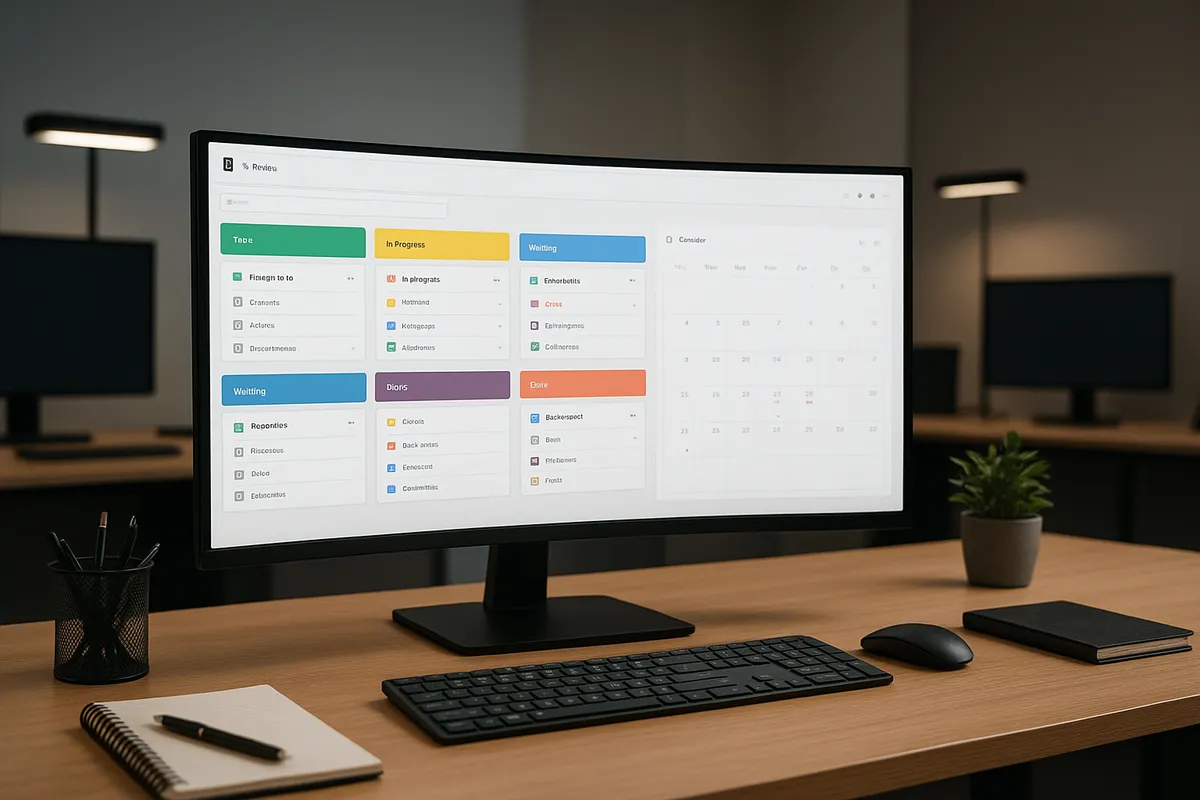
タスク管理でまず押さえたいのは、ビューを増やしてもタスクを増やしたことにはならないという点です。
1つのタスクDBを土台にして、必要な切り口だけを追加していきます。
Notionでは少なくともテーブル、リスト、ボード、カレンダー、ギャラリー、タイムライン、グラフの形式が用意されていて、同じデータを目的別に並べ替えられます。
テーブルは、プロパティをまとめて確認する基本ビューです。
期限、優先度、担当、関連プロジェクトを横に並べて一覧したいときに向いています。
設計の初期段階では、まずテーブルで必要な項目が足りているかを見ると全体像をつかみやすくなります。
ボードは、ステータス管理と相性が良いビューです。
「未着手」「進行中」「完了」を列にしてカードを動かすと、作業の流れがひと目で見えます。
日中の進捗更新はこの形が合う場面が多く、1件ずつ開かなくても滞留箇所がわかります。
カレンダーは、期限の偏りを見るためのビューです。
今週に締切が集中していないか、月末に負荷が寄っていないかを把握できます。
テーブルでは行として見えていた期限が、日付の塊として見えるようになるので、予定の詰まり方を確認する用途に向いています。
リストは、モバイルや日次確認で役立つ軽い表示です。
プロパティを必要最小限に絞れば、今日やることの確認画面として機能します。
情報量を減らして、朝の確認用に使うと収まりが良い形式です。
ギャラリーは、タスクよりも案件カードやコンテンツ案のように、カバー画像や要約を見ながら扱う対象に向いています。
純粋なToDo管理では優先度は下がりますが、制作物レビューやコンテンツ進行では相性があります。
タイムラインは、期間をまたぐ作業や複数タスクの並行進行を見るときに使います。
タスクそのものより、プロジェクト寄りの運用で力を発揮するビューです。
単発タスク中心なら出番は多くありませんが、公開日や実装期間を横断して見たいときには意味があります。
グラフは、件数や偏りを俯瞰したいときの選択肢です。
たとえばステータス別件数や担当別件数を視覚化できます。
日々の入力画面というより、週次レビューや負荷確認の場面で役立つ見方です。
こうして見ると、Notionのタスク管理は「どのビューを使うか」ではなく、「1つのDBをどう切り替えて使うか」で考えるほうが整理できます。
チェックリスト中心で始めると、見せ方を変えるたびに情報を作り直す必要が出ますが、DB中心なら元データは1つのままです。
これがNotionでタスク管理を続けるうえでの土台になります。
前提条件・準備
タスク管理をNotionで始める段階では、まずNotionアカウントと、Web版またはデスクトップアプリを用意しておけば十分です。
個人で立ち上げるならNotion Pricingで案内されている4つの料金プランのうち、最初はFreeで困らない場面が多く、タスクDBを1本作って日々回すところまでは無理なく進められます。
公式テンプレートから入る場合も、自作で空のDBを立てる場合も、土台として必要なのは最新版に近いUIで作業することです。
用途に応じた始め方が整理されています。
テンプレート起点で入るか、自分で最小構成から作るかはこのあと決めればよく、この段階では「どの画面でプロパティを増やすのか」と「チームで使うなら誰がページを作れるのか」を先に押さえておくと、途中で手が止まりません。
最新UIでのプロパティ追加の位置
2025-07-10時点のNotion 2.52ではデータベースUIが刷新され、プロパティ追加の導線が前より見つけやすくなりました。
テーブルビューを開いた状態だと、列の並びの近くから「+プロパティ」に進める構成になっていて、以前のように設定項目を探して何段階か潜る感覚が薄れています。
初めて触る人でも、必要な項目を思いついた場面でそのまま足していける流れになり、実際に触っていても“その場で足せる”感覚が強くなりました。
タスク管理では、運用しながら「期限も欲しい」「優先度も持たせたい」と後から気づくことが多いので、この変化は地味に効きます。
一方で、UI名称や配置は更新で動くことがあります。
この記事の執筆時点では日本語UIで「+プロパティ」と読める導線を確認できましたが、表記が細かく変わることは珍しくありません。
画面上で探す対象は、テーブルの列追加まわり、またはDB上部のカスタマイズ導線だと考えると迷いにくくなります。
ビューの見た目を増やす操作と、DBそのものに項目を追加する操作は別物なので、ここを混同しないほうが後の整理が崩れません。
データベースとはで説明されている通り、タスクはDBの中のページとして保持されます。
つまり、ここで追加するプロパティは単なる見た目の列ではなく、各タスクページが持つ共通情報です。
たとえば「期限」「ステータス」「優先度」を先に作っておけば、テーブルでは一覧、ボードでは進行状況、カレンダーでは締切という形で、同じ情報を別角度から使い回せます。

データベースとは – Notion (ノーション)ヘルプセンター
データベースは、ページの管理と整理に役立つNotionの中核的機能です。ここでは、データベースの概要と、データベースの活用によりワークスペースがどのようにレベルアップできるかについて説明します 🗄
www.notion.comチーム運用時の権限チェック
一部の報告では、2026年3月頃のアップデートで DB 権限に「can create pages(ページ作成権限)」が追加されたとの報告があります。
正式な表記や導入時期は Notion の公式リリースノートで必ず確認してください(執筆時点の情報に依存します)。
たとえば、閲覧やコメントはできてもページ作成が許可されていない状態だと、メンバーは「新規タスクを足したいのに追加できない」という状況になります。
逆に、起票だけは許可し、プロパティ編集や構造変更は限定する設計にすると、DBの骨格を崩さずに運用を広げられます。
タスクDBは入力者が増えるほど便利になりますが、同時に列の追加やビュー変更まで広く開くと、名前の近いプロパティが増えて管理が散りやすくなります。
チームでProjects & Tasks系のテンプレートを使う場合も、最初に見るべきなのはテンプレートの見た目より、誰が何を作成・編集できるかです。
案件ごとに起票窓口を増やすならページ作成権限、マネージャーだけが設計を触るならDB構造の編集権限、というように役割を分けておくと、タスクが集まる場所として安定します。
特に、依頼受付用のDBとして使うときは、「起票は全員できるが設計変更は限られた人だけ」という線引きが運用に合います。
この準備段階で権限を見ておくと、あとで「入力されない」「追加できない」「勝手に列が増えた」といったズレを避けやすくなります。
次の設定に進むときも、個人用の軽いDBとして始めるのか、チームで共有する受付基盤として作るのかで、持たせるプロパティの数や名前の付け方が変わってきます。
最短で始める方法:Projects & Tasksテンプレートを導入する手順
テンプレの選び方
最短で形にするなら、Notionアプリ内の Templates からProjects & Tasksを開き、用意されている組み込みテンプレートの中から自分の用途に近いものを選ぶのがいちばん早いです。
ここで触っているのはWeb上のテンプレート一覧を眺める話ではなく、あくまでNotionアプリ内でそのまま複製して使う前提の導入です。
執筆時点で Notion のテンプレート数は数万件規模に達しており、数は随時変動します。
最初の1本で全体を見渡そうとせず、まずは1つのテンプレートで動かしてから必要に応じて他を検討してください(執筆時点の状況です)。
選ぶ基準は凝った設計かどうかではなく、複製した直後に「今日のタスクを1件追加できるか」です。
個人で回すなら、プロジェクト一覧より自分のタスク一覧が前面に出ている構成のほうが入りやすいですし、案件やチーム単位で進めるなら、プロジェクトとタスクの関係が見える構成のほうが後で困りません。
公式テンプレートは最初から見通しが整っていますが、そのぶん項目が多く感じられることがあります。
私も最初に複製したとき、「そのまま使えそうなのに、入力欄が多い」と感じました。
ただ、ゼロからDBを組むよりはずっと前進しやすく、まず動くものを置いてから削るほうが迷いません。
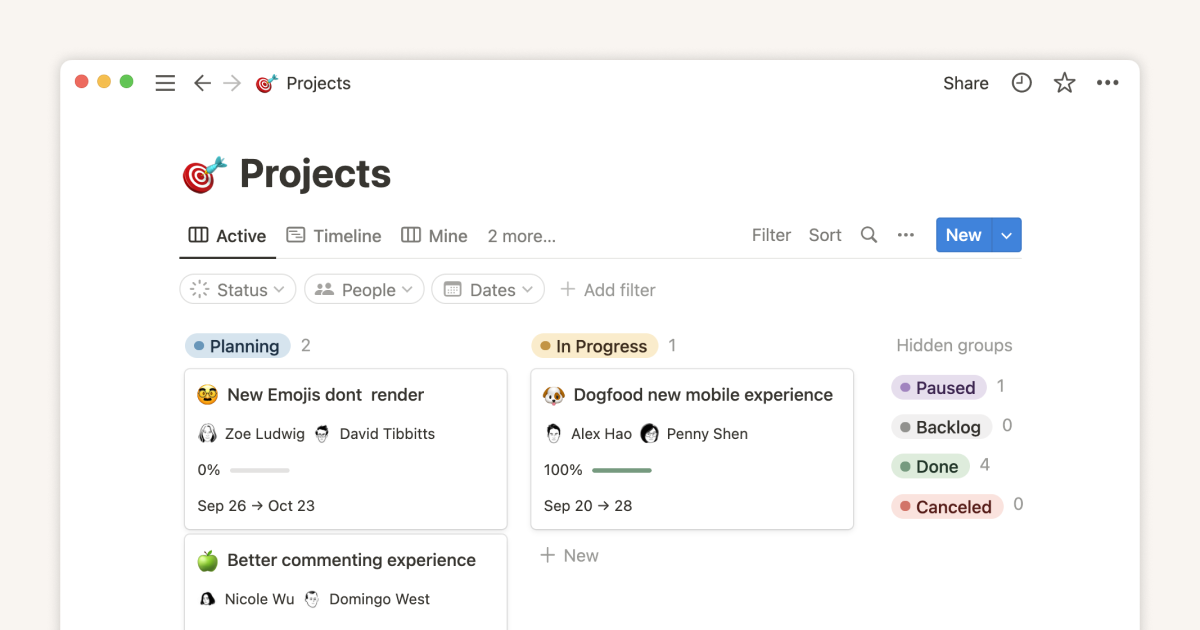
Getting started with projects and tasks
Projects and tasks live side by side with your notes and docs for a seamless project management experience. Learn more a
www.notion.com導入後に最初に削る/隠すとよいプロパティ
テンプレートを複製した直後は、いきなり削除に入るより、まず プロパティ の表示設定で不要な項目を非表示にするのが安全です。
その状態で数件入力してみると、本当に使わない列と、見えていないと不便な列が分かれてきます。
感触がつかめたら、残す理由のないものだけを削除する順番にすると、構成を崩さず軽くできます。
この段階で意識したいのは、情報量を増やすことではなく、毎回の起票で手が止まるポイントを減らすことです。
タスクDBは1件ごとの入力が軽いほど回り続けます。
たとえば個人用なら、最初は「担当者」「見積もり」「依存関係」のような項目がなくても回る場面が多く、逆に「名前」「ステータス」「期限」だけあれば今日の運用は始められます。
テンプレートに入っているプロパティが悪いのではなく、今の運用に対して多すぎる状態が入力負荷を生みます。
私の場合も、複製して最初の10分でプロパティを3つ減らしただけで、日々の起票が一段軽くなりました。
新規タスクを作るたびに選択肢を眺める回数が減り、何を書くか迷う時間が短くなったからです。
見た目の列が減るだけでも効果はありますが、本当に毎回使わないものまで削ると、テーブルの横スクロールも減って一覧の視線移動が短くなります。
軽量化というと機能を削る話に見えますが、実際には「必要な情報だけが残っている状態」に寄せる作業です。
Notionのデータベースはテーブルやボードやカレンダーなど複数の表示形式をまたいで同じ情報を使うので、プロパティを増やしすぎるとどのビューでも情報が散ります。
データベースとはで説明されている通り、1つのDBをいろいろな見せ方で扱えるのが強みですが、その恩恵を受けるには列を持ちすぎないことが効きます。
まずは非表示で試し、残す意味がない列だけ削る。
この順番なら、テンプレートの整った骨格を活かしつつ、自分の運用に合う軽さまで落とし込めます。
この段階で意識したいのは、情報量を増やすことではなく、毎回の起票で手が止まるポイントを減らすことです。
まずは表示を非表示にして運用し、本当に必要な列だけを残すことで入力の負担を段階的に軽くしてください。
ℹ️ Note
最初の整理では「毎回入力するか」「一覧で毎回見るか」のどちらにも当てはまらないプロパティから隠すと、削る判断がぶれません。
ビュー名・順序の初期チューニング
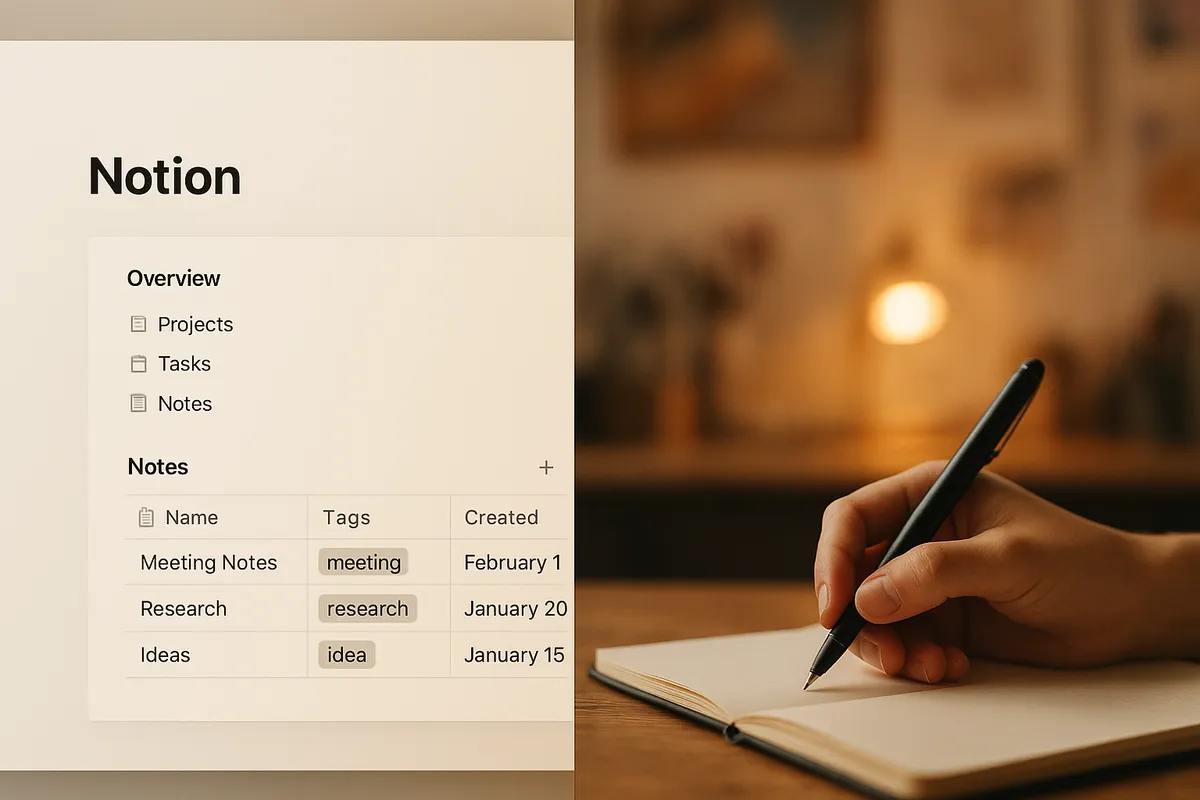
テンプレート導入後は、プロパティ整理と並行してビューの名前と順序も早めに整えておくと、開いた瞬間の迷いが減ります。
Notionのデータベースはテーブル、リスト、ボード、カレンダーなど少なくとも複数の表示形式を持てますが、最初から全部を同じ重みで使う必要はありません。
毎日見るビューを先頭に置き、たまに見るビューを後ろに回すだけでも、使うリズムが整います。
たとえば、朝に一覧で見て着手を決めるならテーブルを先頭、進行中の流れを見たいならボードを次、締切だけ確認できれば足りるならカレンダーは後ろ、という並びのほうが自然です。
ビュー名も、テンプレートの既定名のままより「今日」「進行中」「締切」のように、自分が何を見る画面なのか一目で分かる名前に変えたほうが迷いません。
名前を日本語に寄せるか英語のままにするかより、役割が即座に読めることのほうが効きます。
ここでも、盛るより削る発想が役立ちます。
使っていないビューを残し続けると、タブが並ぶだけで判断が増えます。
まずはテーブル、ボード、カレンダーの3つから始め、実際に開く頻度が低いものは後ろへ回す、あるいは一度隠すくらいで十分です。
公式テンプレートは最初から整っていますが、その整い方は「一般的に使える形」です。
毎日開くDBにするには、自分の順番に並べ替えて、自分の言葉で名前を付け直した段階でようやく手になじみます。
自作で始める方法:タスク管理データベースの設定例
プロパティ設計の基本
ゼロから作るなら、まず空ページを1つ作り、/data で「データベースを追加」を選んでテーブルビューから始めます。
データベース名は 「Tasks」 にしておくと、あとでリンクドビューや別ページから呼び出すときも判別しやすくなります。
Notionのデータベースは各行が1つのページとして振る舞うので、データベースの基本で説明されている考え方の通り、一覧で見ながら詳細も持てるのが前提です。
最初からボードやカレンダーを作り込むより、テーブルで列を整えてから必要な表示を足す順番のほうが迷いません。
最初に置いておきたいプロパティは、タスク名、ステータス、期限、優先度、担当者、タグ、関連プロジェクトです。
型まで決めるなら、タスク名はタイトル、ステータスはステータスまたはセレクト、期限は日付、優先度はセレクト、担当者は人、タグはマルチセレクト、関連プロジェクトはリレーションが基本形になります。
候補値は、ステータスなら「未着手・進行中・待ち・完了」、優先度なら「高・中・低」にしておくと、運用の最初期でも意味がぶれません。
UI刷新後のNotionではステータスのデフォルトセットが使えるので、そこから日本語に寄せるだけでも立ち上がりが早くなります。
設計のコツは、分析や集計の前に「新規タスクを迷わず1件入れられるか」で考えることです。
私も最初はあれこれ列を足したのですが、結局“期限・優先度・ステータス”の3点だけに絞った時期がいちばん運用に乗りました。
入力が30秒以内で終わる感覚になると、思いついた瞬間に起票できて、後回しによる取りこぼしが減ります。
列を増やすと情報量は上がりますが、入力時の判断回数も増えます。
自作DBでは、この判断回数の少なさが継続率に直結します。
表示面では、列幅を先に整えて、左から「タスク名」「ステータス」「期限」「優先度」の順に並べるだけでも一覧の読みやすさが変わります。
担当者やタグは右側、関連プロジェクトはさらにその右に置くと、毎日見る列と補助情報の列が分かれます。
あわせてデータベースの説明文に「期限は着手日ではなく締切を書く」「優先度は高・中・低の3段階だけを使う」のような入力ルールを書いておくと、後から見返したときの解釈ずれを防げます。

データベースの基本 – Notion (ノーション)ヘルプセンター
Notionのデータベースは、ページの集合体です。この記事では、データベースの基本的な構造と、さまざまなメニューやオプション、データベース内のページの作成・編集について解説します
www.notion.com個人最小構成とチーム拡張構成の比較

個人用で始めるなら、最小構成は タスク名/ステータス/期限/優先度 の4項目で十分です。
担当者は自分しかいないので空文化しやすく、関連プロジェクトもタスク数が少ないうちはなくても一覧性を保てます。
この構成の利点は、テーブルを開いたときに必要な情報が1画面に収まりやすいことです。
横スクロールが減り、追加ボタンを押したあとも入力先が明確なので、日々の記録が軽くなります。
Personal tasksの方向性も、この軽量さと日常運用の回しやすさに近いです。
チームで使うなら4項目では足りません。
誰の仕事か、どの案件に属するか、どれくらいの負荷かが一覧から見えないと、進行管理の会話が増えてしまうからです。
拡張構成では、個人最小構成に加えて、担当者を複数登録できる項目、関連プロジェクトをリレーションで結びつける項目、見積工数を数値で記録する項目、完了日時を日付で管理する項目を足す形が実務に乗せやすいのが利点です。
担当者を複数可にしておくと、主担当とレビュー担当がいるタスクもそのまま表現できます。
関連プロジェクトをリレーションで持たせると、タスク単体の管理から案件単位の俯瞰へつなげられます。
違いが分かりやすいように整理すると、次のようになります。
| 構成 | 主なプロパティ | 向いている場面 | 詰まりやすい点 |
|---|---|---|---|
| 個人最小構成 | タスク名、ステータス、期限、優先度 | 自分専用の毎日運用、まず回すことを優先したい場面 | プロジェクト単位の整理が後から必要になる |
| チーム拡張構成 | 個人最小構成+担当者、関連プロジェクト、見積工数、完了日時 | 複数人での進行管理、案件別の把握、集計を見据えた運用 | リレーション設計と入力ルールの統一が必要になる |
チーム用に広げる場合、関連プロジェクトは別のProjectsデータベースを作ってつなぐ形になります。
空ページにプロジェクトDBを作り、プロジェクト名をタイトルにしたうえで、Tasksの「関連プロジェクト」プロパティからリレーション接続します。
案件進行まで見たいなら、Notionのヘルプで整理されているような構造が土台になります。
自作でもここまで来ると、単なるToDo一覧ではなく、仕事の流れをデータで追える形に変わります。
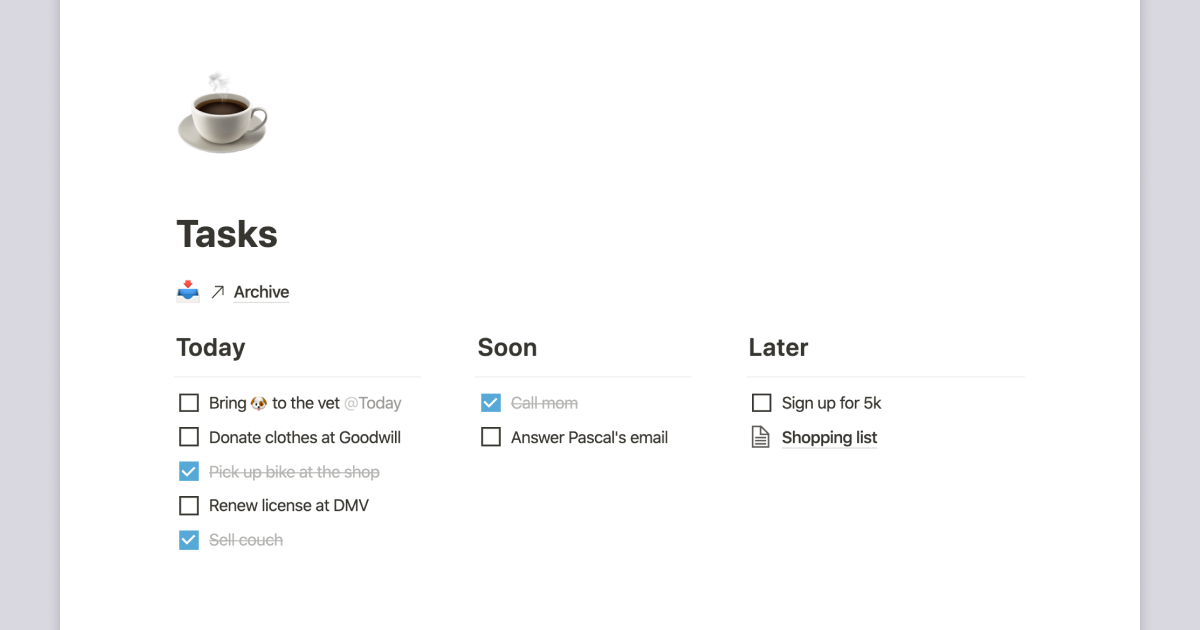
Personal tasks
Since Notion is so flexible, you can manage your tasks however you want! But we'll show you two specific examples o
www.notion.com入力ルールの書き方
自作DBが崩れる原因は、機能不足より表記ゆれであることが多いです。
同じ状態をある人は「進行中」、別の人は「作業中」、別の人は「対応中」と入れ始めると、フィルターも集計も効かなくなります。
そこで効くのが、データベース説明文に短い入力ルールを書くことです。
テーブルの上部に見える場所へ置けるので、運用メモを別ページに逃がすより参照されやすくなります。
書き方は長文にせず、判断が割れやすい点だけを固定します。
たとえば「ステータスは未着手・進行中・待ち・完了のみ」「期限は締切日を入れる」「優先度は高・中・低の3段階」「タスク名は動詞で始める」「関連プロジェクトがあるものは必ず紐づける」といった粒度です。
これなら新しいメンバーが見ても解釈が揺れませんし、自分ひとりで使う場合でも数週間後の入力品質が落ちにくくなります。
入力ルールは、列ごとに「何を書くか」だけでなく「何を書かないか」まで決めると締まります。
たとえば期限には「今週中」のような曖昧語を書かない、優先度に「最優先」を増やさない、タグに人名を入れない、といった禁止側のルールです。
特に自作DBは自由度が高いぶん、あとから例外が増えがちです。
例外を受け止めるために列を増やすのではなく、まず入力ルールで吸収できるかを考えるほうが、構造が散りません。
チーム運用では、説明文に加えてプロパティの並び順そのものもルールとして機能します。
左から順に埋めるだけで起票が終わる配置にしておけば、入力漏れが減ります。
私なら「タスク名 → ステータス → 期限 → 優先度 → 担当者 → 関連プロジェクト → タグ」の順に置きます。
タスク追加時に視線が自然に右へ流れ、必須項目と補助項目の境目も見えます。
自作で始めるときほど、ルールは重いマニュアルではなく、画面の並びと短い説明文に埋め込んだほうが回ります。
💡 Tip
入力ルールは「守れたら理想」ではなく「守らないと一覧が崩れる項目」だけに絞ると、現場で死文化しません。
ビュー設定の具体例:テーブル・ボード・カレンダーをどう使い分けるか

同じタスクDBでも、見る角度を変えるだけで役割ははっきり分かれます。
私がいちばん安定したのは、朝はテーブルでその日の作業量を見積もり、作業中はボードで状態を動かし、夕方にカレンダーで締切の抜けを拾う流れでした。
ひとつの場所に全部を押し込めるより、テーブルは一覧と集計の母艦、ボードは進捗の可視化、カレンダーは期限の俯瞰と分担させたほうが、画面を開いた瞬間に「今なにを見る場面か」がぶれません。
Notionのデータベースは複数の表示形式を持てるので、元データを増やさずに見え方だけを切り替えられます。
同じ情報を別ビューで扱う発想が土台になっています。
テーブル用に別DB、ボード用に別DBを作る必要はありません。
ひとつのDBに対して、用途ごとのビューを足していくのが運用の軸です。
テーブルを母艦にする理由は、期限・優先度・担当者・関連プロジェクトのような複数プロパティを同時に見渡せるからです。
朝に「今日やる候補」を絞るときは、テーブルで期限順に並べたうえで、見積工数や優先度を横目に確認すると、実際に着手できる量まで判断できます。
ボードはその逆で、情報量を絞って動きを見る画面です。
未着手、進行中、完了の列にカードが分かれているだけで、停滞がどこに溜まっているかが見えます。
カレンダーはさらに視点が違って、日付単位で偏りを見つけるための画面です。
締切が同じ日に集中していないか、空欄の期限が残っていないかを拾うには、一覧より日付面のほうが向いています。
Linked view of databaseの作り方
既存のタスクDBの中で新しい見え方を増やすだけなら、DB上部の「+ビューを追加」から進めます。
ここでテーブル、ボード、カレンダーのいずれかを選び、ビュー名を付ければ完成です。
たとえば「今日のタスク」「進捗確認」「締切カレンダー」と名前を分けておくと、同じDBでも役割が混ざりません。
朝に開く画面が毎回違うだけで、どこで何を判断するかが整理されます。
別ページに同じDBを埋め込みたいときは、Linked view of databaseを使います。
手順はシンプルで、空ページを開いて「データベースをリンク」と入力し、候補から対象のタスクDBを選ぶだけです。
これで元のDBとつながったビューが配置され、フィルターやソートだけをそのページ専用に変えられます。
用途に応じてビューを切り替える考え方が前提になっています。
この linked view が便利なのは、ホーム画面、会議ページ、プロジェクトページごとに「同じタスクDBの別の顔」を置ける点です。
たとえば個人のトップページには「自分のタスク」テーブル、週次レビュー用ページには「今週期限」カレンダー、チームの定例ページには「進行中だけ」を出したボードを置けます。
元データは一箇所なので、修正漏れで内容がずれる心配がありません。
おすすめフィルター/ソートのプリセット
ビューは作るだけでは足りず、どの条件で絞るかまで決めておくと運用が安定します。
まず作っておきたいのが「自分のタスク」です。
担当者プロパティが自分に一致する条件を入れるだけで、他メンバーの仕事が視界から外れます。
チームDBでは特に効きます。
朝に開くテーブルをこの条件にしておけば、一覧のノイズが減り、その日に扱う件数だけに集中できます。
次に役立つのが「今週期限」です。
期限が今週内のタスクだけを出すフィルターにすると、今日やるものだけでなく、数日後に詰まる予定も見えます。
私は夕方にカレンダービューでこれを開き、今週の後半へ偏りが出ていないかを見ています。
テーブルだと行単位で追えても、木曜と金曜に締切が固まりすぎていることまでは見落としがちです。
カレンダーに切り替えると、その偏りが一目で出ます。
「遅延のみ」も独立ビューにしておくと便利です。
条件は、期限が今日より前、かつステータスが完了ではないです。
このビューは気分のいい画面ではありませんが、遅れの解消に必要な情報だけが並ぶので、リカバリーの順番を決めやすくなります。
通常の一覧に混ぜると埋もれますが、遅延だけを独立させると処理対象が明確になります。
並び順もプリセット化しておくと迷いません。
テーブルなら、まず期限を昇順にし、その次に優先度を降順に置く並びが扱いやすいのが利点です。
締切が近いものが上に来て、同じ日なら優先度の高いものが先に並ぶので、朝の判断が速くなります。
ボードはソートより列順のほうが効きます。
ステータス列を左から未着手→進行中→完了に固定しておくと、カードを左から右へ動かすだけで進捗が表現できます。
作業中はこのドラッグ操作が思考の切り替えにもなって、どこで止まっているかを自然に把握できます。
💡 Tip
ビュー名は「形式名」ではなく「用途名」にすると迷いません。テーブル 1より今日のタスク、ボード 1より進捗確認のほうが、開く目的がその場で伝わります。
使い分け比較表

役割をひと目で整理すると、次のようになります。
| ビュー | 適性 | 得意なこと | 不得意なこと | 代表フィルター | 並び替え・表示の例 |
|---|---|---|---|---|---|
| テーブル | 一覧確認、日次の判断、集計の起点 | 期限・優先度・担当者・関連プロジェクトを同時に見ること | ステータスの流れを直感的に追うこと | 自分のタスク(担当者=自分) | 期限昇順 → 優先度降順 |
| ボード | 進捗確認、停滞把握、会議中の更新 | 未着手・進行中・完了の流れをカード移動で示すこと | 細かい日付比較や複数列の同時確認 | 遅延のみ(期限<今日 かつ ステータス≠完了) | ステータス列を未着手 → 進行中 → 完了の順に配置 |
| カレンダー | 期限確認、週次レビュー、負荷の偏り確認 | 日付単位で締切の集中や空白を見つけること | 優先度や担当者を一覧で比較すること | 今週期限(期限が今週内) | 日付順で表示し、週単位で俯瞰 |
この3つを並べると、同じDBでも見るべき問いが変わるのがわかります。
テーブルでは「今日は何をやるか」、ボードでは「いまどこで止まっているか」、カレンダーでは「締切の配置に無理はないか」を確認します。
朝にテーブルで具体的な所要時間を見積もり、日中はボードでカードを動かし、夕方にカレンダーで抜け漏れを拾う流れが定着すると、タスク管理が単なる記録ではなく、判断と修正のための画面に変わります。
実務向けに拡張する方法:プロジェクトとタスクをリレーションでつなぐ
タスクDBとプロジェクトDBの分離基準
個人で小さく回しているうちは、1本のタスクDBだけでも十分に成立します。
ただ、案件ごとの進捗、担当者別の負荷、週次での報告用サマリーまで見たくなった段階で、タスクとプロジェクトは分けたほうが運用が安定します。
目安になるのは、1つのプロジェクトに複数のタスクがぶら下がる状態が当たり前になったときです。
この段階で同じDBに「タスク」と「案件名」を並べて持たせ続けると、一覧では見えていても、プロジェクト単位の進捗が取り出しにくくなります。
分離するときの基本形はシンプルです。
タスクDBには実行単位の情報だけを持たせ、プロジェクトDBには案件単位の情報だけを持たせます。
タスク側には「関連プロジェクト」というリレーションを追加し、各タスクがどの案件に属するかを紐付けます。
Notionのリレーションとロールアップで説明されている通り、DB同士を結んでおくと、個別の作業と上位の管理単位を往復できるようになります。
リレーションの追加手順も難しくありません。
タスクDBで新規プロパティを作成し、型をリレーションに変更して、接続先としてプロジェクトDBを選びます。
その際に双方向リンクを有効化しておくと、プロジェクト側にも関連タスクの一覧が自動で現れます。
これでタスクページから案件へ、案件ページから配下のタスクへ、そのまま行き来できます。
入力の起点はタスク側で十分ですが、会議中にプロジェクトページからタスクを確認する場面では、この双方向が効きます。
ここで避けたいのが、プロジェクトごとにタスクDB自体を増やす設計です。
私も以前は案件ごとにDBを分けていたのですが、その形だと横断集計ができませんでした。
たとえば「全タスクの遅延一覧」を作ろうとしても、複数DBをまたいで1枚に出せず、結局ページを行き来することになります。
運用を続けるほどその不便さが積み上がり、最終的には共通のタスクDBに戻しました。
1本化してリレーションで束ねたほうが、入力場所は増えず、集計やビュー作成の手間も減ります。
ℹ️ Note
分ける対象は「DB」ではなく「管理の粒度」です。タスクは1つの共通DBに集め、案件やクライアントは上位DBとして切るほうが、遅延一覧や担当者別一覧のような横断ビューを保てます。

リレーションとロールアップ – Notion (ノーション)ヘルプセンター
2つのデータベースの情報を一度に見たいこともありますよね。Notionデータベースのリレーション形式のプロパティを活用すれば、複数のデータベースからのアイテムを関連付けて様々な表現をすることができます 🛠
www.notion.comロールアップで完了率を出す設定例
タスクDBとプロジェクトDBをつないだら、次に効いてくるのがロールアップです。
プロジェクトDB側で関連タスクを集計すると、案件単位の進捗が自動で見えるようになります。
ここで作っておくと便利なのが、「タスク数」「完了数」「完了率」の3つです。
タスクを更新するたびにプロジェクト側の数字も動くので、週次会議のために別表へ転記する必要がなくなります。
設定は、プロジェクトDBで新規プロパティを追加し、型をロールアップにするところから始めます。
元になるリレーションには、先ほど作った「関連タスク」を選びます。
タスク数なら集計対象をページそのものにして Count を選択します。
完了数なら、タスクDB内のステータスを参照し、完了状態に該当するものを数える設定にします。
完了率は、ステータスの完了割合を返す関数を使う形です。
タスクDBのステータス設計が整っていれば、案件ごとの進み具合が数値で揃います。
この仕組みを入れると、ダッシュボードの見え方が変わります。
私はプロジェクト一覧に完了率を並べるようにしてから、週次報告のたびに件数を数え直す作業がなくなりました。
以前は「今週どこまで進んだか」を確認するために、案件ごとのタスクを開いて完了数を拾っていたのですが、ロールアップを置いたあとは一覧を見るだけで済みます。
数値が自動で更新されるので、報告のための集計ではなく、遅れている案件の立て直しに時間を使えるようになりました。
ロールアップは件数だけでなく、ビュー設計とも相性がいいです。
たとえばプロジェクトDBのテーブルビューでは完了率順に並べれば停滞案件が上に出ますし、ボードにすればクライアント別や担当者別に案件を分けて見られます。
前のセクションで触れた linked view と組み合わせると、同じプロジェクトDBでも、経営層向けには完了率中心、現場向けには期限や担当者中心というように、見せ方だけを変えられます。
3層(クライアント→プロジェクト→タスク)の設計パターン

実務で案件数が増えてくると、2層だけでは足りない場面が出てきます。
そこでよく機能するのが、クライアントDB、プロジェクトDB、タスクDBの3層構成です。
クライアントには取引先や部門を置き、プロジェクトには案件名や進行責任者、タスクには日々の実行項目を置きます。
紐付けは、プロジェクトがクライアントに属し、タスクがプロジェクトに属する形です。
こうすると、タスクを直接クライアントに結ばなくても、どの顧客案件の作業かをたどれます。
この構成の利点は、上位と下位で持つべき情報が整理されることです。
クライアントDBには契約形態や窓口、プロジェクトDBには開始日や期限、タスクDBには担当者やステータスというように、情報の置き場所が自然に分かれます。
1つのDBに全部を押し込むと、普段使わない項目まで並んで入力欄が膨らみますが、3層にすると各DBで見るべき情報だけが残ります。
データベースの基本で前提になっている「各アイテムがページであり、必要な情報を関係で結ぶ」という考え方が、そのまま効く設計です。
たとえば受託制作の運用なら、クライアントDBにA社B社、プロジェクトDBに「春キャンペーンLP制作」「採用サイト改修」、タスクDBに「ワイヤー作成」「初稿提出」「校正反映」を置くイメージです。
クライアントページを開けば進行中の案件一覧が見え、プロジェクトページを開けば配下タスクと完了率が見えます。
タスク側は共通DBのままなので、「全クライアント横断で今日期限の作業」「全案件横断で遅延中のタスク」といった一覧も素直に作れます。
この3層で意識したいのは、DBを増やしすぎないことです。
クライアントごと、案件ごと、担当者ごとに個別DBを作り始めると、見た目は整理されたようで、実際には同じ設計を何度も複製することになります。
運用ルールの変更が入ったときも、一箇所の修正で済まなくなります。
共通タスクDBを中心に据えて、上位の単位だけをリレーションでつなぐ形にしておくと、日々の入力は1本、集計は多面化という構造を保てます。
案件が増えたあとに効くのは、この「分けるけれど分断しない」設計です。
運用が続くワークフロー例
作業中
毎朝の起点は、ダッシュボードに置いた今日のタスク(テーブル)の linked view です。
ここでは担当を自分に絞り、期限は今日から今週にかかるものだけを出すようにしておくと、朝の段階で「今日着手するもの」と「今週のうちに前倒ししたいもの」が同じ画面で見えます。
開いて最初に見るのは、タスク名そのものよりも、所要時間の見積と優先度です。
30分で終わる確認作業を先に片づけるのか、まとまった時間が必要な制作タスクを午前に置くのかが、その場で決まります。
この運用にしてから、1日の判断が「思いついた順」ではなく「期限と工数の組み合わせ」になりました。
テーブルはステータスの流れを見る用途には向きませんが、朝の判断には必要な列を横並びで確認できるのが効きます。
作業が始まったら、見る画面を進捗ボード(ボード)に切り替えます。
未着手、進行中、レビュー待ち、完了のように列を分けておけば、今どこで止まっているかが一目でわかります。
実際の更新も細かい入力より、カードをドラッグして列を移すほうが速いです。
会議中や作業の切り替え直後でも、その場で進捗を反映できます。
割り込みタスクが来たときは、既存の列に無理やり混ぜず、“受信箱” 列に一旦入れます。
ここで整理まで始めると、本来進めていた作業が止まるからです。
まず受ける、あとで優先度と期限を決めて、必要なら今週対象に入れ替える。
このワンクッションがあるだけで、ボード全体の見通しが崩れません。
会議直後に議事録ページから+新規タスクのデータベーステンプレートを切る形へ変えてからは、話した内容を別ページにメモして後で転記する工程が消え、転記漏れは出なくなりました。
議事録の文脈を見ながらその場でタスク化できるので、「誰が何をいつまでにやるか」が曖昧なまま流れません。
週次レビュー

週次レビューでは、まずカレンダーで期限超過のタスクを見ます。
どの案件で遅れが出ているかを把握するというより、今週の配置に無理があったのか、着手タイミングを逃したのかを見にいく感覚です。
カレンダー上で遅れが続いているタスクは、単純な作業漏れより、依存関係や見積の甘さが原因になっていることが多いので、未着手や停滞の理由をタスクのメモ欄に短く残します。
次週に同じ詰まり方を繰り返さないための記録として、この一言が効きます。
そのあとに開くのが、プロジェクトDBの一覧です。
前のセクションで触れたロールアップの完了率を並べると、個別タスクを掘らなくても、進んでいる案件と止まっている案件が分かれます。
日次ではタスク単位、週次ではプロジェクト単位という切り替えが入ることで、視点が自然に上がります。
タスクだけを追っていると「今週は忙しかった」で終わりがちですが、プロジェクト完了率まで見ると、「着手はしているのに前進していない案件」が浮かびます。
レビューを定着させるには、やることを思い出す仕組みも要ります。
私はボタンブロックで今週レビュー用のチェックリストを一発で生成するようにしてから、レビューが抜けにくくなりました。
毎回ゼロから「期限超過を見る」「未着手の理由を書く」「完了率を点検する」と並べる必要がないので、レビューそのものの心理的なハードルが下がります。
定例化したい運用ほど、考えるより先に型が立ち上がる形のほうが続きます。
テンプレート/ボタン活用
テンプレートを作るときのポイントは、情報を盛り込みすぎないことです。
毎回変わる項目まで固定すると、作成直後に修正が増えて手が止まります。
逆に、毎回ほぼ同じチェック項目や見積時間はテンプレートに入れておく価値があります。
私は議事録ページから切る+新規タスクテンプレートに、担当、初期ステータス、所要時間の枠、会議メモへの参照欄を入れています。
これだけで、会議で決まったことが「メモで終わる」状態を避けられます。
ボタンブロックは、単一タスクの作成だけでなく、定例ページの生成にも向いています。
朝の立ち上げ用、レビュー用、月次の確認用のように、起点になるページやチェックリストをワンクリックで出せる形にすると、運用の抜けが減ります。
Notion Templatesにはタスク・課題管理だけでも多くのテンプレートがありますが、長く残るのは、外から足すテンプレートより、自分のDBに合わせてテンプレートとボタンを薄く組み込んだ運用です。
既存DBの流れを壊さずに時短できるからです。
⚠️ Warning
テンプレートは「入力を減らすもの」、ボタンは「起点を固定するもの」と分けて考えると整理しやすくなります。タスクの中身はテンプレート、朝や週次の開始動作はボタンに寄せると役割がぶつかりません。
モバイル補足
スマホでは、PCと同じ画面をそのまま持ち込むより、リストかテーブルの簡易ビューを中心にしたほうが流れが保てます。
移動中にやりたいのは、細かい設計ではなく、確認と最低限の更新だからです。
今日の予定を見て、期限を確認し、会議後にタスクを受信箱へ入れる。
この範囲なら、列数を絞ったビューのほうが速く触れます。
カード枚数が増えたボードの操作はPCのほうが向いています。
列をまたいで全体を見比べながらドラッグする場面では、画面幅がそのまま判断材料になるからです。
モバイルではボードをメインにせず、受信と確認を担う補助端末として割り切ると運用が安定します。
私はスマホ側に受信箱専用ビューを置いていて、移動中や会議の合間に思いついたことはそこへ入れ、整理はPCでまとめて行います。
この分担にしてから、モバイルで無理に整えようとして入力が止まることがなくなりました。
よくあるつまずきと改善策

軽量化Tips
NotionのタスクDBが重くなる場面では、機能を足すより先に「今ここで入力に必要な項目だけ残っているか」を見直すほうが効きます。
つまずきの起点になりやすいのは、最初からプロパティを並べすぎることです。
期限、優先度、ステータス、担当、見積工数、タグ、関連資料、会議名、依頼元のように項目が増えると、1件追加するたびに視線移動が増えます。
すると「あとで入れよう」が積み重なって、DBそのものを開かなくなります。
実際、私も最初は情報を取りこぼしたくなくて列を増やしていましたが、期限・優先度・ステータスだけに絞った時期がいちばん起票が伸びました。
入力時に考えることが減り、「とりあえず入れる」が成立したからです。
細かい分類は後から足せても、起票されなかったタスクは残りません。
導入直後は3〜5項目で回し、足りなくなったら増やす順番のほうが、運用は安定します。
整理の手順も単純で、まずは非表示にして困るかどうかを見ます。
見なくても回る列は、存在していても入力負荷になります。
数日から数週間運用して触らないままなら、本当に不要な可能性が高いので削除まで進めたほうがDBが軽くなります。
テンプレートが重い、あるいは複雑で開いた瞬間に考え込む状態なら、導入直後に要らない列を隠すか削るだけでも印象が変わります。
データベーステンプレートも同じで、最初は最低限のチェックリストだけを入れ、必要な項目だけ後から継ぎ足す形のほうが崩れません。
入力順に合わせて表示順を並べ替えるのも効きます。
上から見た順に「タイトルを書き、期限を入れ、優先度を決め、ステータスを置く」と流れる配置なら、毎回の判断が止まりません。
逆に、あまり使わないロールアップや補足メモが先頭にあると、それだけで画面の圧が増します。
Notionは表示形式を切り替えられるので、PCでは必要でも、日常の入力ビューでは見せない列を分けておくと、同じDBでも別物の軽さになります。
💡 Tip
迷ったら「今日1件追加するときに触る項目だけ残す」という基準で削ると、設計の迷いが減ります。
チームで起票が進まないときは、設計以前に権限で止まっていることもあります。
新規ページを作れる設定になっていないと、入力フォーム以前の段階で詰まります。
あわせて、DBの説明欄に起票ルールと記入例を短く書いておくと、「どこまで書けばよいか分からない」という心理的な引っかかりが減ります。
項目を増やして丁寧に管理しようとするより、短く入力できて迷わない状態のほうが、実務では結果が出ます。
DB分割しすぎ問題の回避
案件ごと、クライアントごと、チームごとにタスクDBを分けたくなる気持ちは自然ですが、運用が進むほど横断で見られない不便さが前に出ます。
どの案件でもやることの型は近いのに、DBが複数あると「今日の自分のタスク」「今週の遅延」「担当別の滞留」を一画面で追えません。
結局、会議前に複数DBを開いて拾い集める手間が発生します。
ここは共通タスクDBを1本持ち、プロジェクトDBとリレーションでつなぐ構成に寄せたほうが詰まりません。
タスクは1カ所に集め、どの案件に属するかだけを関連プロジェクトで持たせる形です。
こうすると、プロジェクト単位の詳細も保てるうえ、横断ビューを崩さずに済みます。
前のセクションで触れた流れともつながりますが、日次では個々のタスクを見て、週次では案件全体を見る切り替えが自然にできます。
私も以前は案件単位でDBを分けていて、進捗会議の前に一覧を作り直していました。
共通タスクDBへ1本化してからは、担当横断の遅延ビューをそのまま会議準備に使えるようになり、準備にかかる時間は半分ほどまで縮みました。
誰の手元で止まっているか、どの案件で期限超過が重なっているかを、別々のDBを往復せずに確認できるようになったからです。
この差は、タスク件数が増えるほど効いてきます。
分割しすぎが起こる背景には、「案件ごとに項目が違うから分けるしかない」という発想もあります。
ただ、実際には共通項目だけを共通DBに残し、案件固有の情報はプロジェクト側へ寄せるほうが整理しやすくなります。
タスク側に案件専用の列を増やし始めると、今度はプロパティ過多の問題に戻ってしまいます。
共通DB+リレーションは、分けすぎと盛りすぎの両方を避けるための折衷ではなく、横断管理を維持するための基本形として捉えたほうがうまく回ります。
モバイル前提のビュー設計

スマホでNotionのタスク管理が扱いづらくなる最大の理由は、PC向けに作ったビューをそのまま持ち込むことです。
とくにボード中心の設計は、列をまたいで比較する前提なので、画面幅が限られるモバイルでは情報が途切れます。
カードを左右に追うだけで疲れ、更新そのものが後回しになりがちです。
そのため、モバイルではボード依存を減らし、リストか簡易テーブルを主役にしたほうが流れが止まりません。
用意しておきたいのは、「自分のタスク」「今日」「今週」のように判断軸がひとつで済むビューです。
担当者で絞る、期限で絞る、今週内で絞る、といった単純な条件にしておくと、外出先でも迷わず開けます。
モバイルで必要なのは設計の自由度ではなく、その場で確認して1件更新できることです。
列数も絞ったほうが効きます。
タイトル、期限、優先度、ステータスくらいまで落とすと、スクロール方向が単純になります。
逆に、タグや関連資料、工数、ロールアップまで見せると、横スクロールのたびに視線が切れます。
PCでは便利な情報でも、スマホで毎回見る必要がないものは隠しておくほうが、入力も確認も速くなります。
テンプレートがモバイルで重く感じる場合も同じで、ページを開いた瞬間に長いチェックリストや説明文が並ぶ構成は向きません。
最低限のチェックリストから始めて、必要な作業だけ追加する形なら、会議後や移動中でも止まりません。
モバイル運用で詰まる人ほど、高機能な画面を目指して失速しています。
日常的に触るビューほど薄く作り、詳細編集はPC側へ逃がす。
この分担にしておくと、スマホが「確認専用」ではなく、実際に更新できる入口として機能します。
まとめと次のアクション
比較要点
選ぶ基準は「今すぐ回し始めたいか」「自分専用か」「案件単位まで見たいか」の3つです。
Notionの公式テンプレートは導入が速く、最初の形も整っていますが、そのままだと項目が多く見えて、日常運用には削る作業が前提になります。
自分だけで回すなら、単一のタスクDBにステータス・期限・優先度だけを置く形がもっとも軽く、毎日開く画面として定着させやすいのが利点です。
仕事が案件単位に広がるなら、タスクDBとプロジェクトDBを分けてリレーションでつなぐ構成が効いてきます。
個々の作業と全体進行を同時に追えるので、チーム運用や複数案件の並行管理で無理が出にくくなります。
私自身も、最初から作り込みすぎたときより、「今日のタスク」と「進捗ボード」の2ビューだけで回し始めたときのほうが習慣に乗りました。
後からビューやプロパティを足したほうが、実際の動きに合う形へ育てやすかったからです。
今すぐやること
最初の一歩はシンプルで十分です。
NotionアプリでProjects & Tasksを複製するか、空ページからタスクDBを1つ作り、まずは「ステータス」「期限」「優先度」だけを追加してください。
Notionのデータベースは複数の表示形式を切り替えられるので、Notionの案内どおりテーブル・ボード・カレンダーの3ビューを用意し、朝は一覧確認、作業中は進捗更新、週次は締切確認という役割を決めると迷いが減ります。
案件単位でも見たくなった段階で、プロジェクトDBを追加してリレーションを設定すれば十分です。
最初から全部を入れず、運用で必要になった順に広げるほうが、止まらない仕組みになります。
ここから先は、データベース設計、リレーションとロールアップ、テンプレート活用の順に理解を深めると、個人運用からチーム運用まで無理なくつながります。
AIビルダーの編集チームです。AI開発ツールの最新情報と使い方を発信しています。
関連記事
Notionカレンダー使い方|Google連携とタスク管理
Notionカレンダー使い方|Google連携とタスク管理
Notionカレンダーは、2024年に独立アプリとして登場した旧Cronで、Notionデータベースの日付プロパティとGoogleカレンダーの予定を1画面にまとめて扱えるツールです。
Notion リレーションとロールアップの違いと設定
Notion リレーションとロールアップの違いと設定
『Notion』でリレーションとロールアップが腹落ちしないうちは、タスク管理も案件管理もどこかで詰まります。私自身、最初は Select で「プロジェクト名」を持たせて運用し、表記ゆれで集計が崩れてから、ようやく Relation に切り替えて整理できました。
Notion データベース入門|基本と作り方
Notion データベース入門|基本と作り方
Notionのデータベースは表計算の代用品というより、1行ごとに本文を持てるページの集合として見ると、一気に理解が進みます。私自身も、行を開いた瞬間にページ本文が現れて腑に落ちてから、設計で迷う場面がぐっと減りました。
Obsidian プラグインおすすめ15選【2026年】導入と選び方
Obsidian プラグインおすすめ15選【2026年】導入と選び方
『Obsidian』はローカル保存のMarkdownノートをリンクで育てていけるのが魅力ですが、プラグインは最初から盛り込みすぎると、設定だけで手が止まりがちです。