
Obsidian デイリーノートの設定と使い方
Obsidian デイリーノートの設定と使い方
Obsidianのデイリーノートは、仕事のメモ、学び、思いついたアイデアをその日付の1枚に受け止められる、いちばん取りかかりやすいコア機能です。公式のヘルプ(Obsidian Help - Daily notes)にもあるように日付ごとのノートを自動で作れるため、
Obsidianのデイリーノートは、仕事のメモ、学び、思いついたアイデアをその日付の1枚に受け止められる、いちばん取りかかりやすいコア機能です。
公式のヘルプ(Obsidian Help - Daily notes)にもあるように日付ごとのノートを自動で作れるため、ファイル名を考える前に書き始めたい初心者から、情報を1か所に集めたい知識労働者まで幅広く相性があります。
Obsidianデイリーノートとは何か
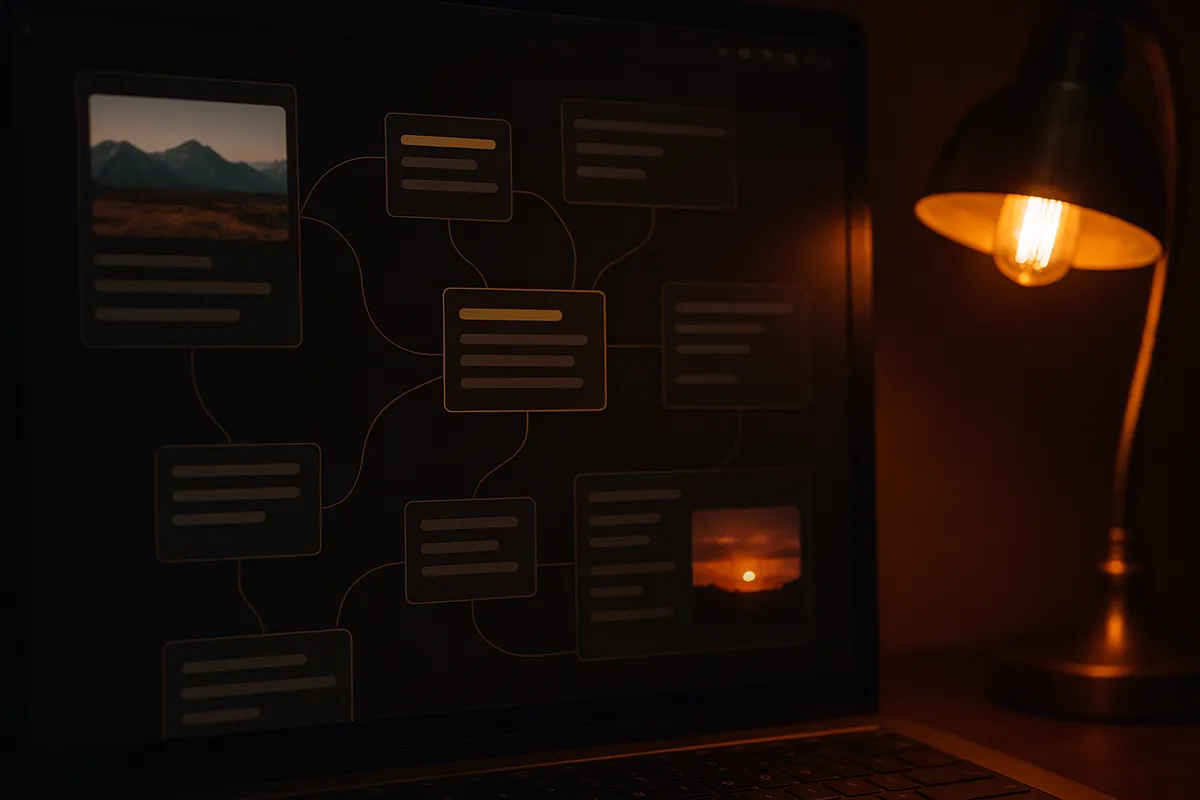
Obsidianのデイリーノートは日付ごとに自動作成される Markdown ノートで、書き始めのハードルを下げる受け皿として機能します。
案件名やテーマを先に考えずに「今日の1枚」を開いて書けるため、初動の摩擦が小さくなる点が大きな利点です。
位置付け
デイリーノートは、単なる日記機能ではありません。
Obsidian本体で使える公式コアプラグインDaily notesの一部なので、追加料金なしで始められます。
つまり、日付ノートそのものは無料の範囲で導入でき、最初の受け皿として置くにはいちばん素直な機能です。
位置付けとしては、「完成した情報を保管する場所」より「発生した情報をまず受け止める場所」と考えるとしっくりきます。
朝のタスク、会議中の走り書き、調べものの要点、ふと思いついた改善案などを、いったん今日のページに集める。
そこから必要なものだけを恒久ノートやプロジェクトノートへ移せば、知識管理の入口として無理がありません。
日付順に並ぶので時系列で追いやすく、あとから「あの話をしたのはいつだったか」を探るときにも強いです。
見返しやすさの面では、日付で並ぶだけでも十分役立ちますが、Calendar(コミュニティプラグイン)を足すと、過去や未来の日付への移動がカレンダー上で直感的になります。
読者には、Obsidian の Community plugins 画面からインストールする方法(推奨)を案内してください。
配布リポジトリは移動・フォークされることがあるため、配布元を明示する場合は obsidian-community 等の確実なリポジトリを参照するのが安全です。
向く人
デイリーノートが向くのは、毎日の業務メモ、学習で得た気づき、タスクの進捗を1か所に集約したい人です。
仕事では「会議の決定事項は会議ノート」「作業メモは案件ノート」と最初から分けたくなりますが、現実にはその場で分類しきれない情報が多く出ます。
そんなときに今日のページがあると、記録を止めずに済みます。
時系列で積み上がるので、昨日から今日へ何が続いているかも追いやすくなります。
学習用途とも相性があります。
本を読んで気になった一節、試してうまくいかなかったコード、講義や記事で得た理解を、その日のノートにまとめて置いておくと、学びが生活の流れに乗ります。
知識をあとで育てたい人なら、デイリーノートを入口にして、育てる価値のあるアイデアだけを独立したノートへ昇格させる運用に自然につながります。
Zettelkastenのような知識化の手法に興味がある人でも、最初の入力口としてデイリーを置くと、設計から入らず記録から始められます。
一方で、案件ごとに最初から厳密に整理したい人にとっても無駄にはなりません。
プロジェクトノート中心の運用を採る場合でも、デイリーノートは当日のログ置き場として働きます。
整理はあと、記録は今という順番に変わるだけで、情報の取りこぼしが減ります。
分類より先に書くことを優先したい人、思考の破片を逃したくない人にとって、デイリーノートはObsidianの中でもっとも始める理由が明確な機能です。
使い始める前の前提と最小構成

何も足さない最小構成の意義
この段階の前提はシンプルです。
Obsidianをインストール済みで、作業用のVaultを1つ作ってあること。
ここまでできていれば、まず動かすべき機能はコアのDaily notesだけで足ります。
外部プラグインはまだ入れず、「今日のノートを開く」「1行でも書く」「あとで見返す」という循環を先に作るのが、挫折しにくい入り方です。
Daily notesが初心者向けなのは、記録の入口にある迷いを減らしてくれるからです。
通常のノート運用だと、新規ファイルを作って、タイトルを考えて、保存先を決めてから書き始めます。
実際に使ってみると、この数十秒が意外と重くて、朝のメモや会議直後の記録ほど後回しになりがちです。
デイリーノートなら日付ごとの1枚が受け皿になるので、ファイル名を考える前に内容を書けます。
この「判断を1つ減らす」感覚が、継続の土台になります。
ここでありがちな失敗は、最初からCalendarやDataviewまで入れてしまうことです。
どちらも価値のある拡張ですが、導入直後は「何を書くか」より「どう設定するか」に意識が向きやすくなります。
筆者はこの段階で遠回りしないために、Daily notesだけで3日連続で書けたら次に進む、という小さなゲートを置いています。
この基準にしてから、設定を増やす前に記録の習慣が残るようになり、途中で止まる回数が減りました。
Daily notesはコア機能なので、コミュニティプラグインを有効化しなくても使えます。
Obsidian Help - Daily notes確認できます。
まずは本体だけで始められます。
最小構成の価値は、機能が少ないことではなく、「書くまでの距離が短い」ことにあります。
ローカル保存で始める安心感
Obsidianのノートは、Vaultの中にMarkdownファイルとしてローカル保存されます。
つまり、デイリーノートも特別な形式ではなく、手元のフォルダにある .md ファイルです。
この性質があるので、最初からクラウド同期の構成を考えなくても、単独のPCだけで運用を始められます。
このローカル保存には、初心者にとって安心材料が2つあります。
1つは、保存先が自分で把握できることです。
どこに記録があるのかが見えやすく、ノートアプリの中だけに閉じ込められている感じがありません。
もう1つは、将来の扱いを変えやすいことです。
Markdownファイルなので、あとからGitで管理したり、iCloudやDropboxで自己同期したりする道も残ります。
ただし、開始時点ではそこまで広げなくて十分です。
まず1台で書いて見返せる状態を作るほうが、運用の芯がぶれません。
実際、同期方法まで最初に決めようとすると、保存場所、競合、端末間の見え方といった別の判断が一気に増えます。
デイリーノートを続けるうえで先に必要なのは、同期設計より「今日のページをすぐ開けること」です。
ローカル保存のままでも、朝にタスクを書き、昼にメモを追記し、夕方に見返す流れはきちんと回ります。
ここが回ってから同期を考えれば、何のために設定するのかも明確になります。
ObsidianはMarkdownベースのローカル保存型アプリなので、アプリ本体の無料範囲だけでこの運用が成立します。
デイリーノートも同じく無料で使えるため、最初の目的を「毎日1枚のノートを残す」に置くなら、追加コストなしで十分に始められる構成です。
ℹ️ Note
デイリーノートを始めた直後は、保存の仕組みを広げるより、同じVaultの同じ場所に毎日1枚ずつ増えていく状態を先に作るほうが、記録の流れをつかみやすくなります。
有料オプション(確認日を明記): 2026年3月時点

料金面でも、最小構成はわかりやすいのが利点です。
Obsidian Pricingにある通り、アプリ本体は無料で使えます。
コアのDaily notesも無料範囲に含まれるので、この機能を試すために有料プランへ入る必要はありません。
任意の有料オプションとして用意されているのが、Obsidian SyncとObsidian Publishです。
2026年3月時点で、Obsidian Syncは公式サイトで $4/ユーザー/月(年払い)、Obsidian Publishは $8/サイト/月(年払い) と表記されています(価格は 2026年3月時点の公式表記。
税の扱いは地域により異なるため、実際の請求額は支払い時に確認してください。
公式:
この切り分けを最初に知っておくと、「無料でどこまでできるのか」がはっきりします。
日々の記録をローカルのMarkdownファイルとして残し、コアのDaily notesでその日のページを開いて書くところまでは、無料で完結します。
有料オプションが必要になるのは、複数端末の同期や公開サイト化といった、運用を次の段階へ広げる場面です。
初心者が最初に考えるべきなのは料金プランの比較ではなく、無料の範囲で書く→見返すが回るかどうかだと言えます。

Pricing
Obsidian is free and 100% user-supported.
obsidian.mdデイリーノートの設定手順
コアプラグインを有効化する
設定はObsidianの左下にある歯車アイコンから始めます。
開いたら Settings > Core plugins に進み、一覧の中の Daily notes をオンにします。
ここで有効化されるのはコミュニティプラグインではなく、本体に含まれているコア機能です。
前述の最小構成どおり、まずはこの1つだけで「今日のページを開いて書く」状態まで持っていけます。
有効化できたら、同じDaily notesの設定画面に入れるようになります。
最初の段階で見る場所は多くありません。
保存先、日付フォーマット、テンプレートの3点だけ押さえれば十分です。
実際、この3つが決まると、起動してから書き始めるまでの迷いがほぼ消えます。
手動でノート名を考えていたときより、朝の立ち上がりが数十秒短くなる感覚があり、その差がその日の記録量にそのまま表れます。
保存フォルダと日付フォーマットを決める
次にDaily notesのオプションで New file location を設定します。
ここには新しいデイリーノートを保存するフォルダを指定します。
たとえば Notes/Daily/ のように日次ノート専用の場所を作っておくと、Vaultの中で日付ファイルが散らばりません。
ローカル保存の構造が目で追えるので、あとから月単位で見返すときにも扱いやすくなります。
続けて Date format を決めます。
公式ヘルプ準拠で設定でき、実運用でも整列が崩れにくいのが YYYY-MM-DD です。
ファイル名が日付順にそのまま並ぶため、フォルダを開いたときの見通しが良く、後からCalendarのようなコミュニティプラグインを足す場合にも整合を取りやすくなります。
デイリーノートは毎日増えるので、ファイル名の規則が曖昧だと数週間後に効いてきます。
ここを先に固定しておくと、日付の並びと記憶の並びがずれません。
テンプレートノートを作り場所を指定する

テンプレートを使うなら、先にテンプレート用のノートを1枚作ります。
保存場所の例としては _templates/daily.md のような形がわかりやすいのが利点です。
内容は凝らなくてよく、たとえば「今日のタスク」「メモ」「学び」くらいの見出しだけでも十分に機能します。
空白のページを開くより、最初の受け皿が見えているほうが着手が早くなります。
テンプレートノートを作成したら、Daily notes設定の Template file location にそのファイルを指定します。
ここがつながった瞬間から、今日のノートを開いたときに定型の骨組みが入った状態になります。
実際に設定してみると、この変化は想像以上に効きます。
開いたらすぐ書ける状態になるので、朝の短い時間でも「何から書くか」で止まりません。
ファイル作成の摩擦が減るだけでなく、最初の1行までの距離が縮まるので、記録が続く日と止まる日の差がここで出ます。
💡 Tip
テンプレートは最初から項目を増やしすぎず、毎日必ず触れる見出しだけに絞ると、空欄への抵抗が減って記録が残りやすくなります。
今日のノートを開く
設定が終わったら、動作確認を兼ねて今日のノートを開きます。
方法は Command palette を開き、Open today’s daily note を実行するだけです。
これで今日の日付のファイルが自動作成され、そのまま開けば設定は通っています。
すでに当日分が存在する場合は、そのノートが開きます。
ここで確認したいのは3点です。
保存先が指定したフォルダになっていること、ファイル名が設定した日付フォーマットになっていること、テンプレートの内容が反映されていることです。
この3つがそろえば、以後は「今日のページを開く」操作だけで書き始められます。
デイリーノートの価値は機能の多さではなく、この最短距離にあります。
バージョン依存の補足
バージョン周りで押さえておきたい点もあります。
[Obsidian Changelog](hDesktop v1.12.2では daily:path コマンドが追加されました。
記事内では挙動を広げて説明しませんが、少なくともこのコマンド自体はその版で追加された事実として確認できます。
モバイルでは、Mobile v1.12.3以降にアプリアイコンの長押しから Today を実行して、その日のデイリーノートを直接開けるようになっています。
これは外出中ほど効きます。
会議の直前にスマートフォンでObsidianを開く場面では、通常起動してからコマンドを探すより、長押しのTodayで一歩早く入れるほうが流れを切りません。
私もこのショートカットは、席に着く直前の数十秒で議題メモを置きたいときに手放せなくなりました。
現行の公開状況としては、Desktop と Mobile の v1.12.5 が 2026年3月5日に公開されています。
この記事の確認時点は 2026年3月で、ここまでの設定手順はその範囲の公式情報に沿っています。
Obsidian Changelog
Follow the latest updates to Obsidian apps for desktop and mobile.
obsidian.mdまずはこれだけで回る基本テンプレート
最小テンプレの狙いと効果

デイリーノートで最初につまずきやすいのは、「何を書けばいいのか」よりも「どういう形で始めればいいのか」が決まっていないことです。
そこで効くのが、毎日同じ骨組みで開ける最小テンプレートです。
項目を4つに絞っておくと、朝にノートを開いた瞬間、まず最重要の3件を書くという動きに自然に入れます。
真っ白の画面を前にしたときの停止がなくなり、着手までの心理的な抵抗がぐっと軽くなります。
Obsidianのデイリーノートは、もともと日付ごとの受け皿をすぐ作れるのが強みです。
そこにテンプレートを合わせると、ファイル名を考えずに書けるという利点がさらに生きます。
確認できる通り、日次ノートはその日の記録を始める入口として設計されています。
入口に置く見出しが固定されていれば、毎回の判断は「どの欄に入れるか」だけで済みます。
このテンプレートの狙いは、情報をきれいに整理することではありません。
まず3〜5分で書き始められる状態を作ることです。
タスクは3件以内、メモは粒度を気にせずそのまま置く、学びは1件だけでも残す、「明日に送る」は夜にだけ触る。
このくらいの緩さにしておくと、日中は記録、夜は受け渡しと役割が分かれ、ノートが止まりにくくなります。
コピペ用テンプレート
テンプレートは凝るほど便利になるわけではなく、最初の段階では空欄を減らすほうが継続に効きます。
下のMarkdownをそのまま _templates/daily.md に保存して使う形で十分です。
前のセクションで設定したテンプレートファイルとして、この1枚を指定すれば回り始めます。
# YYYY-MM-DD 今日のノートℹ️ Note
今日のタスク
- [ ] 最重要1
- [ ] 最重要2
- [ ] その他
メモ(会議・作業ログ)
学び(気づき・引用)
明日に送る
この構成だと、朝は「今日のタスク」から入り、会議や作業中は「メモ」に追記し、読書や検証で拾ったことは「学び」に1行だけ残せます。夜になってから「明日に送る」を見返す流れにすると、その日に抱えた未完了や保留事項を次の日へ静かに引き渡せます。1枚の中で役割が分かれているので、別ノートへ分散させる前の仮置き場としてちょうど収まります。

> [!TIP]
> 項目名を増やしたくなっても、最初の数日はこの4ブロックのまま使ったほうが流れをつかみやすくなります。足りない不満が出てから1項目ずつ足すほうが、空欄だらけのテンプレートになりません。

### 仕事・学習・アイデアの書き分け例

同じテンプレートでも、中に入る1行の書き方を少し変えるだけで用途は分かれます。仕事なら、進捗と決定と課題が見える文にすると、あとで見返したときに会議ログとして読み返せます。たとえば「A社提案書は初稿提出済み、見積条件はB案で決定、残課題は導入スケジュール確認」のように書く形です。

学習では、読書・コース・検証をそのままメモに流し込むより、「何を見て、何がわかったか」を1行にすると知識として拾いやすくなります。たとえば「Reactのコースで状態管理を復習し、フォーム分割時は責務を小さく切ると実装が崩れにくいと分かった」といった書き出しです。

アイデアは完成形で書こうとしないほうが残ります。思いつきを種のまま置き、後で単独ノートに昇格させる前提にすると、拾い漏れが減ります。たとえば「顧客インタビューの失敗談を5パターンでまとめる記事案、実例がそろえば独立ノートへ移す」という1行なら、企画の熱が消える前に置いておけます。

この書き分けで共通しているのは、最初から整った文章を目指さないことです。デイリーノートは保管庫というより、その日の入口です。仕事の進捗、学習中の気づき、まだ粗いアイデアを同じ型で受け止めておくと、分類は後からでも間に合います。最小テンプレートの価値は、情報の完成度より、毎日同じ場所に置けることにあります。

## 続けやすくする運用ルール

### 朝ルーチンの固定化

続く運用にするなら、まず「いつ開くか」を先に固定したほうが流れが安定します。私の場合は、出社して席に着いた直後ではなく、始業前に[Obsidian](https://obsidian.md(公式サイト)のデイリーノートを開くところから1日を始めます。そこで最初に埋めるのは今日のタスク3件だけです。3件に絞ると、その日の重心が見えますし、朝の時点でノートに1文字も入っていない状態を避けられます。

この順番が効くのは、朝いちばんの判断回数を減らせるからです。デイリーノートはファイル名を考えずにその日の受け皿を開けるので、手動で新規ノートを作るより書き始めまでの摩擦が小さくなります。体感でも、ノート名や置き場所を考える時間が消えるだけで初動が軽くなります。Obsidian Help - Daily notesにある通り、日付単位のノートをすぐ開ける設計そのものが、この朝ルーチンと相性よく噛み合います。

朝に全部を整理しようとすると、そこで止まります。タスクを網羅したり、優先度を精密に振り直したりするのではなく、まず3件だけ置く。この小ささが、そのあと会議メモや作業ログを書き足す入口になります。朝の役割は整理ではなく、当日のノートを起動しておくことです。

### 入力はデイリー1本化

日中の入力先は、迷ったら全部その日のデイリーに入れる運用がいちばん崩れにくいです。会議メモ、ふと思いついた改善案、あとで読むURL、作業中の引っかかりまで、その場では今日のページに貼ってしまいます。分類先を決めてから書こうとすると、頭の中では小さな判断でも、回数が積み重なって記録そのものが止まります。

実務でも、以前は「これは案件ノートか、知識ノートか、日報か」と分類から入っていましたが、そのやり方では入力の勢いが途切れて続きませんでした。迷ったら全部デイリーに切り替えてからは、毎日の入力量が安定しました。結果として、後から必要なものだけ昇格させるほうが、残るノートはむしろきれいに整います。最初から整然と置こうとして散らばるより、ひとまず1枚に集めたほうが見失いません。

デイリーノート中心の運用は、まず記録を始めたい人に向いています。プロジェクト単位で最初から分ける方法は整った状態を作りやすい反面、書く前に分類負荷がかかります。続けることを優先する段階では、その負荷を意図的に後ろへずらしたほうが、記録の総量が落ちません。

> [!TIP]
> 会議中に「どこへ書くか」で止まったら、その時点で今日のデイリーに戻す、と決めておくと入力の流れが切れません。URLも断片メモも、あとで整える前提で同じ場所に集めるほうが取りこぼしが減ります。

### 昇格ルール

全部をデイリーに入れる運用は強いですが、そこで終わると埋もれるものも出ます。そこで必要になるのが、重要な内容だけを後で恒久ノートへ移す昇格ルールです。基準はシンプルで十分です。あとで再利用する、別の日にも参照する、案件をまたいで効く。このどれかに当てはまるものだけを拾います。

私は1日の終わりか週1回の見直しで、残したいメモに `#転記予定` を付けています。その場で整え切るのではなく、まず印だけ付けておき、あとでプロジェクトや知識の恒久ノートへ転記します。会議で決まった方針は案件ノートへ、作業の途中で見つけた再発防止の観点は知識ノートへ、といった具合です。この手順にすると、日中は入力、あとで整理という役割分担が崩れません。

ここで効くのは、完璧な分類を最初から目指さないことです。ラベル設計や記号のルールは、運用してから足りない部分だけ増やせば十分です。先に細かく設計しても、実際に残る情報の種類が見えていない段階では空回りしがちです。まず「書く」「振り返る」「昇格する」の循環を保つほうが、ノート全体の密度が上がります。

### 週次レビューで整える

日々の入力を続けるには、週に一度だけ全体を整える時間を持つと安定します。週次レビューで見るのは、散らかった記述を美しく直すことではありません。デイリーの中で再利用価値があるもの、翌週に持ち越すもの、もう役目を終えたものを分ける作業です。ここで `#転記予定` の付いたメモを恒久ノートへ移せば、日次の雑多な記録がそのまま資産に変わります。

あわせて夜の仕上げとして効くのが、明日に送るをチェックして未完了タスクを翌日に移す動きです。タスクが終わらなかった事実を責めるのではなく、次の日の入口へ静かに送る。この一手間があると、翌朝にノートを開いたとき前日の続きが自然につながります。日次ノートが単発で終わらず、連続した仕事の流れとして残ります。

週次レビューは、分類を完成させる時間ではありません。ラベルが粗くても、ノート名が仮でも、デイリーから必要なものが拾えていれば運用は回っています。私自身、分類から入っていた頃より、いったんデイリーに集めてから週次で昇格する形にしてからのほうが、後で探せる情報が増えました。見た目の整頓より、受け皿に毎日入り、あとで選別できることのほうが、仕事では効いてきます。

## Calendar・Templaterを足すと何が変わるか

コアのDaily notesだけでも運用は回りますが、数日書き続けると「過去の日付へもっと早く移動したい」「毎回同じ見出しを手で入れるのが少し面倒」という場面が出てきます。そこで候補に上がるのが、コミュニティプラグインのCalendarとTemplaterです。どちらも便利ですが、最初から足す前提で考えるより、必要が見えてから追加したほうが、設定そのものが目的になる遠回りを避けられます。

### Calendarでできること

Calendarを入れると、日付ベースのノートを横断する感覚が変わります。いちばん効くのは、サイドバーのカレンダービューから過去や未来の日付へすぐ移れることです。手でファイル一覧をたどったり、検索で日付を打ち直したりせず、「先週のこの日」に一発で飛べるので、週次レビューの速度が目に見えて上がります。日次ノートを続けるほど、この差は積み重なります。

見返しの補助として地味に便利なのが、書いた量の濃淡がカレンダー上に出る点です。Community plugins の Calendar では語数の可視化があり(プラグインのドキュメントを参照)、目安として 1ドット = 250語 とされます。配布元や設定は移動することがあるため、インストールは Obsidian の **Community plugins** 画面経由を推奨します。

私自身、デイリー中心で回している時期は、週次レビューで過去7日分を順に開く動きが必ず発生します。そこでCalendarがあると、日付移動の手数が一気に減ります。特に会議が多い週や、数日前の判断経緯を追いたい場面では、検索よりカレンダーのほうが頭に残っている時間感覚と一致します。

### Templaterでできること

Templaterは、毎日書くたびに繰り返している入力を自動化するための道具です。単にテンプレート本文を貼るだけでなく、日付の自動差し込み、前日・翌日ノートへのリンク生成、定型ブロックの挿入といった処理までまとめられます。デイリーノートの「空の1枚」を、書き始めやすい形で開けるようになるのが強みです。

たとえば、見出しの直下にその日の日付を入れる、前日と翌日の移動リンクを置く、朝に使う「今日のタスク」、日中の「メモ」、夜の「明日に送る」を自動で並べる、といった流れはTemplaterと相性が良いです。毎回同じ骨組みを手で作らなくて済むので、ノートを開いた瞬間に書く位置が決まります。これが続くと、入力の初速が落ちません。

仕事で特に助かるのは、会議前の定型ヘッダをワンクリックで差し込めることです。議題、決定事項、宿題、次回確認といった枠が先に出ているだけで、聞きながら整理する負荷が下がります。日次ノートの中に会議ログを混ぜる運用でも、型があるだけで後から見返したときの読みやすさが変わります。Templaterは派手な機能に見えますが、実際に効くのはこうした小さな反復作業の削減です。

### いつ導入するかの判断基準

導入の順番は、機能の多さではなく、今どこで引っかかっているかで決めるのが自然です。最初は前述の通り、コア機能だけで始めるので十分です。3日続いて、「昨日や先週のノートに飛ぶ回数が増えてきた」と感じた段階ならCalendarを足す価値があります。書く量が増えるほど、移動と俯瞰の快適さが効いてくるからです。

その次に「毎回同じ見出しを作っている」「前日リンクを手で貼っている」「会議メモの枠を何度も打っている」と気づいたら、Templaterの出番です。必要なのは凝った関数ではなく、まずは日付と定型ブロックの自動挿入だけで足ります。その段階でも十分に効果があり、むしろそこを越えて初日から細かな条件分岐や複雑な記法を組み始めると、書くためのノートが設定の実験場になりがちです。

> [!WARNING]
> 導入の目安は、書く前の手間が同じ場所で繰り返し発生しているかどうかです。移動で止まるならCalendar、入力の型づくりで止まるならTemplaterという切り分けにすると迷いません。最初から複数のプラグインを有効化すると設定検証が煩雑になるため、必要に応じて順を追って追加することを推奨します。

この順番にしておくと、便利さだけを拾えて、過剰設定の沼に入りにくくなります。Periodic Notes や Dataview といった拡張は確かに便利ですが、これらはコミュニティプラグインです。導入時にはまず Community plugins 画面から目的のプラグインを確認・インストールすることを推奨します。最初は本当に必要な機能だけを追加してください。

### 構成別の違いと向き不向き

構成の違いは、できることの量よりも、どこに摩擦が残るかで見ると整理しやすくなります。コア機能のみの構成は、最もシンプルで、初心者との相性がいちばん良いです。ノートを開いて書くところまでの距離が短く、余計な設定項目も増えません。まず記録を習慣にしたい段階では、この軽さがそのまま継続率につながります。

Calendarを足した構成は、書く行為そのものより、見返しと移動の快適さが伸びます。日付を軸に行き来する場面が多い人、週次レビューを回したい人、会議や作業ログを日ごとに追いたい人に向きます。デイリーノートをただ溜めるだけでなく、あとで読む前提が入ってきたときに効いてきます。

Templaterを足した構成は、入力の型を固定したい人に向きます。朝の書き出し、会議の記録、前後日のリンクづけなど、毎回同じ手順を繰り返しているなら、そこで削れる手数がそのまま継続の助けになります。一方で、まだ自分の書き方が固まっていない段階では、先にテンプレートを作り込みすぎると型のほうに運用を合わせることになります。デイリーノート中心で始める人ほど、まずは素の形で数日回し、必要な項目だけを後から自動化するほうが収まりが良いです。

言い換えると、コアのみは「まず始めるための構成」、Calendar追加は「振り返りを速くする構成」、Templater追加は「反復作業を減らして続ける構成」です。どれが上位という話ではなく、その時点の詰まり方に合っているかどうかで選ぶと、設定が増えても運用は重くなりません。

## デイリーノートを知識管理につなげる方法

### プロジェクト/学習ノートへのリンク

デイリーノートをただの日報で終わらせないためには、その場で完結させず、後から育てる前提で書くのが効きます。いちばん手軽なのは、デイリーの中に `[[プロジェクト名]]` や `[[学習トピック]]` をそのまま置いておくやり方です。会議メモの横に `[[採用広報]]`、勉強中の気づきの横に `[[設計原則/関数]]` と書いておくだけで、その断片は日付の中に埋もれず、あとで集約できる状態になります。

このリンクは、その場で中身を完成させるためのものではありません。まずはデイリーに受け止め、後から該当ノートへ昇格させるための足場です。[Obsidian](https://obsidian.md(公式サイト)のデイリーノートは、そもそもファイル名を考えずにその日の記録を始められる受け皿として強く、日々の記録を知識管理へ接続する発想が相性よく紹介されています。最初から分類先を決め切るより、デイリーに流し込みながらリンクだけ先に作るほうが、思考の勢いを止めません。

私自身、学習中に「関数の設計原則」に関する気づきをまずデイリーへ短く書いておき、週末に `[[設計原則/関数]]` へまとめ直すことがあります。この流れにしてから、次に同じテーマを学ぶときの立ち上がりが明らかに変わりました。その日その場の気分で書いた断片が、次回の入口として再利用できるからです。デイリーに残っているのは「その日に何を考えたか」という文脈で、昇格先のノートに残るのは「そのテーマについて何を理解したか」という文脈です。この二層が分かれると、見返す目的もぶれません。

### タグ #転記予定 の使いどころ

リンクだけでは、昇格させたい断片が後で見つからないことがあります。そこで役立つのが `#転記予定` のような目印です。会議中に出た示唆、読書中の気づき、あとで整理したい問いなどにこのタグを付けておくと、週次レビューで拾う対象がはっきりします。

ポイントは、タグを分類のためではなく「未処理キュー」として使うことです。たとえば、デイリーに「API境界の切り方は関数責務の粒度と似ている `#転記予定`」と残しておけば、その時点では粗いメモでもかまいません。週末にタグ検索をかければ、今週の転記候補だけをまとめて見返せます。日付順に全部読み返すより、昇格候補だけを先に集められるので、レビューの視点がぶれにくくなります。

> [!NOTE]
> `#転記予定` は増やしすぎると機能しません。あとで独立ノートにしたいもの、既存ノートへ移したいものだけに絞ると、週次レビューで判断が早まります。

このタグ運用は、「後で整理する」の曖昧さを減らしてくれます。整理する気はあるのに場所が決まっていないメモは、そのまま埋もれがちです。タグを付けた瞬間に、そのメモは未整理のまま放置されるものではなく、次のレビューで処理される候補に変わります。デイリーを入口にしたまま、知識管理の流れへ接続できるのはこの切り替えがあるからです。

### 1ノート1アイデアへの昇格

デイリーには断片が集まりますが、断片のままでは再利用の効率が落ちます。そこから一歩進めるのが、価値のあるメモを1つのノートに1つのアイデアとして独立させる運用です。いわゆるZettelkastenの考え方を、重い設計なしで軽く取り入れるイメージです。

たとえば、ある日のデイリーに「関数は処理の順番ではなく責務で分けたほうが読み返しやすい」と書いたとします。その一文が自分にとって何度も使えそうなら、日付ノートに置きっぱなしにせず、`[[設計原則/関数]]` のような独立ノートへ移します。そこで、気づきを一文で言い切り、補足として当日の具体例や失敗例を添える。こうすると、元のメモは単なる感想ではなく、次に参照できる知識になります。

この昇格の判断基準は、長さではなく再利用価値です。短い一文でも、次回の判断や学習の起点になるなら独立させる意味があります。逆に、その日限りの作業ログや気分のメモは、デイリーに残したままで十分です。全部を知識化しようとすると息切れしますが、「また使うか」で線を引くと、昇格対象が自然に絞れます。

デイリーが時系列のノートだとすると、昇格後のノートは概念単位のノートです。この切り分けが入ると、過去を追うために日付をたどる時間が減り、テーマ単位で考えを積み上げられます。デイリーは入口、独立ノートは保管庫、という役割分担ができると、書いたものがその日の消耗品で終わりません。

### バックリンクで資産化

独立ノートへ昇格させたら、そこで終わりではありません。価値が出てくるのは、関連するノート同士がつながり始めてからです。リンクを張った時点でバックリンクが残るので、`[[設計原則/関数]]` を開けば、「いつ、どのデイリーからこの話題が出てきたか」を後からたどれます。日付の文脈と知識の文脈がここで接続されます。

このバックリンクがあると、独立ノートは単独のメモではなく履歴を持った知識になります。たとえば、ある設計原則のノートを見返したときに、過去のデイリーから「どの案件で気づいたか」「どの失敗から学んだか」が逆流して見えてきます。抽象的な原則だけでなく、実際の使用場面まで一緒に思い出せるので、知識が定着しやすくなります。

検索もここで効きます。日付ノートだけを検索すると、その日の周辺情報まで大量に出ますが、昇格後のノートを中心に検索すると、テーマに沿った断片が集まりやすくなります。つまり、デイリーノートは「何が起きたか」を残す場所で、バックリンクと検索は「その記録をどう資産に変えるか」を支える仕組みです。

こうして見ると、デイリーの役割は保存ではなく中継に近いです。その日に考えたこと、学んだこと、ひっかかったことをまず受け止め、リンクとタグで将来の整理先を示し、価値が見えたものだけを1ノート1アイデアへ引き上げる。そこからバックリンクで関係が増えていくと、日付の断片だったメモが、あとで取り出せる知識へ変わっていきます。

## よくあるつまずきと対処法

### テンプレ適用の確認ポイント

テンプレートが入らないときは、まず「テンプレートの中身」より「どの機能がそのテンプレートを読む前提なのか」を切り分けると詰まりません。典型例は、コア機能のTemplatesを使うつもりなのに `Template folder location` が未設定、または別フォルダを指しているケースです。設定上はテンプレートが存在していても、参照先がずれていれば呼び出せません。

ここで混同しやすいのが、コアのテンプレート機能とコミュニティプラグインのTemplaterです。前者は定型文を差し込む用途、後者はより細かな自動化に向きますが、設定項目も動作も別物です。デイリーノートにテンプレートが出てこないとき、片方の設定だけ見てもう片方を触っていない、という状態がよく起こります。どちらで運用するかを先に決めるだけで、確認場所が一気に絞れます。

私自身、最初の段階ではコア機能だけに寄せていました。理由は単純で、テンプレートが効かない原因を「フォルダ指定」か「呼び出し手順」まで絞れるからです。デイリーノートは、今日の1枚を開いてすぐ書き始められることに価値があります。毎回テンプレート周りで止まるなら、その入口が詰まっている状態なので、まずは機能を増やさず一本化したほうが立て直しやすくなります。

### フォルダ運用の最小ルール

フォルダが散らかる原因の多くは、整理不足というより、保存先が毎回ぶれることです。デイリーノートでは `New file location` を固定して、Dailyのような専用フォルダに集めるだけで十分です。年フォルダや月フォルダまで最初から切ろうとすると、構造を考える作業が書く行為より前に出てきます。日次運用の入口では、そこまで細かく分けなくても困りません。

月別や年別のサブフォルダは、必要が出てから足せば足ります。最初から整然とした棚を作ろうとすると、その棚に合わせて書き方まで固くなります。デイリーは受け皿として機能していればよいので、まずは一か所に溜まる状態を作るほうが先です。時系列で並ぶだけでも、見返しの起点としては十分働きます。

散らかりを抑える方法として、私は月末にDailyフォルダを見返し、`#転記予定` だけを一気に昇格させる流れにしています。日々のあいだは細かく動かさず、月末のバッチ処理で未整理の断片だけを拾う形です。このやり方だと、普段は書くことに集中できて、フォルダ整理は定期メンテナンスとして切り分けられます。全部を毎日片づけようとするより、デイリーの役割がぶれません。

> [!TIP]
> デイリーノートの保管場所は、最初はDailyの1フォルダ固定で十分です。整理の工夫は、書く流れが止まらなくなってから足すほうが、運用全体が崩れません。

### 書くことがないを防ぐコツ

デイリーノートが続かない理由は、時間不足より「空白の1枚を前にして何を書けばいいか決まらない」ことのほうが多いです。ここではテンプレートの見出しそのものをトリガーにすると止まりにくくなります。たとえば「今日のタスク」「メモ」「学び」「明日に送る」と並んでいれば、各欄を1行だけ埋めるだけでその日の記録は成立します。量ではなく入口の狭さが効きます。

とくに効果があるのは、最低ラインを決めておくことです。朝は3件のタスク、昼は1件の学び、夜は1件だけ明日に送る。この形なら、何も書けない日でも完全な空白にはなりません。朝に書く3件も大きな計画でなくてよくて、「返信する」「資料を開く」「会議メモを残す」程度で十分です。書く対象が小さくなると、頭の中で項目を探す時間が減ります。

デイリーノートのよさは、ファイル名を考えずにその日のノートへ入れることにあります。手動で新規ノートを作って題名まで考える流れに比べると、書き始めるまでの摩擦がひとつ減ります。体感では、今日のページを開いて一行目を書くまでの間に迷いが入らないだけで、朝の初動がだいぶ軽くなります。「書く内容がない」のではなく、「最初の一文を置く場所が決まっていない」だけだったと気づく場面は少なくありません。

### 過剰なプラグイン導入の回避

始めたばかりの時期に崩れやすいのは、機能不足ではなく選択肢の多さです。[Obsidian](https://obsidian.md(公式サイト)は拡張の幅が広いぶん、最初からCalendarTemplaterDataviewPeriodic Notesまで一気に入れると、何が便利で何が負担なのか判断しにくくなります。日々の記録を回す段階では、まずDaily notesだけ、その次にCalendar、定型化が必要になったらTemplaterという順番のほうが筋が通ります。

この順番にすると、追加する機能ごとの役割が明確です。Daily notesは今日の1枚を作る担当、Calendarは日付移動と見返し、Templaterは定型化と自動化です。役割が増えるたびに設定箇所も増えますが、1つずつ足していけば、つまずいた地点を特定できます。逆に、最初から全部入れると、テンプレートが効かないのか、日付移動の設定がずれているのか、保存先の問題なのかが見えづらくなります。

DataviewやPeriodic Notesが役に立つ場面は確かにあります。ただ、デイリーを3日続ける段階では「今日を開いて一行書けるか」のほうが価値として大きいです。道具を増やした結果、毎朝開く場所が増えると本末転倒になります。機能の豊富さより、入口が一つに揃っていることのほうが継続には効きます。
DataviewやPeriodic Notesは、データの集計や定期ノート管理を強化するコミュニティプラグインです。既にデイリー運用が安定していて、データ横断や自動化のニーズが明確になった段階で検討すると良いでしょう。導入は Community plugins 経由でのインストールを推奨します。
### 週番号/日付ズレの対処

週番号や日付表示が思ったものと合わないときは、ノートの中身より先にロケールと週の開始曜日を疑ったほうが早いです。Calendarでは、週の区切り方や表示ルールの影響で「月曜始まりのつもりなのに日曜始まりで見える」といったズレが起こります。週番号も同様で、見た目の違和感は入力ミスではなく、表示基準の違いから来ていることがあります。

この種のズレは、アプリ側だけでなくOSの地域設定ともつながっています。カレンダー表示が合わないと、今週のつもりで開いたノートが感覚とずれ、週次レビューの導線まで乱れます。Calendar側の設定と、端末の地域・言語周りの扱いが噛み合っていると、週の切れ目で迷わなくなります。

デスクトップとモバイルの差もここで意識しておくと運用が安定します。入力のしやすさはデスクトップに分がありますが、モバイル側でも「Today」をすぐ開ける導線があるだけで記録の抜けが減ります。『Obsidian Changelog』には、モバイル v1.12.3 でアイコン長押しの「Today」から今日のデイリーノートを開ける動作が追加されたとあります。ウィジェットやショートカットも含めて、どちらの端末でも今日のページへ一直線に入れる状態にしておくと、日付ズレの違和感を引きずらずに済みます。

{{ogp:https://obsidian.md/changelog|Obsidian Changelog|Follow the latest updates to Obsidian apps for desktop and mobile.|https://obsidian.md/images/banner.png}}

## 比較と選び分け

### デイリー中心

[Obsidian](https://obsidian.md(公式サイト)のデイリーノート運用で、最初にいちばん安定しやすいのは、考えたことをひとまず全部その日の1枚へ入れるやり方です。向いているのは、まず記録量を確保したい人です。仕事のメモ、思いつき、学び、途中のタスクまで入口を1つに絞るので、どこに書くかで止まりません。ファイル名を考える必要がないぶん、書き始めるまでの小さな迷いが消え、体感でも初動が軽くなります。手動で新規ノートを作る流れと比べると、1回ごとの着手で約30〜60秒ぶんの手間が減る感覚があり、朝の数分でも続き方が変わります。

この運用の長所は、迷わないことです。会議中でも移動中でも、「とりあえず今日のページに置く」と決めておけば、分類判断が要りません。反面、その日のページに情報が集まりすぎると、あとから見返したときに埋もれます。特に案件名やアイデア名で再利用したい内容は、デイリーの中だけに置くと後で掘り起こす手間が増えます。

現場で安定したのは、最初の2週間はこのデイリー中心で量を稼ぎ、3週目以降にプロジェクトや知識ノートへ流す二段構えでした。最初から整理先まで決めようとすると、書く前に止まります。逆に、入口だけ先に固定すると、毎日の記録が先に回り始めます。実践上のコツは単純で、最初は全部デイリーへ置くことです。整理は後工程に回したほうが、運用全体の腰が折れません。

### プロジェクト中心

仕事を案件単位、会議単位で追いたいなら、プロジェクトノート中心の運用が合います。営業提案A採用広報週次定例のようにノートを分けておくと、経緯や意思決定が1か所に集まり、見返す場面で強いです。話題ごとのまとまりが保たれるので、チーム作業との相性もいいです。
強みは、記録の行き先が業務の単位と一致することです。会議ログ、決定事項、次のアクションが同じノートに積み上がるため、あとで探すときに文脈ごと追いやすくなります。一方で弱みは、書く前に分類の負荷がかかる点です。どのノートに書くべきかを毎回判断する必要があり、その判断で手が止まりやすくなります。
強みは、記録の行き先が業務の単位と一致することです。会議ログ、決定事項、次のアクションが同じノートに積み上がるため、あとで探す時に文脈ごと追えます。一方で、弱みは書く前の分類負荷です。今から書く一行が「今日の走り書き」なのか「案件Aの正式メモ」なのかを毎回決める必要があり、ここで手が止まりやすくなります。思いつきの段階では、まだ所属先が固まっていないメモも多いからです。

この方式を回すなら、会議や案件ごとにノートを分けるのが基本になります。ただし、すべてを最初から案件ノートへ入れるより、デイリーを一次受け皿にして、意味のある塊だけを後で移すほうが運用は安定します。朝の雑メモや途中の気づきまで案件ノートへ直接書こうとすると、きれいに残そうとする意識が先に立ち、記録量そのものが落ちます。プロジェクト中心は整理の精度が高いぶん、入口を狭くしすぎないことが肝になります。

### Zettelkasten連携

学びや気づきを、その場限りのメモで終わらせず知識として育てたいなら、Zettelkastenとつなぐ運用が向いています。デイリーの中に散らばった断片から、あとで再利用したい考えだけを切り出して、1アイデア1ノートへ昇格させる形です。読書メモ、会議中の発見、作業中に見つけたパターンが、単なる日報ではなく蓄積物に変わっていきます。

この運用の強みは、アイデアが資産として残ることです。日付ノートはその日の出来事に強い一方で、考えそのものを横断的につなぐのは得意ではありません。そこで、デイリーから独立ノートへ引き上げると、「いつ思いついたか」より「何を考えたか」を軸に再訪できます。前述の知識化の流れとも相性がよく、あとで別のテーマと接続しやすくなります。

弱みは、最初の設計に少し重さがあることです。リンクの貼り方、ノート名、どの段階で昇格させるかといったルールを考え始めると、書くより設計の時間が増えがちです。そこで実務では、最初から知識管理の完成形を目指さず、デイリーで生まれた断片のうち「後でも使う」と感じたものだけを1ノートに分けるくらいがちょうどよく収まります。知識ノートを増やす起点をデイリーに置くと、書く入口と育てる出口が分かれて、両方が回りやすくなります。

### コアのみ vs +Calendar vs +Templater

構成の選び分けは、機能の多さではなく、今どこで詰まりやすいかで決めるとぶれません。コアのDaily notesだけの構成は、とにかく始める段階に向いています。[Obsidian](https://obsidian.md(公式サイト)本体だけで動くので、今日のノートを開いて書くという最短の流れを作れます。書けない原因が「どこに残すか決まらない」なら、この構成で十分に解決します。

Calendarを足す構成は、書いた後に見返す頻度が増えてきた段階で効きます。日付移動や俯瞰が加わるので、どの日に何を書いたかをたどりやすくなります。記録は続いているのに、過去ノートへ戻る導線が弱くて埋もれるなら、Daily notes単体よりこちらが合います。

Templaterまで加える構成は、定型の書き出しを毎日繰り返したい時に真価が出ます。前後日のリンク、決まった見出し、定型文の差し込みが整うので、朝に開いた瞬間から埋める項目が並びます。ただ、必要になるのは「毎日ほぼ同じ枠で書く」と決まってからで十分です。テンプレートを先に凝り始めると、書く前の設定作業が増えます。

比較すると、コアのみは最短で始めるための構成、Calendar追加は見返しの動線を強める構成、Templater追加は継続の型を固定する構成です。実際の運用では、まずコアだけで入口を作り、記録が溜まってきたらCalendar、毎朝の書き出しをさらに軽くしたくなったらTemplaterという順番が噛み合います。Obsidian 。いま必要なのが「書く入口」なのか「見返す導線」なのか「定型化」なのかを分けて考えると、構成の選択で迷いにくくなります。

## まとめと次のアクション

[Obsidian](https://obsidian.md(公式サイト)のデイリーノートは、まず入口を作るための機能として使うのがいちばん効きます。今日の1枚を開ける状態まで整えたら、最小テンプレートで3日だけ回し、続いた段階でCalendarやTemplaterを足す順番で十分です。筆者は「3日続ける」と「週1回だけ見返して恒久ノートへ移す」をセットにして運用しています。最初に作り込みすぎないほうが、記録も知識化も前に進みます。AIビルダーの編集チームです。AI開発ツールの最新情報と使い方を発信しています。
関連記事
Obsidian Web Clipperの使い方|設定とテンプレート活用
Obsidian Web Clipperの使い方|設定とテンプレート活用
Obsidian Web Clipperは、Obsidianが公式に提供する無料のブラウザ拡張で、Web本文をMarkdownノートとしてVaultへ直接保存できる道具だ。
Obsidian議事録テンプレートの作り方と自動化設定
Obsidian議事録テンプレートの作り方と自動化設定
Obsidianの議事録テンプレートは、会議のたびに日付や参加者欄を手で打ち直す負担を減らし、同じ構造で記録をそろえるための実用的な出発点です。週次の定例会議が3本ある運用では、前回の議事録をコピーして書き換えるだけでも地味に時間を取られますが、Templatesで最小テンプレを作れば、
Obsidianテンプレート実例7選|デイリー・PARA・読書メモ
Obsidianテンプレート実例7選|デイリー・PARA・読書メモ
『Obsidian』でテンプレート運用を始めたい人に向けて、コアテンプレート機能と『Templater』の違いから、実際に使える代表テンプレートまでを整理します。結論として、日常運用では『Templater』を入れないとできることが一気に狭くなり、呼び出しの手間も残ります。
AI開発環境のバイブル|ツール選定とワークフロー設計
AI開発環境のバイブル|ツール選定とワークフロー設計
AI開発環境は、ひとつの万能ツールを探すより、Cursorを開発実行、Claude Codeを自動化、Obsidianを知識管理に分けて組むと、導入判断も運用設計も一気に明快になります。