
Obsidian 使い方|初心者の始め方と基本操作
Obsidian 使い方|初心者の始め方と基本操作
学習メモや技術ノートをPCで整理したいのに、最初の設計で手が止まってしまうなら、Obsidianは相性のいい選択肢です。Markdownのノートをローカル保存しながら、内部リンクとバックリンクで知識同士をつないでいけるので、テキストエディタの軽さとノートアプリの発見性を両立できます。
学習メモや技術ノートをPCで整理したいのに、最初の設計で手が止まってしまうなら、Obsidianは相性のいい選択肢です。
Markdownのノートをローカル保存しながら、内部リンクとバックリンクで知識同士をつないでいけるので、テキストエディタの軽さとノートアプリの発見性を両立できます。
この記事では、Obsidian の導入手順(公式サイトからのインストール)、最初の Vault 作成、ノート作成、内部リンク とバックリンク、検索・タグ・グラフ・デイリーノートの役割分担までを案内します。
筆者は新しい PC に入れるたびに、まず 00 Inbox と Daily の 2 フォルダだけ作って始めることが多いです。
薄めの設計にすると継続しやすいと感じています。
Vaultは特殊なデータベースではなく実体はフォルダです。
だからこそ、最初に覚えるべきなのは「細かく分類すること」ではなく、「ノートを書いて、つないで、あとから見つけ直せる状態を作ること」であり、同期やバックアップもこの段階で方針を決めておくと後で困りません。
Obsidianとは?初心者が最初に知っておくべき特徴
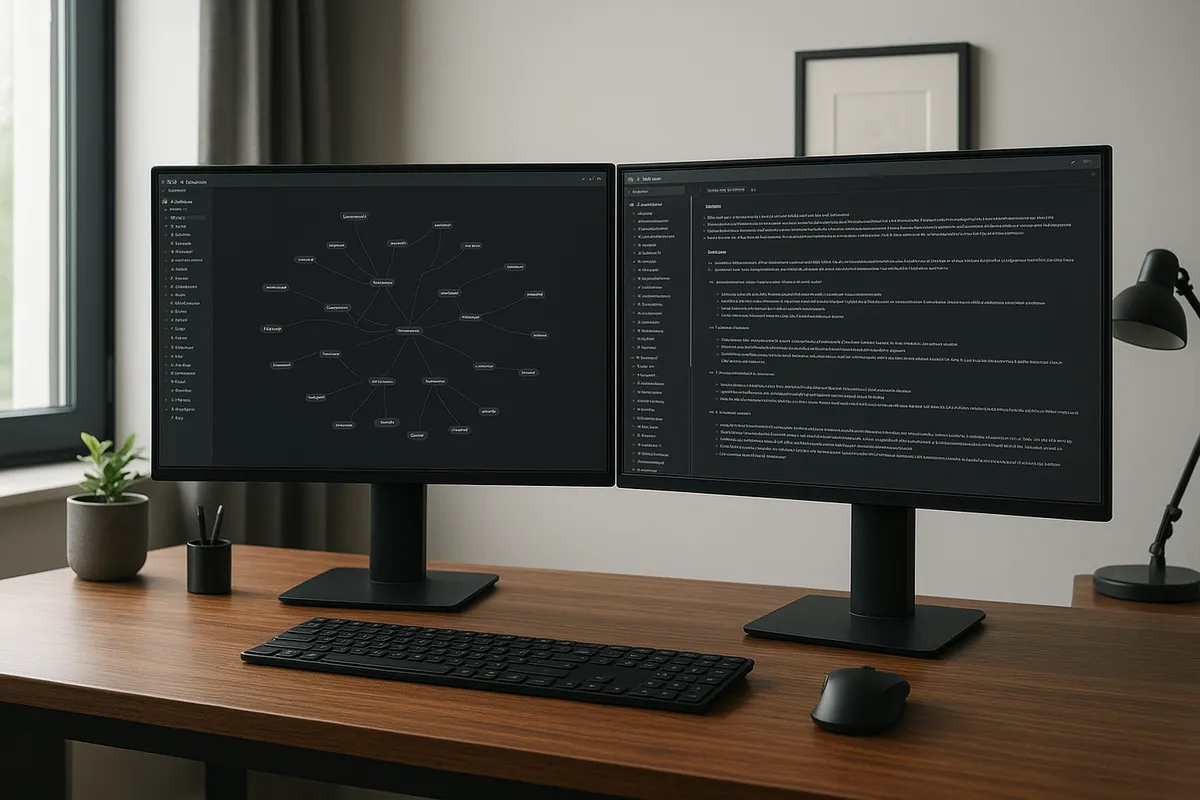
Markdownベース
Obsidianの土台はMarkdownです。
ノートの実体は拡張子 .md のプレーンテキストで、特別な専用データベースに閉じ込められるわけではありません。
Markdownは見出しや箇条書き、リンクを記号で書ける軽い記法です。
テキスト中心で書き続けられるのが出発点です。
この形式の利点は、あとから別のツールへ移る余地を残せることです。
たとえばVS Codeや一般的なテキストエディタでも中身を読めますし、ファイルとして扱えるのでバックアップ方針も立てやすくなります。
初心者のうちは高機能な整理術より、「書いた内容がただのテキストとして残る」という安心感のほうが効きます。
この形式の利点は、あとから別のツールへ移る余地を残せることです。
たとえばVS Codeや一般的なテキストエディタでも中身を読めます。
ファイルとして扱えるため、バックアップ方針も立てやすくなります。
初心者のうちは高機能な整理術より、「書いた内容がただのテキストとして残る」という安心感のほうが効きます。
タグも最初に知っておくと混乱が減ります。
タグは #読書 のように横断的な分類を付ける目印で、フォルダが「入れ場所」なら、タグは「同じ観点で束ねるラベル」です。
ただ、最初からタグを増やしすぎるより、ノート本文に内部リンクを置くほうがObsidianの特徴はつかみやすいのが利点です。
プラグイン拡張もこの段階で名前だけ押さえておくと十分です。
プラグインは本体に機能を追加する仕組みで、標準で用意されたCore pluginsと、外部開発者が提供するCommunity pluginsがあります。
最初は検索、リンク、バックリンク、必要ならDaily notesやTemplatesあたりのCore pluginsで流れを作ると、機能の増やしすぎで手が止まりません。
ローカル保存が基本
Obsidianはノートを自分のPCやスマホのフォルダに直接保存して使います。
この保存先フォルダをVaultと呼びます。
VaultはObsidian独自の特殊形式ではなく、実体としてはノートや添付ファイルが入ったフォルダです。
Obsidian 日本語ヘルプの「Obsidianにおけるデータの保存」。
この考え方を前提にしています。
この仕組みだと、ネット接続がない場所でもそのまま編集できます。
クラウド前提のノートサービスと違って、まず手元にファイルがあり、それをどう同期・保全するかを後から足していく形です。
データの所在が自分の端末にあるので、所有感が強いのも特徴です。
Notionのようにサービス側の構造へ合わせる感覚より、メモ帳やVS Codeに近いファイル感覚の延長で入れます。
一方で、ローカル保存が基本ということは、同期やバックアップも自分の運用に含まれます。
ここは難しい話に見えますが、初心者の段階では「書く場所は自分のフォルダ」「別端末で同じ内容を使うなら同期方法を決める」という理解で十分です。
設計を凝る前に、まず1つのVaultでノートを書き始めたほうが、Obsidianの良さはつかみやすくなります。
対応OS

ObsidianはWindows、macOS、Linux、iOS、Androidに対応しています。
デスクトップでもモバイルでも同じ発想で使えるので、家ではWindows 11のPC、移動中はiPhoneやAndroid端末という組み合わせでも入りやすい構成です。
対応OSが広い意味は、単に「どこでも動く」だけではありません。
Markdownファイルを中心に置く設計なので、たとえばMacで作ったノートをWindowsで続けて書いても、ファイルそのものの見通しが崩れません。
特定OS専用の閉じた仕組みではないため、端末を乗り換えても知識ベースを持っていきやすいのが利点です。
Obsidian - Sharpen your thinking
The free and flexible app for your private thoughts.
obsidian.md料金の基本
料金面では、コアアプリ本体は無料で利用できます。
ノート作成、Markdown 編集、内部リンク、バックリンク、ローカル保存といった中核機能はまず無料で触れられます。
一方で Obsidian Sync や Publish といった追加サービスは有料です。
商用利用やプランの詳細については、必ず公式の Pricing ページで最新情報をご確認ください(確認日: 2026-03-18)。
コミュニティや外部解説での報告は参考になりますが、本記事では断定を避け、利用目的に応じて公式表記を参照することを推奨します。
始める前の準備:Vault・保存場所・同期の考え方
Vaultとは
Obsidianで最初に出てくる「Vault」は、名前だけ見ると特別な保管庫や独自データベースに見えますが、実体はただのフォルダです。
中には .md のノート、画像、PDFなどの添付ファイルが入ります。
Obsidian 。
この理解があると、導入時の不安がだいぶ減ります。
たとえば「アプリを消したらノートも読めなくなるのでは」と構えなくて済みますし、エクスプローラーやFinderで中身を見たときに何が起きているかも把握できます。
実際に使ってみると、Vaultを作る作業は「新しい作業フォルダを1つ決める」ことに近いです。
特別な器を設計するというより、Markdownの置き場所を1つ決める感覚で十分です。
ここで初心者が混同しやすいのが、Vaultとノート整理の方法は別の話だという点です。
Vaultは入れ物、フォルダは階層整理、タグは横断分類、内部リンク は文脈の接続です。
役割が違うので、最初からフォルダを細かく刻むより、リンクと検索を主軸にしながら必要最小限のフォルダだけ置くほうが流れに乗れます。
Obsidianらしさが出るのも、深い階層より 関連ノート のつながりが増えてきたあたりからです。
ローカル保存の意味も、このVaultの理解とつながっています。
ノートは自分の端末のフォルダにあるので、開く速さや所有感の高さは大きな利点です。
オフラインでも扱えますし、「データがどこにあるかわからない」という状態になりにくい設計です。
その一方で、保存そのものを自分で持つ以上、消失や上書きに備える設計も自分で考える必要があります。
便利さと引き換えに責任が増えるというより、所在が明確なぶん管理方針を決めやすい、と捉えるほうが実態に近いです。
保存場所の決め方と最小フォルダ例

Vaultの保存場所は、あとから見失わないことと、バックアップ対象に入れやすいことを優先すると整理しやすくなります。
初心者向けなら、ユーザーディレクトリ配下の Documents/Notes/Obsidian のような場所が収まりどころです。
macOSでもWindowsでも、「自分の書類置き場の中にある」と把握できる位置だと迷いません。
デスクトップ直下やダウンロードフォルダ直下に置く方法もありますが、一時ファイルと混ざりやすく、後から見返したときに埋もれやすいのが利点です。
保存場所を決める基準は3つで考えると混乱が減ります。
1つ目は、自分が普段アクセスする場所にあることです。
2つ目は、OS標準のバックアップ対象に含めやすいことです。
3つ目は、同期フォルダと混同しないことです。
最初の段階では「作業場所」と「複数端末で共有する場所」を同じ発想で決めないほうが安定します。
ローカルで1つのVaultを落ち着いて回せる状態を先に作ると、その後に同期を足すときも判断がぶれません。
フォルダ構成も絞ったほうが続きます。
筆者が最初に置くのは、00 Inbox、Daily、Resources の3つだけです。00 Inbox は未整理ノートの受け皿、Daily は日付ノート、Resources は画像や添付ファイルの置き場です。
これなら「とりあえず書く」「日付で残す」「添付を逃がす」の3動作がすぐ決まります。
分類がまだ固まっていない段階で Projects Areas Archive のような大きな設計を先に作ると、どこへ入れるかで止まりがちです。
実際に1週間ほど使うと、深い階層より検索とリンクのほうが効いてくる場面が増えます。
たとえば技術メモを Daily に書き、後から TypeScript や 認証 でつなぐだけでも、文脈は十分たどれます。
フォルダは「どこに置くか」、タグは「どんな属性か」、内部リンクは「何と関係するか」を表します。
最初から全部に期待を乗せず、フォルダは浅く、リンクは気づいたら貼る、タグは本当に横断したいものだけに絞ると崩れにくい設計です。
ℹ️ Note
最初のVaultは「仕事用」「学習用」「私用」で分けず、1つにまとめたほうが流れをつかみやすいのが利点です。分ける判断は、ノート数が増えて検索や公開範囲で困り始めてからでも遅くありません。
バックアップと同期の違い
ここは導入初期にもっとも混同されやすいところです。
バックアップは、壊れたとき・消したとき・古い状態に戻したいときのための複製です。
目的は復元で、世代を持てることに意味があります。
同期は、複数端末で同じ内容を保つ仕組みです。
目的は共有で、常に最新へ寄せることに意味があります。
似て見えて役割は別物です。
たとえばMacのTime MachineやWindowsのファイル履歴の発想はバックアップ寄りです。
昨日の状態に戻したい、誤ってノートを削除した、添付画像を上書きしてしまった、といった場面で効きます。
一方でObsidian SyncやiCloud、OneDriveのような仕組みは同期寄りです。
PCで書いた続きをスマホで開く、といった複数端末運用で便利になります。
前者は「戻れること」、後者は「どこでも続けられること」が中心です。
この違いを意識せずに同期だけ入れると、安心材料を足したつもりで復元手段がない、という状態になりがちです。
同期は最新状態を揃えるので、誤って消した内容まで他端末に広がることがあります。
逆にバックアップだけでは、スマホとPCの最新状態を自動で合わせることはできません。
用途が違うので、どちらか片方があれば十分、とは言い切れません。
複数端末でファイルベース同期を使うときは、競合も理解しておきたいところです。
同じノートを別デバイスで前後して編集すると、競合コピーができたり、意図しない差分が残ったりします。
これはObsidianがMarkdownファイルをそのまま扱う設計だからこそ起こる、自然な挙動でもあります。
筆者は、最初から同期を入れるより、まずローカルで1週間回してから導入したほうが、フォルダ迷子や競合が減ると感じています。
どのフォルダに何を置くか、添付はどこへ入るか、日次でどう書くかが固まる前に複数端末を混ぜると、問題の切り分けが難しくなるからです。
同期の選択肢としては、公式のObsidian Syncがあり、Obsidian Pricingでは本体無料・追加サービス有料という整理になっています。
OS標準や一般的なクラウド同期としてiCloudやOneDriveを使う考え方もありますが、これは「同じファイルを複数端末でどう揃える仕組みか」を理解しているほど扱いやすくなります。
導入順としては、ローカル保存を基準にし、その上でバックアップを整え、複数端末の必要が生まれた段階で同期を追加する、という流れのほうが見通しを保ちやすいのが利点です。
はじめの1週間の運用指針
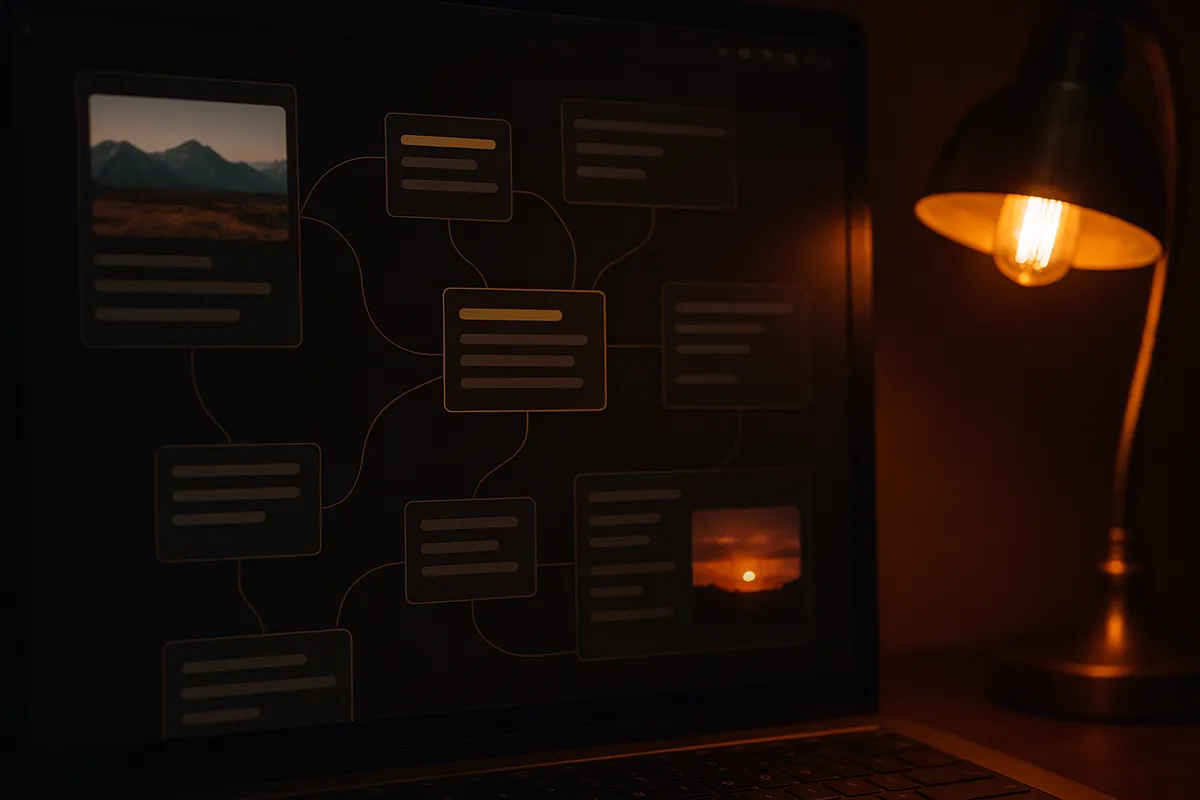
導入直後の1週間は、整理術を作り込む期間ではなく、ノートが自然に増える流れを作る期間として考えるとうまく回ります。
ここからはじめる - Obsidian 日本語ヘルプの方向性とも相性が良いのですが、最初に必要なのは高度な構造ではなく、毎日どこに書けばよいかが即座に決まる状態です。
運用の軸はシンプルで構いません。
新しいメモは 00 Inbox に入れる、日付で残したい内容は Daily に書く、画像は Resources に入れる。
この3本だけで始めると、書く前の判断がほぼ消えます。
ノートが散らかることを心配して細かく分類したくなりますが、初週は散らかって見えるくらいでちょうど良いです。
後からリンクや検索で拾える前提があるので、入口で立ち止まらないほうが記録は増えます。
この時期は、フォルダよりも 内部リンク を1つ足す習慣のほうが効きます。
たとえば「今日読んだ記事メモ」に API設計 や 認証 を置いておくと、その時点では中身がなくても後で育てる入口になります。
実際に使っていると、最初に整った分類表を作るより、「関連しそうな言葉にリンクを置く」ほうがObsidianの手触りをつかみやすいのが利点です。
フォルダは保管場所の整理、リンクは思考の接続なので、初週は後者の感覚を掴むだけで十分進みます。
バックアップ方針も、この1週間で最低限の形にしておくと安心して書けます。
まずはローカル保存を前提に、OS標準の自動バックアップにVaultを含める。
そのうえで、週末に外付けドライブやクラウドへもう1系統複製する、という二重化の考え方なら難しくありません。
ここで言うクラウドは同期用途ではなく、あくまで複製先として捉えると整理できます。
同期は複数端末運用が始まってから検討するほうが、何のために追加するのかが明確になります。
1週間後に見直すポイントも、作り込みではなく詰まりの確認です。00 Inbox に入りっぱなしのノートが多いなら、分類不足ではなく書き方が定まっていない可能性があります。Daily ばかり使っていて困っていないなら、そのままで問題ありません。
逆に、毎回同じテーマのノートへ飛びたくなるなら、その時点で専用ノートを1つ切り出せば足ります。
こうして運用の摩擦が見えたところだけ整えると、Vault全体が自然に育っていきます。
Obsidianのインストールと初期設定
デスクトップの導入
デスクトップ版はObsidian公式サイトから入れるのが出発点です。
トップページのダウンロード導線から、使っているOSに合ったインストーラを選びます。
Windowsは .exe、macOSは .dmg、Linuxは AppImage などの形式で配布されています。
途中で別サイトを挟まず、公式サイトからそのまま取得しておくと、手順の食い違いが起きません。
流れ自体はシンプルで、ダウンロードしたファイルを開き、インストーラの案内に沿って進め、インストール後に初回起動するだけです。
Windowsなら .exe を実行してセットアップを完了し、macOSなら .dmg を開いてアプリを配置してから起動します。
Linuxは配布形式に応じて実行権限の付与が必要になることがありますが、基本の流れは「取得して起動する」で共通しています。
初回起動時には、保存先やファイルアクセスに関する権限ダイアログが出ることがあります。
ここで許可しておかないと、Vaultの作成や既存フォルダの読み込みで止まりやすくなります。
ObsidianはローカルのMarkdownファイルを直接扱うので、この段階の権限設定がそのまま使い始めの通り道になります。
バージョンもこの時点で軽く見ておくと、画面名称の違いで迷いにくくなります。
Obsidian Changelogで確認できる時点のデスクトップ版は v1.12.5 です。
手元の画面がこの前後なら、本記事の手順と大きくずれません。
少し差がある場合でも、設定画面の位置やボタン名が多少変わる程度と考えると追いやすくなります。
モバイルの導入

スマホやタブレットでは、iPhoneとiPadならApp Store、AndroidならGoogle PlayからObsidianを入れて起動します。
デスクトップのようにインストーラ形式を選ぶ必要はなく、通常のアプリ導入と同じ感覚で進められます。
モバイル版でも、最初にストレージやファイル関連の許可を求められることがあります。
ここを通しておくと、端末内の保存先を扱う場面で詰まりません。
起動直後に同期の案内が見える場合もありますが、最初の一歩としてはローカル運用から始めるほうが整理しやすい流れです。
前のセクションで触れた通り、保存場所やフォルダ構成が固まる前に複数端末を混ぜると、どこで何が起きたのか追いにくくなるからです。
そのため、モバイルでは「アプリを入れて起動し、まずは端末内にVaultを持つ」と捉えると迷いません。
あとから複数端末で同じVaultを扱いたくなった時点で、Vault同期の導線を見に行くほうが流れが素直です。
同期機能の存在だけ把握しておき、最初はノートを1件作って保存できる状態まで持っていくことに集中したほうが、操作の意味が頭に入りやすくなります。
日本語化と基本設定
初回画面が英語でも、言語設定ですぐ日本語に切り替えられます。
左下の歯車アイコンからSettingsを開き、GeneralのLanguageで日本語を選ぶ流れです。
反映されない場合はアプリを再起動すると切り替わります。
英語UIのまま進めても操作はできますが、最初は項目名を読み違えない状態にしておいたほうが、Vaultまわりの理解が早く進みます。
日本語化が終わったら、初回画面で見る場所を先に押さえておくと、その後の説明が頭に入りやすくなります。
左側にはファイルエクスプローラがあり、Vault内のノート一覧やフォルダが並びます。
中央から右側には編集ペインがあり、ここでMarkdownを書きます。
右上には編集表示とプレビュー表示を切り替えるトグルがあり、左下には設定画面への入口があります。
Obsidianは最初から情報量が多く見えますが、使い始めに必要なのはこの4か所です。
もしノートがまだ0件なら、まず新規ノートを1つ作って、タイトルと1行だけでも入力してみると画面の役割が一気につながります。
左にノート名が現れ、中央に内容が表示され、表示モードを切り替えると見え方が変わる。
この一連の動きが確認できれば、初期設定としては十分です。
💡 Tip
初回はOpen folder as vaultの文言で止まりやすいですが、「既存フォルダをそのままVaultにする」と置き換えると意味がはっきりします。新しく作るのではなく、すでにあるフォルダをObsidianで開く操作だと理解すると迷いません。
最初のVaultを新規作成する場合は、起動画面のCreate new vaultを選び、Vault名を入力して保存先フォルダを指定します。
ここで付ける名前は、たとえば「My Notes」でも「仕事メモ」でも構いませんが、あとでエクスプローラやFinderから見ても内容が想像できる名前にしておくと扱いやすくなります。
保存先は、前のセクションで決めた場所に合わせておくと、その後のバックアップや整理とも食い違いません。
すでにMarkdownノートを入れたいフォルダがあるなら、Open folder as vaultを使います。
これは既存フォルダを丸ごとVaultとして開く機能です。
初めて見ると「新規作成と何が違うのか」で少し止まりがちですが、既存の作業フォルダをそのまま使いたい場面ではこちらが正解です。
自分も最初はこの文言に引っかかりましたが、「今あるフォルダをVault扱いにするだけ」と理解してからは、選択を迷わなくなりました。
あわせて設定画面のAboutを開くと、インストールされているバージョンも見られます。
v1.12.5 前後であれば、この時点の画面構成と大きく離れていません。
ここまで確認できれば、次は実際にノートを書きながら、内部リンクや基本の整理方法に進める状態になっています。
最初に覚える基本操作5つ
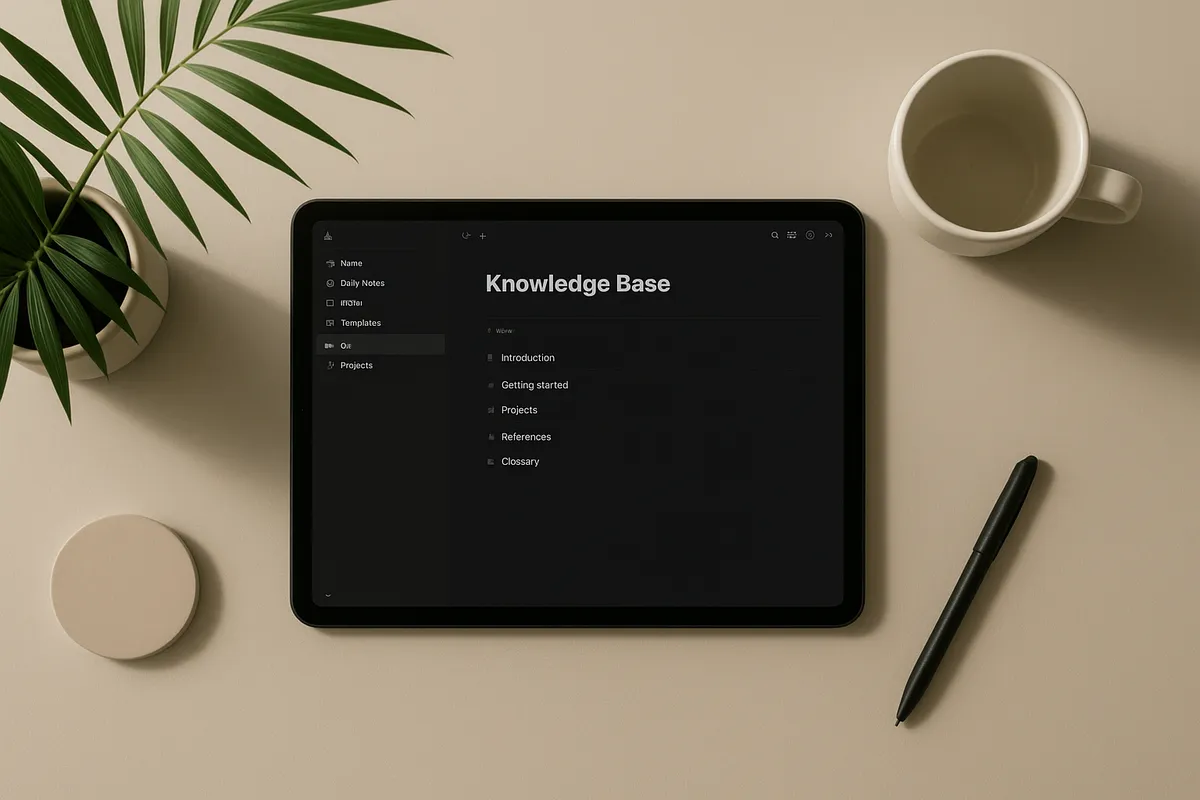
新規ノート作成の基本
最初に手に覚えさせたいのは、新規ノートを迷わず開く動きです。
左の縦アイコン列にはファイル、検索、グラフなどの入口が並んでおり、マウスを載せると機能名が表示されます。
まずはファイルまわりの位置関係だけ把握しておくと、画面全体が落ち着いて見えてきます。
新しいノートは、左上の「新規ノート」アイコンから作れます。
デスクトップなら Windows は Ctrl+N、macOS は Cmd+N でも開けます。
ここで最初にやることは本文より先にタイトルを入れることです。
タイトルが決まると、そのノートが何のための箱なのかが明確になり、あとで検索するときの精度も上がります。
たとえば「会議」ではなく「営業会議_来期施策」、「読書」ではなく「Lean Analyticsメモ」のように、中身が浮かぶ名前にしておくと後から埋もれません。
ショートカットは手になじむと速い反面、割り当ては自分の環境で見え方が変わることがあります。
キー操作に違和感がある場合は、設定のHotkeysで現在の割り当てを見ると混乱を減らせます。
最初の段階では、ノートを1枚作る、タイトルを書く、1行だけ本文を書く、この3つがつながれば十分です。
Obsidianは書式の自由度が高い一方で、最初から全部覚える必要はありません。
実際には見出し・箇条書き・強調・コードの4つだけで学習メモも作業メモもだいたい形になります。
Obsidianは書式の自由度が高い一方で、最初から全部覚える必要はありません。
実際には、見出し、箇条書き、強調、コードの4つだけで、学習メモも作業メモもだいたい形になります。
使い始めは次だけで回ります。
# は見出し、- または は箇条書き、太字 と 斜体* は強調、 ` code ` はコードやコマンド名の区別です。
たとえば「今日やること」を1つの見出しにして、その下に箇条書きを並べるだけでも、テキストが一気に読める形になります。
技術メモならコマンドや関数名だけをバッククォートで囲むと、説明文との境目が崩れません。
この段階で表や埋め込みまで広げると、書くことより整えることに意識が寄りがちです。
自分も最初は装飾を足すより、編集画面でまず書いて、プレビューで表示を確認する流れに絞ったほうが定着しました。
見た目を整える作業はあとから追いつくので、最初は「読める形で残る」ことを優先したほうが続きます。
ノートをフォーマットする - Obsidian 日本語ヘルプ - Obsidian Publish
Obsidianはマークダウンベースのノートテイキングアプリであり、ナレッジベースアプリでもあります。 現在、以下のフォーマットをサポートしています。 内部リンク ページへのリンク: [[内部リンク]] ページへのリンク: 内部リンク 埋め
publish.obsidian.md内部リンクとバックリンク
Obsidianらしさがいちばん早く実感できるのが 内部リンク です。
ノート本文で と打つと候補が出るので、既存ノートをその場でつなげられます。
たとえば「会議メモ」の中で [[顧客課題 と書けば、その話題を別ノートとして育てる入口になります。
ここで覚えておきたいのは、リンク先のノートがまだ存在しなくても、そのまま先にリンクを作って構わないことです。
今は一言しか思いつかなくても、あとで中身を埋めればいいという発想に切り替わると、整理のために手が止まる時間が減ります。
自分も実際に キーワード を1つ置いておくだけで、翌日以降に関連メモが自然と集まってくる感覚がありました。
先に箱だけ作っておけるので、分類を考え込むより、思いついた内容をその場で残す流れが崩れませんでした。
リンク先のノート側にはバックリンクも表示されます。
つまり、AノートからBノートへ張ったリンクは、B側から見たときにも「どこから参照されたか」が追えます。
フォルダだけで整理していると、別の話題とつながった経緯は見えませんが、バックリンクがあると文脈ごと回収できます。
単なるメモの保管ではなく、知識のつながりが見える状態を早い段階で作れるのがこの機能の強みです。
ℹ️ Note
ノート名を迷ったら、まずは話題の名詞で 用語名 を作り、説明はあとで足す形にすると止まりません。リンク先が未完成でも、関連する記述の集まり先は先に確保できます。
タグの付け方と最小ルール
タグは #tag の形で、文中でも文末でも付けられます。
たとえば「来週の確認事項 #仕事」や「読書メモ #本 #マーケティング」のように、ノートの内容を横断して拾いたい軸だけを残す使い方が向いています。
フォルダが保管場所、内部リンクが話題同士の接続だとすると、タグはあとからまとめて見返すための目印です。
ただし、始めた直後からタグを増やしすぎると、今度はタグの命名で止まりやすくなります。
初期ルールとしては「分類を迷ったらタグは1〜2個まで」で十分です。
たとえば #仕事 と #調査 のように、大きな用途と状態を1つずつ付ける程度なら破綻しません。
細かいタグを量産するより、検索に引っかかる共通語として機能するほうが実用的です。
タグはきれいに体系化してから使うものではなく、あとで束ねたい単位を軽く残すための記号だと捉えると扱いやすくなります。
内部リンクが「この話題はあのノートにつながる」を作るのに対して、タグは「この系統のメモをまとめて見たい」を支えます。
この役割の違いが見えてくると、フォルダ、タグ、リンクを無理にどれか1つへ統一しなくて済みます。
検索とクイックスイッチャー
使い始めに優先したいのは、きれいに並べることより、必要なノートへすぐ戻れることです。
その軸になるのが検索とクイックスイッチャーです。
左サイドのSearchからは Vault 全体を対象に全文検索でき、思い出せる単語が1つでもあれば目的のメモへたどれます。
ノート名を正確に覚えていなくても、本文に書いた単語から拾えるので、保存場所を厳密に記憶しておく必要がありません。
もう一つ、キーボード中心で動くときに効くのがクイックスイッチャーです。
Ctrl+O、macOS では Cmd+O で呼び出して、ノート名の一部を打つと候補からジャンプできます。
ファイル一覧を目で追うより速く、ノートが増えてから差が出ます。
検索が「本文から探す」なら、クイックスイッチャーは「タイトルから飛ぶ」感覚です。
この2本があるだけで、ノートが散らかったという不安がだいぶ薄れます。
キーボード操作を増やしていくと、覚えるショートカットも増えます。
そこで役立つのが、自分がよく使う操作だけを小さなリファレンスノートにまとめておく方法です。
クイックスイッチャー、新規ノート、検索の3つだけでも一覧化しておくと、操作を忘れたときに画面内で完結して見返せます。
探せる状態を先に作っておくと、整理の完成度がまだ低くても、日々の記録は止まりません。
Obsidianらしい使い方:リンク・グラフビュー・デイリーノート
Obsidianらしさがもっとも出るのは、ノートを「置く」より「つなぐ」ときです。
フォルダでの整理が先行すると入れ先を考えて止まることがありますが、内部リンクで文脈ごとにつなげておくと、後からの再発見が楽になります。
たとえば会議のノートに関連語をリンクしておくと、後でその語のノートを開いたときにどの会議やメモから出た話題かが分かるようになります。
Obsidianらしさがいちばん出るのは、ノートを「置く」より「つなぐ」ときです。
フォルダで保存場所を決める発想だと、会議メモは仕事フォルダ、読書メモは学習フォルダ、調査メモはプロジェクト別といった具合に、まず入れ先を考えがちです。
けれど実際の思考は、そんなにきれいな箱では動きません。
ある会議で出た課題が、あとで読書メモの知見と結びつくこともあります。
そこで効くのが を使った内部リンクです。
双方向リンクの感覚は、「同じ場所に入れる」ではなく「同じ文脈に置く」と捉えるとつかみやすくなります。
たとえば「営業定例」のノートに「顧客課題」「提案資料」「競合比較」と出てきたら、関連語をその場でリンクにしておく。
すると後日、「顧客課題」のノートを開いたときに、どの会議やメモからその話題が出てきたかがバックリンクとして見えてきます。
分類の正解を先に決めなくても、話題の接点があとから浮かび上がります。
このとき、無理に全部つなげない運用のほうが続きます。
使い始めの頃は出てきた単語を片っ端からリンクにしてしまい、ノートが散漫になることがありました。
現在は迷うリンクは保留にして、デイリーノートを数日分見返してから繰り返し出てくる重要語だけをリンク化するようにしています。
毎回現れる言葉だけを結ぶと、そのVaultで軸になるテーマが残りやすくなります。
このとき、無理に全部つなげない運用のほうが続きます。
筆者は使い始めに出てきた単語を片っ端からリンク化した結果、かえってノートが散漫になった経験があります。
重要な語だけをリンク化する運用に変えると、Vault にとって本当に軸になるテーマだけが残り、後からの再発見が効きやすくなります。
グラフビューの基本操作と読み方

グラフビューは、ノートが点、リンクが線として表示される画面です。
見た目のインパクトがあるので、最初は「知識がつながっている感」を味わうために開きたくなります。
ただ、実用面で効くのは眺めることではなく、偏りと孤立を見つける使い方です。
ノートが密集している場所は、よく書いているテーマです。
逆に、ぽつんと離れた点は、リンクを張り忘れたノートか、そのVaultの流れとまだ結びついていないノートであることが多いです。
自分はグラフを「リンク漏れの検査灯」として使うことが増えました。
孤立点が1つ減るだけでも、あとから検索したときの引っかかり方が変わります。
たとえば用語ノートが孤立しているとタイトル一致でしか見つからないことがありますが、会議メモや日報からリンクされると本文検索でも辿りやすくなります。
グラフで孤立を見つけて必要な線だけ足すと、装飾ではなく保守点検の道具として機能します。
基本操作としては、全体グラフを開いて密集と孤立をざっと見て、気になる点を選んでローカルグラフに切り替える流れが扱いやすいのが利点です。
全体ではVault全体の偏りが見え、ローカルでは特定ノートの周辺関係が追えます。
たとえば「案件A」のノートを中心に見たとき、「議事録」にはつながっているのに「決定事項」や「顧客課題」には線がない、といった抜けが見えます。
日常運用では「この点はなぜ孤立しているのか」を見るだけで十分役に立ちます。
ここでも、全部を線で埋めようとしないほうがうまく回ります。
関連が弱いノートまで無理につなぐと、グラフはきれいに見えても、実際に開いたときの文脈が薄くなります。
線の数を増やすより、「このリンクがあると後で思い出せるか」で判断したほうが、検索と閲覧の両方で効いてきます。
グラフは完成図ではなく、今のVaultの癖を映す画面として見ると、過不足の判断がつきます。
デイリーノートの用途と雛形
Obsidianを毎日開く習慣を作るなら、デイリーノートは入り口として相性がいい機能です。
その日にやったこと、これからやること、気になったこと、思いついたキーワードを1ページに集めておけるので、ノートを新規作成するたびに名前や置き場所を考えずに済みます。
昨日の続きがどこにあるか迷わず、翌日に見返す負担も軽くなります。
ObsidianではCore pluginのDaily notesを有効化するだけで使い始められるので、最初の導線として扱いやすい部類です。
デイリーノートの中身は凝った設計より、毎日同じ骨組みがあるほうが回ります。
たとえば朝に予定、日中に作業メモ、夜に所感という流れで3つの見出しを置いておくだけでも十分です。
仕事なら「今日やること」「打ち合わせメモ」「気づき」、学習なら「やったこと」「詰まった点」「次に読むもの」といった形で、その日のログを一枚にまとめられます。
ページが日付単位で区切られているだけで、思考の置き場が固定されます。
ここでObsidianらしくなるのは、デイリーノートから重要語にだけリンクを伸ばす運用です。
日中に書いた雑多なメモを全部独立ノートにすると、手数ばかり増えます。
その日何度も出てきたテーマや、翌週にも参照しそうな話題だけを で切り出しておくと、日報と知識ノートの橋渡しになります。
会議で繰り返し出た顧客名、あとでまとめたい技術用語、継続して追う案件名などは、デイリーからリンクしておくと流れが残ります。
自分は、平日はデイリーノートにまず書き、週末に3日分から1週間分を軽く見返して、繰り返し出てきた語だけを独立ノートへつなぐ形に落ち着きました。
そのあとグラフで孤立ノートを確認すると、「この用語はデイリーからしか触れていない」「この案件は会議メモ同士がつながっていない」といった抜けが見えてきます。
Dailyから重要語にリンクし、週末にグラフで孤立を見て、必要なリンクだけ追加する。
この往復を回し始めると、Obsidianが単なる日記帳でも単なるファイル置き場でもなく、日々の記録から知識の骨組みが育つ道具として見えてきます。
ℹ️ Note
デイリーノートは「全部を整理してから書く」場ではなく、その日の入口として使うと定着します。まず1ページに集めて、重要語だけ後からリンクにするほうが、記録も接続も途切れません。
初心者におすすめの最小プラグイン構成
Core pluginsの基礎
Obsidianのプラグインは、大きくCore pluginsとCommunity pluginsに分かれます。
前者はObsidian本体が提供する機能群で、安定性を軸に日常運用へ組み込みやすいのが特徴です。
後者は第三者開発者が提供する拡張で、機能の幅は広い一方、相性や継続的な保守は個別に見ていく前提になります。
まず本体の考え方を押さえてから機能を広げていく流れが自然です。
初心者が最初に触る範囲なら、Core pluginsだけで土台は十分に作れます。
中でも先に有効にしておきたいのはDaily notesTemplatesGraph viewです。
Daily notesは毎日の入口を固定し、Graph viewはリンクの偏りや孤立を見つける保守点検の役を担います。
そして定着に直結しやすいのがTemplatesです。
会議メモでも学習メモでも、見出しが並んだ雛形を1枚置いておくだけで、毎回ゼロから書き始めずに済みます。
自分も最初はTemplatesだけで十分でした。
雛形が1枚あるだけで白紙のノートを前に止まる時間が減り、朝にDaily notesを開いたときも、そのまま項目を埋めれば記録が始まります。
たとえば会議メモなら「目的」「決定事項」「未決」「次の行動」、学習メモなら「今日わかったこと」「詰まった点」「次に試すこと」といった骨組みで足ります。
機能を増やすより、同じ型で書ける状態を作るほうが、最初の1か月では効いてきます。
Obsidian - Obsidian 日本語ヘルプ - Obsidian Publish
Obsidianとは何ですか? Obsidianはマークダウンエディタであり、ナレッジベースアプリでもあります。 最も基本的な使い方としてマークダウンファイルの編集とプレビューを行うことができます。しかしながら、その真の力は密にネットワーク
publish.obsidian.mdCommunity plugins導入の考え方
Community pluginsは便利ですが、最小構成の段階では「できることが増えるか」より「その機能が今の詰まりを解くか」で見るほうがぶれません。
導入ルールを決めておくと、設定画面を眺める時間より、ノートを書く時間を守れます。
自分の基準は次の3つです。
- 目的が明確なものだけ入れる
- 1つ入れたら1週間運用して効果を見る
- 合わなければその場でオフにする
この手順にしておくと、便利そうだから入れる、設定しただけで満足する、という流れを避けやすくなります。
Community pluginsは第三者提供なので、プラグインストア上の配布元、最終更新日、レビューを見てから判断する姿勢も欠かせません。
名前だけ有名でも、自分のVaultで日常的に使うかどうかは別問題です。
高度なテンプレート自動化が必要になった段階では、Templaterのような候補が視野に入ります。
たとえば日付や定型項目をもう一段細かく差し込みたい場面では魅力があります。
ただ、最初のうちはTemplatesで雛形運用を回し、手作業が明確に面倒になってから広げるほうが遠回りに見えて実は安定します。
テンプレートの思想そのものを固める前に自動化へ進むと、後で雛形ごと作り直すことが起こりやすいからです。
最小構成の例
初心者向けの最小構成としては、Core pluginsのDaily notesTemplatesGraph viewを有効にし、ほかは触らないところから始めるのが収まりのいい形です。
これだけで「毎日書く入口」「書き始める型」「つながりを見直す視点」がそろいます。
実際の運用もシンプルで足ります。
朝はDaily notesを開き、Templatesで用意した雛形を差し込みます。
日中はそのページに作業メモや打ち合わせ内容を書き、繰り返し出てくるテーマだけをリンクにします。
数日たったらGraph viewで孤立ノートを見て、必要な線だけ足します。
この流れなら、機能を覚える順番と日々の作業が一致します。
会議メモ用の雛形を1つだけ作るなら、見出しは4つか5つで十分です。
議題、決定事項、保留事項、担当、次回までの宿題のように、あとで見返したい項目だけ残しておけば、ノートが会議ごとにぶれません。
学習メモなら、概念、例、つまずき、次に読む資料、といった並びのほうが後から参照しやすくなります。
ここで凝った仕組みを足さなくても、同じ骨組みが続くだけで検索時の視認性が上がります。
⚠️ Warning
最小構成では「書く入口を固定する」「白紙をなくす」「孤立を減らす」の3点だけに絞ると、設定より運用が前に進みます。
タスクをボードで動かすKanban系プラグインは直感的で魅力的ですが、導入前にはプラグインの配布ページや GitHub リポジトリの最終更新日・配布元・レビューを必ず確認してください。
コミュニティの情報でメンテナンス状況に関する報告がある場合もあるため、導入は「運用が固まってから」を基本線にするのが無難です。
まずはデイリーノート内の見出しやチェックボックスで代替できるかを試して、必要性が明確になってから Community plugin を検討してください。
よくあるつまずきと対処法

Vaultが分からない
Vaultという言葉で止まる人は多いですが、実体はむずかしくありません。
任意のフォルダをObsidianで開いたものがVaultです。
特別な箱や専用形式を新しく作る感覚ではなく、普段のフォルダをノート置き場として扱う、と受け取ると腑に落ちます。
実際、中身はExplorerやFinderでそのまま見えますし、ノート名を変えたり、画像が入っていたりする様子も普通のフォルダと同じです。
戸惑いやすいのは「どこに置けばいいのか」です。
場所が毎回ぶれると、あとで見失いやすくなります。
自分はデスクトップ直下に置いた時期がありましたが、ファイルが散って視界に入り続けるぶん、管理対象というより一時置き場の雰囲気になりました。
ドキュメント配下にObsidian用フォルダを固定して、その中にVaultを置く形に変えてからは、保存場所の迷いが消えました。
日本語化できない
メニューが英語のままで進みにくいときは、まず設定画面のSettings > General > Languageを開いて日本語を選びます。
ここで切り替えても表示が変わらない場合は、アプリを一度閉じて再起動すると反映されることがあります。
それでも不安が残るなら、Changelogで自分の使っている版と近い更新状況を見つつ、About画面でバージョン表示を確認すると整理しやすくなります。
言語設定が保存されていないのか、単に再起動待ちなのかを切り分けやすくなるからです。
画面名が見つかればそこで詰まりにくくなります。
Obsidian Changelog
Follow the latest updates to Obsidian apps for desktop and mobile.
obsidian.mdリンク先がない/作れない
リンク と書いたのに、飛び先のノートが見当たらず混乱するのも初期によくあります。
Obsidianの内部リンクは、すでに存在するノートへつなぐだけでなく、まだ作っていないノート名を先に書いておけるのが特徴です。
つまり、リンク先がなくても失敗ではありません。
あとで育てる前提のメモとして置いておけます。
そのリンクをCtrlまたはCmdを押しながらクリックすると、新しいノートとして開けます。
ここで初めて中身を書けばよく、最初から全部のページを作っておく必要はありません。
自分もこの感覚をつかむまでは、「リンクは完成済みノートにだけ貼るもの」と思い込んでいました。
先に名前だけ置いておけると分かってから、考えた流れを止めずに書けるようになりました。
整理しすぎ問題
最初にフォルダ構成やタグ体系を作り込みたくなるのは自然ですが、ここで手が止まる人が多いです。
自分も「整理から入ると続かない」はまさにあるあるでした。
書く前に分類を決めるやり方では、1行目を書くまでの負担が重くなります。
書く、見直す、最低限だけ整える、の順番に変えてから流れが安定しました。
入口はDaily notesとInboxだけで足ります。
日々の記録はデイリーノートに入れ、行き先が決まらない断片はInboxへ入れる。
この2つだけなら、今どこへ書くかで迷いません。
週末に見返して、繰り返し出てくるテーマへタグを1つ足す、関連する話題にリンクを1本足す、その程度の“後追い整理”で十分です。
整理は執筆の前提ではなく、書いた内容のあとから付ける補助線くらいに置くと回りやすくなります。
💡 Tip
最初の運用は「今日書く場所がすぐ決まるか」で見たほうが安定します。分類の美しさより、白紙のノートを開いてすぐ打ち始められるかのほうが継続に直結します。
プラグイン入れすぎ問題
Community pluginsを見始めると、できることが多くて一気に広げたくなります。
ただ、詰まりの原因が書く内容ではなく設定の増加に移ると、本末転倒になりがちです。
初心者の段階では、1週間に1つまでというくらいのペースのほうが、何が効いたのかを判断しやすくなります。
追加した機能が実際のノート作成に結びつかなければ、そのプラグインはオフにして構いません。
残す理由が「便利そう」だけだと、設定項目だけが増えていきます。
何か不具合が出たときは、いったん全部オフにしてCore pluginsだけで再検証すると、原因の切り分けが進みます。
Daily notesTemplatesGraph viewのような基本構成で問題が消えるなら、追加したプラグインのどれかが引っかかっていると見当がつきます。
同期の競合と回避
複数デバイスで同じVaultを使うときは、同期の仕組みそのものより「同じファイルを別の場所から同時に触らない」ことが効きます。
競合は、同期クライアントの二重起動や、同じVaultを複数のクラウドで重ねて同期したときに起こりやすくなります。
たとえば一方でクラウド保存しながら、別の同期手段も重ねると、どちらが正しい最新版なのか判断しにくくなります。
運用を落ち着かせるなら、まず1サービスに統一したほうが混線を防げます。
競合ファイルが出た場合は、片方を消して終わりにするのではなく、中身を見比べて必要な差分をマージする流れが基本です。
ローカルのMarkdownファイルを同期している以上、同時編集の衝突は仕組みとして起こり得ます。
だからこそ、作業前後に同期を済ませる、別端末で同じノートを開きっぱなしにしない、といった運用の整え方が効いてきます。
まとめ:まずは3日続けるための運用例
1日1ノート運用
最初は、毎朝Dailyを開いて1ページだけ書く運用で十分です。
今日やること、学び、気づきを同じノートに集め、重要語だけ リンク にします。
全部をリンク化する必要はなく、その日にあとで見返したくなりそうな語を1つか2つ残すだけで流れができます。
自分の感覚では、3日続いたら週末に少しだけ整えるリズムができて、Obsidianが特別な管理ツールではなく生活の延長として馴染んできます。
学習メモなら、見出しにトピック名を書き、その下に箇条書きで要点を並べ、末尾に「今日の一行まとめ」を置く形が回しやすいのが利点です。
たとえば「キャッシュ」という見出しの下に、役割、効く場面、注意点を書き、関連語として メモリ を1つだけつなぎます。
会議メモはテンプレートで「目的」「決定」「次アクション」「担当」「期限」の枠だけ先に置いておくと、本文は箇条書きで埋めるだけで済みます。
決定事項だけ 太字 にしておくと、あとで探すときに迷いません。
最初の1週間
月曜から金曜まではDaily中心で回し、書く場所を固定します。
学習でも会議でも、まずはその日のノートに入れて構いません。
土曜になったら、散らばった内容を大整理するのではなく、タグを少し足す、関連ノートへリンクを少し足す、バックアップの状態を確認する、その程度で十分です。
日曜は休んでもいいですし、1週間分をざっと見返して、繰り返し出てきた話題だけ拾う形でも回せます。
💡 Tip
書く量より「毎日同じ入口から始める」ことを優先すると、白紙の前で止まりにくくなります。
次のアクション

ここから動くなら、手順は絞ったほうが続きます。
- Obsidian公式サイトからインストールする
- 保存先を決めて Vault を作る
00 InboxとDailyだけ作る- 今日のメモを1件書き、
関連語を1つ入れる - 週末にバックアップやObsidian Syncの要否を見直す
掘り下げたくなった段階で、TemplaterやDataview、同期方法、グラフビュー、Notionとの違いを追えば十分です。
最初の役目は、整えることではなく、今日の1件を残すことにあります。
AIビルダーの編集チームです。AI開発ツールの最新情報と使い方を発信しています。
関連記事
Obsidian Web Clipperの使い方|設定とテンプレート活用
Obsidian Web Clipperの使い方|設定とテンプレート活用
Obsidian Web Clipperは、Obsidianが公式に提供する無料のブラウザ拡張で、Web本文をMarkdownノートとしてVaultへ直接保存できる道具だ。
Obsidian議事録テンプレートの作り方と自動化設定
Obsidian議事録テンプレートの作り方と自動化設定
Obsidianの議事録テンプレートは、会議のたびに日付や参加者欄を手で打ち直す負担を減らし、同じ構造で記録をそろえるための実用的な出発点です。週次の定例会議が3本ある運用では、前回の議事録をコピーして書き換えるだけでも地味に時間を取られますが、Templatesで最小テンプレを作れば、
Obsidianテンプレート実例7選|デイリー・PARA・読書メモ
Obsidianテンプレート実例7選|デイリー・PARA・読書メモ
『Obsidian』でテンプレート運用を始めたい人に向けて、コアテンプレート機能と『Templater』の違いから、実際に使える代表テンプレートまでを整理します。結論として、日常運用では『Templater』を入れないとできることが一気に狭くなり、呼び出しの手間も残ります。
AI開発環境のバイブル|ツール選定とワークフロー設計
AI開発環境のバイブル|ツール選定とワークフロー設計
AI開発環境は、ひとつの万能ツールを探すより、Cursorを開発実行、Claude Codeを自動化、Obsidianを知識管理に分けて組むと、導入判断も運用設計も一気に明快になります。