
Obsidian 同期の選び方|Sync・Git・iCloud設定
Obsidian 同期の選び方|Sync・Git・iCloud設定
Obsidianの同期は、候補を増やして悩むより『Obsidian Sync』『Git』iCloudの3択で整理すると判断が早くなります。この記事は、MacとiPhone中心で使う人、WindowsやAndroidも混ぜる人、変更履歴まで厳密に残したい人に向けて、
Obsidianの同期は、候補を増やして悩むより『Obsidian Sync』『Git』iCloudの3択で整理すると判断が早くなります。
この記事は、MacとiPhone中心で使う人、WindowsやAndroidも混ぜる人、変更履歴まで厳密に残したい人に向けて、どれを選ぶと運用が安定するかを具体化する内容です。
軸はシンプルで、まず失敗を避けたいなら公式の『Obsidian Sync』、履歴管理を最優先するなら『Git』、Apple製品だけで閉じるならiCloudが本命です。
実際、モバイルだけSelective Syncでテーマと一部プラグインを外したときは起動が軽くなり、新規端末の追加でもデバイス名を付けてログを追うと切り分けが速く進みました。
一方で、Apple環境では手軽なiCloudも、Windowsを混ぜると起動直後に反映まで少し待つ場面があり、競合の火種になりがちです。
本文ではSync settings and selective syncingやObsidian Sync公式ページも踏まえます。.obsidianフォルダをどこまで同期するか、初期設定でどこを外すべきかまで迷わず決められる形に落とし込みます。
Obsidianの同期方法は3択で考えると迷いません

候補を増やすほど判断が鈍るので、同期は『Obsidian Sync』『Git』iCloudの3つに絞って考えるのが実用的です。
結論を先に置くと、MacとiPhone、iPadが中心ならiCloud、変更履歴を細かく残したい人や開発フローに寄せたい人なら『Git』、どちらにも強く寄らないなら『Obsidian Sync』がいちばん安定します。
AtlassianのGitとはが説明する通り、Gitは差分と履歴管理に強い一方で運用の理解が前提になりますし、AppleのiCloudは同じApple Accountでそろえた環境では素直に動きます。
そこに対して『Obsidian Sync』は、複数OSをまたぐ同期とオフライン後の追従、Selective Syncまでひとまとめで面倒を見てくれるのが強みです。
ここで一段踏み込みたいのが、ノート本文だけでなく設定フォルダの.obsidianをどう扱うかです。
テーマ、コミュニティプラグイン、スニペット、ワークスペースなどはこの中に入っているので、同期方式を選ぶときは「ノートをどう運ぶか」だけでなく「設定をどこまで共有するか」まで決めておくと迷いません。
Macでは拡張プラグインを多めに使い、iPhoneでは軽さを優先する、といった端末差を前提にすると、設定を全部そろえるより、一部だけそろえる設計のほうが安定します。
実際、3方式を混ぜて帳尻を合わせようとした時期より、最初から1方式で完結させたほうがトラブルがぐっと減りました。
同じVaultに『Obsidian Sync』とiCloudを重ねるような構成は、便利そうに見えて切り分けが難しくなります。
『Obsidian Sync』の導入で押さえる順番
公式同期で始めるなら、まずコアプラグインの同期を有効にします。
導線は設定画面からたどれます。
続いて『Obsidian』アカウントでサインインし、リモートvaultを新規作成するか、既存のリモートvaultに接続します。
この流れはSet up Obsidian Syncに沿っています。
接続できたら、そのまま終わりにせず、各端末でSelective Syncを見直すのが肝です。
ここで見落とされやすいのは、設定同期が端末ごとに独立している点です。
片方のMacでプラグインやテーマの同期をオンにしても、iPhone側で同じ項目を有効にしていなければ、期待した形ではそろいません。
つまり「一度設定したら全部の端末に自動で同じルールが広がる」わけではなく、端末ごとに同期項目を決める必要があります。
ここでの実務的な考え方は明快です。
デスクトップとモバイルで同じ見た目と同じプラグイン構成を再現したいなら.obsidian系を広めに同期し、モバイルでは軽さを優先したいならテーマや一部プラグイン関連だけ外します。
とくにworkspace.jsonのようなワークスペース情報は、端末ごとに画面構成が違うので衝突の火種になりやすく、全部の端末で同じ状態に固定しようとすると扱いづらくなります。
設定を共有する目的は「全端末を同一化すること」ではなく、「共有したほうが得なものだけそろえること」と考えたほうが運用が安定します。
デバイス名とログで詰まりどころを切り分ける
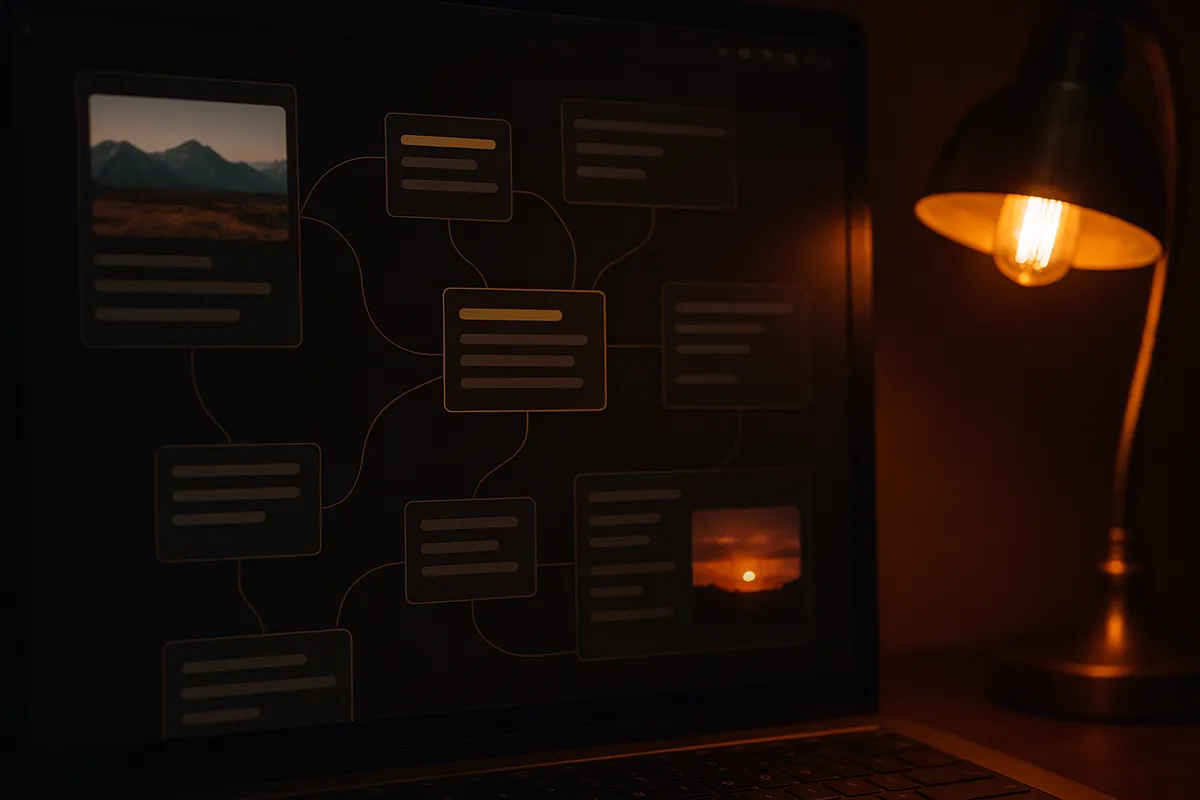
端末を増やしたら、デバイス名も先に整えておくと混乱が減ります。
『Obsidian Sync』では端末ごとにデバイス名を持てるので、MacBook、iPhone、仕事用Windows機のように識別しやすい名前にしておくと、Sync logを見たときにどの端末で何が起きたか追いやすくなります。
新しい端末を追加したときに同期が想定どおり進まない場面でも、ログ上で端末が判別できるだけで原因の切り分けが速く進みます。
ログ確認では、同期開始と完了だけでなく、設定項目が反映されたか、エラーが出ていないかまで見ます。
ノート本文は届いているのにプラグインだけそろわない場合、Vault接続そのものではなくSelective Syncの設定漏れであることが多いです。
逆に、設定は届いているのに見た目が違うなら、テーマやスニペットの同期範囲を端末側で外している可能性があります。
こういう差分は、ノートの内容だけ眺めていてもわからず、Sync logまで見て初めて整理できます。
ℹ️ Note
『Obsidian Sync』で設定が片方の端末にしか反映されないときは、Vault接続の成否より先に、その端末で設定同期の対象項目が有効になっているかを見たほうが早く詰まりをほどけます。
『Git』とiCloudでも.obsidianの扱いは同じ論点を持っています。
『Git』では.obsidianをリポジトリに含めれば設定も履歴管理できますが、ワークスペース系ファイルまで追いかけると競合が増えます。
iCloudはApple製品だけなら導入が軽く、無料5GBの範囲で始められますが、設定フォルダまで気軽に共有すると端末差がそのまま競合に変わることがあります。
だからこそ、どの方式を選ぶ場合でも「設定も同期する」の一言で済ませず、.obsidianの中で何を共有し、何を端末ローカルに残すかまで最初に決めておくと、その後の運用がぶれません。
先に結論|Sync・Git・iCloudのおすすめ早見表
比較表を掲載(項目)
まず答えだけ先に置くと、Apple製品だけで閉じるならiCloud、変更履歴を厳密に残したいなら『Git』、迷わず安定運用を取りたいなら『Obsidian Sync』です。
表は「無料で始めたい」「履歴を残したい」「設定まで揃えたい」の3条件で縦横に見ると、すぐ判断できます。
実際の乗り換えパターンとしては、最初に無料のiCloudや『Git』を試し、設定ファイルの競合や運用の手間で詰まってから『Obsidian Sync』へ移るケースをよく見ます。
特に .obsidian まで揃えたくなった瞬間に、単なるファイル同期と設定同期の差がはっきり出ます。
| 項目 | 『Obsidian Sync』 | 『Git』 | iCloud |
|---|---|---|---|
| OS対応 | Windows / Mac / Linux / iOS / Android | 幅広い。PCは標準的に運用しやすく、iPhone / iPad は『Working Copy』など補助アプリ前提になりやすい | Mac / iPhone / iPad との相性が中心。WindowsはiCloud for Windows経由 |
| 費用 | 有料。『Obsidian Pricing』では年払いでStandardが$48/年、Plusが$96/年という案内が確認できます(確認日: 2026-03-18) | 基本無料構成が可能。『GitHub』の無料privateリポジトリなどを組み合わせやすい | 無料5GBあり。AppleのiCloud標準枠で開始可能 |
| 設定難易度 | 低〜中。公式UIから接続し、同期項目を選ぶ流れ | 中〜高。リポジトリ設計、ignore、競合解消の理解が必要 | 低。Apple Accountで揃っていれば導入は素直 |
| 設定同期の扱い | Selective Syncでテーマ、プラグイン、スニペットなどを端末ごとに制御できる | .obsidian も管理可能。ただし workspace.json など競合しやすいファイルの扱いを決める必要がある | Apple間ではそのまま共有しやすい一方、混在環境では設定差分の切り分けに時間がかかりやすい |
| 強み | 公式提供、E2EE、同期ログ、復元、オフライン後同期 | 履歴管理、差分確認、ブランチ運用、無料構成 | Apple中心の運用で導入が軽い |
| 弱み | 月額または年額コストが発生 | ノート同期よりもバージョン管理寄りで、運用ルールが必要 | Windows混在で待ちやズレが出やすく、設定同期も安定しきらない事例がある |
| こういう人におすすめ | まず失敗したくない人、設定まで揃えたい人 | 開発者、履歴を監査したい人、差分で管理したい人 | Mac と iPhone / iPad が中心の人 |
Obsidian Sync
『Obsidian Sync』は、手軽さと安定性を両立したい人の本命です。
Obsidian Sync公式ページやIntroduction to Obsidian Syncで案内されている通り、公式サービスとして複数OSをまたいで同期でき、オフライン中の変更も後から反映できます。
ノートアプリの同期として見ると、この「つながっていない間も作業を止めなくてよい」設計は地味に効きます。
強いのは、ノート本文だけでなく設定まわりもSelective Syncで切り分けられる点です。
テーマ、コミュニティプラグイン、スニペット、ワークスペースのような .obsidian 配下の要素を、端末ごとにどこまで共有するか決められます。
デスクトップでは全部入り、モバイルでは見た目と最小限の設定だけ、という分け方が取りやすいのが公式同期の良さです。
注意したいのは、設定同期が端末ごとの有効化だという点です。
1台でうまく揃っても、別の端末で同じ同期項目が自動で有効になる前提ではありません。
ここを理解していると、「プラグイン一覧は来たのに有効化状態が揃わない」といったズレに戸惑いにくくなります。

Pricing
Obsidian is free and 100% user-supported.
obsidian.mdGit
Obsidian Sync はエンドツーエンド暗号化(E2EE)で保護されています。
具体的な暗号アルゴリズム(例:AES‑256など)の明記が必要な場合は、公式のセキュリティ/ドキュメントページを参照して出典を付けてください。
『Git』は、同期手段というより履歴管理の仕組みを同期にも使う発想です。
日記やメモより、設計メモや技術ノートを資産として扱いたい人に向いています。
強みは明確で、いつ何を変えたかを追いやすく、.obsidian を含めた構成全体を管理できます。
テーマ変更、プラグイン追加、設定ファイル修正までコミットで残せるので、「本文だけでなく環境の変化も履歴にしたい」なら『Git』がいちばん筋が通ります。
複数人で扱う場合も、レビューやブランチといった発想を持ち込めます。
一方で、競合解消の知識は避けて通れません。
特に workspace.json のように頻繁に更新されるファイルは差分が荒れやすく、何でも管理対象に入れると快適さより保守コストが前に出ます。
実際の運用では、本文は管理しつつ、ワークスペース系は除外する設計に落ち着くことが多いです。
モバイル運用もPCほど素直ではありません。
iPhoneやiPadでは『Working Copy』のようなGitクライアントを組み合わせる形になりやすく、pull、commit、pushの流れを理解しておく必要があります。
無料で始められるのは魅力ですが、手軽さだけを見るなら別の選択肢のほうが噛み合います。

Working Copy, Git on iOS
workingcopy.appiCloud
iCloudは、Mac と iPhone / iPad を中心に使っているなら最短距離です。
AppleのiCloudは無料5GBから始められ、同じApple Accountで揃えていれば導入時の説明コストも小さく済みます。
ObsidianのVaultをiCloud Driveに置くだけで動き始める感覚は、初心者には魅力があります。
この方法が合うのは、Apple中心で完結する人です。
Macで書いたノートをiPhoneで開く、といった用途なら自然に回ります。
ノート本文の同期が中心で、設定を端末別に多少割り切れるなら、費用を抑えながら始められます。
ただし、Windowsが混ざると話が変わります。
iCloud for Windows経由で運用はできますが、待ち時間や設定のズレを追う場面が増えます。
Apple環境では目立たなかった問題が、混在構成になると表に出やすいんですよね。
特に .obsidian まで全端末で同じ状態を期待すると、デスクトップとモバイルの使い方の違いがそのまま衝突します。
そのためiCloudは、Apple中心なら有力、クロスプラットフォーム前提なら第一候補ではない、という位置づけです。
無料枠で始められる気軽さは大きいですが、安定して設定まで揃える用途とは少し方向が違います。
注意書き
料金だけは変動があるので、ここで書いている『Obsidian Sync』の金額は『Obsidian Pricing』で確認できた内容を基準にしつつ、確認日: 2026-03-18として扱っています。
返金については同ページで購入後7日以内の案内があり、暗号化についても公式にエンドツーエンド暗号化の説明があります。
この比較では、無料で始めたいならiCloudか『Git』、履歴管理を最優先するなら『Git』、手間を抑えつつ設定まで安定して揃えたいなら『Obsidian Sync』という整理で見れば十分です。
特に同じVaultで『Obsidian Sync』とiCloudを併用する構成は、重複ファイルや切り分けの複雑さを増やしやすく、比較の軸から外して考えたほうが判断がぶれません。
Obsidian Syncの設定手順とSelective Syncの考え方
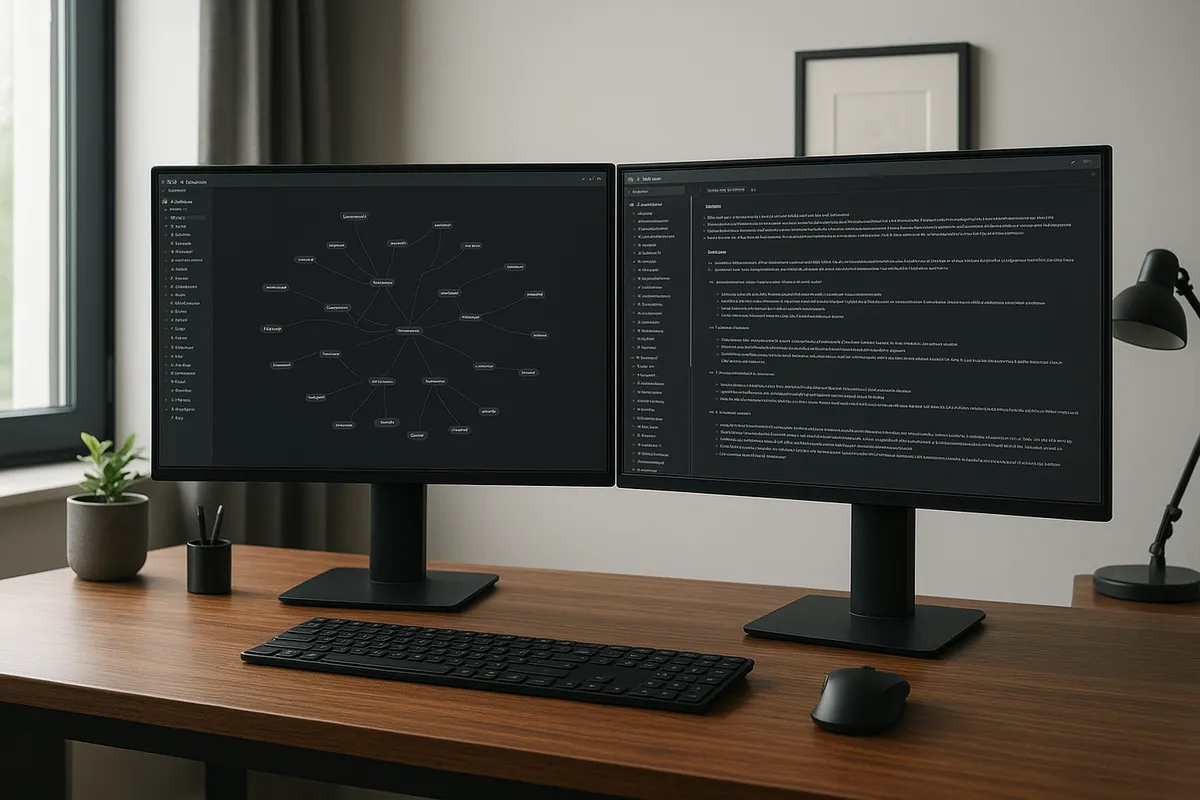
初期セットアップ
『Obsidian Sync』の導入は、公式ヘルプ『Set up Obsidian Sync』の流れに沿うと迷いません。
まずローカルのVaultを開いた状態で、設定のコアプラグインから『Sync』を有効化します。
次に『Obsidian』アカウントへサインインし、同期先となるリモートVaultを新しく作るか、すでにあるリモートVaultを選びます。
そのあとで、今開いているローカルVaultを接続すると同期が始まります。
ここで先にやっておきたいのがバックアップです。
既存Vaultを同期に載せる場面では、ローカル側の内容をそのまま使うのか、リモート側の内容と結びつけるのかを意識しておいたほうが混乱しません。
導入前にVaultフォルダを複製しておくと、接続直後の差分確認がずっと落ち着いて進みます。
設定画面の Sync 関連項目からデバイス名を変更できます。
たとえば「MacBook Air」「iPhone 16」「Work Windows」のように識別しやすい名前にしておくと、Sync Log でどの端末が何を送ったか追いやすくなります。
あわせて前述の通り、同じVaultをiCloudや別の同期手段と重ねないほうが安全です。公式同期の経路が1本なら、競合の原因をログで追える状態を保てます。
モバイル端末を追加する手順
スマホやタブレットを後から追加する場合も、流れはほぼ同じです。
モバイル版『Obsidian』でVaultを開き、コアプラグインの『Sync』を有効化してからアカウントへサインインし、既存のリモートVaultを選んで接続します。
デスクトップで同期設定が済んでいても、新しい端末側で同期項目が思った通りに有効になるとは限らないので、接続後に設定画面をひと通り見直す前提でいたほうが噛み合います。
特に見落としやすいのが、Selective Syncの項目です。
テーマ、スニペット、アプリ設定、ワークスペース、コミュニティプラグイン関連などは、端末ごとにオン/オフの確認が必要です。
片方の端末で整えた内容が、そのまま別端末で全部有効になる感覚でいると、「ノート本文は来たのに見た目や挙動が揃わない」というズレが起きます。
新端末で「設定が降りてこない」と感じたときは、私はまずデバイス名とSync Logを見ます。
ここで端末の識別名が曖昧だと、どの端末が止まっているのか見分けづらくなりますし、ログを見ると単なる未同期なのか、対象項目がオフなのか、別のエラーなのかが切り分けやすくなります。
見た目の違和感をいきなりテーマやプラグインの問題だと決めつけるより、先にログを追ったほうが早く着地します。
モバイルでは構成を軽くしておくのも有効です。
デスクトップと同じプラグイン群をそのまま持ち込むより、閲覧と追記に必要な要素だけに絞ったほうが、起動直後の挙動も落ち着きます。
Selective Syncの設計例
Selective Syncの考え方は、「どこまで同じ環境にするか」ではなく、「その端末で何を再現したいか」で決めるとうまくいきます。
『Sync settings and selective syncing』でも、設定やプラグイン、テーマ類を選択的に同期する発想が前提になっています。
デスクトップ中心で使うなら、本文ファイルに加えてアプリ設定、テーマ、スニペット、主要プラグインの一覧まで同期対象に含める構成が合います。
一方でスマホは、ノート本文と最低限の設定、テーマ程度に留めると軽く保ちやすいのが利点です。
ワークスペースまで揃える設計は、一見便利でも端末ごとの差が大きいので、私ならモバイルでは慎重に扱います。workspace.json 系は表示レイアウトの文脈が端末ごとに違うため、共有の恩恵よりノイズが前に出る場面があります。
体感として安定しやすかったのは、コミュニティプラグインのリストのみ同期に寄せる方法です。
つまり、どのプラグインを入れているかの一覧は共有しつつ、各端末で本当に使うものだけ有効化する形です。
これだとデスクトップで試しているプラグインが、モバイル側の操作感を急に変えてしまうことが減ります。
全部の有効状態まで一律に揃えるより、端末の役割に合わせて最後はローカルで調整したほうが、結果としてトラブルが少なくなります。
ファイル単位・フォルダ単位で細かく選びたいというニーズはあるものの、公式に案内されている同期制御の粒度は設定カテゴリ(プラグイン、テーマ、スニペット、workspace など)単位です。
2026年時点では、『Obsidian Changelog』で『Obsidian Sync』のheadless operation対応も案内されています。
普段のGUI利用では意識しない機能ですが、スクリプトや自動化の文脈では、Vaultの同期をより組み込みやすくなったと捉えられます。

Sync settings and selective syncing - Obsidian Help
This page explains the Sync settings and guides you in selecting which files to sync.
help.obsidian.mdSync Logとストレージ表示の見方
同期がうまくいっているかを確かめる場所は、Sync activityやSync logです。
ここを見ると、同期の進行、送受信された変更、止まっている処理、エラーの有無が追えます。
本文が更新されない、プラグイン一覧だけ反映されない、テーマだけ古いままといった症状も、ログを見れば「同期自体が失敗しているのか」「項目が対象外なのか」の切り分けができます。
ログを見るときは、デバイス名が効いてきます。
名前が初期状態のままだと、複数端末を使っているときに判別が付きません。
逆に、端末名を整理しておくと、どの端末が変更を送ったか一目で追えます。
新端末で同期が始まらないときにデバイス名を先に見る、という順番が効くのはこのためです。
ストレージ表示にも少し癖があります。
使用量はサーバー側で集計されるため、Vault の中身を整理した直後でも即座に数字が変わらないことがあります。
ユーザー報告では数分〜数十分の遅延が観察されており、公式ヘルプの表記も確認してください。
削除や整理の直後に表示だけで判断するとズレる可能性があります。
料金・返金・暗号化
ここで見ておきたいのは、料金そのものよりも「何に払っているか」です。
『Obsidian Sync』は単にファイルを置く場所ではなく、Selective Sync、同期ログ、復元、アカウント管理まで含めて一体で動きます。
無料のクラウドストレージでも本文だけなら同期できますが、設定同期の粒度やログの追跡まで含めて扱える点に、公式サービスとしての価値があります。
暗号化についても、ノート本文だけでなく設定や添付ファイルを含めてクラウドへ載せる前提なら、E2EEが標準で組み込まれている意味は小さくありません。
とくに複数端末へまたがって使うほど、「送れているか」だけでなく「安全に送れているか」と「問題が起きたときに追えるか」が同じくらい効いてきます。
暗号化に関する記述は「Obsidian Sync が E2EE を採用している」と表現し、特定の暗号アルゴリズム名を挙げる場合は公式ドキュメントの該当箇所を引用してください(本稿では出典確認が取れていないため「E2EE」として記載しています)。
こういう人におすすめ
『Git』での同期は、無料でつなぐ方法というより、更新履歴を残しながらVaultを運ぶ方法として捉えると判断しやすくなります。
どのノートをいつ変えたか、どの端末で差分が入ったか、不要な変更を戻せるかまで含めて管理したいなら、『Git』は『Obsidian Sync』やiCloudより一段強い選択肢です。
逆に、同期ボタンを押せば自然につながる体験を求める人には向きません。
ブランチ、差分、pullとpush、競合解消の意味が頭に入っていないと、便利さより緊張感が前に出ます。
判断軸を短く言い切るなら、Apple中心ならiCloud、履歴管理を重視するなら『Git』、手軽さと安定性を優先するなら『Obsidian Sync』です。
『Git』が合うのは、普段から『GitHub』やGitLabで差分を見る習慣がある人、Markdown本文が中心で、画像やPDFを大量に抱えないVaultを使っている人です。
ノートの変更を「保存された結果」ではなく「どう変わったか」で追いたい人には、テキスト主体のObsidianと相性が出ます。
スマホも含めて家族の写真や講義PDF、録音データまで1つのVaultに詰め込んでいるなら、運用の重さが先にきます。
Gitはテキストに強い反面、大きな添付ファイルが増えるほど扱いが面倒になります。
開発者寄りの発想に慣れていないなら、同じ「複数端末で使う」でもObsidian Sync公式ページで案内されている公式同期のほうが筋が通っています。
比較すると、立ち位置の違いは次の表にまとまります。
| 項目 | 『Obsidian Sync』 | 『Git』 | iCloud |
|---|---|---|---|
| 向いている人 | まず失敗したくない人 | 開発者、履歴を厳密に残したい人 | Mac・iPhone・iPad中心の人 |
| 対応OS | Windows / Mac / Linux / iOS / Android | 幅広いが、組み合わせるクライアントに左右される | Apple中心、Windowsは補助的 |
| 費用 | 『Obsidian Pricing』では年払いでStandardが$48/年、Plusが$96/年 | 基本無料構成が可能 | Appleの無料枠5GBで開始可能 |
| 設定難易度 | 低〜中 | 中〜高 | 低 |
| 設定同期の扱い | 公式UIで細かく制御できる | .obsidianも管理できるが、端末依存ファイルの取捨選択が必要 | Apple間では揃えやすいが、混在環境では扱いが難しくなりやすい |
基本構成
基本の形はシンプルで、リモートに『GitHub』やGitLabのprivateリポジトリを置き、PC側は通常の『Git』クライアントでVaultを管理します。
WindowsでもMacでもこの部分は素直です。
ローカルのVaultフォルダをGit管理にし、commitしてpush、別端末ではpullして続きを書く、という流れになります。
モバイルは少し発想が変わります。
iPhoneやiPadでは『Working Copy』が定番で、clone、commit、pull、pushまで一通り触れます。
『Working Copy』はApp Storeで無料ダウンロードできますが、実運用で欲しくなる機能はアプリ内課金のProが前提になる場面があります。
Androidでは専用GitクライアントやTermuxを組み合わせる構成が多く、PCより一段手数が増えます。
この時点で、Git同期は「どの端末でも同じ体験」ではなく、「各端末にGitの作法を持ち込む運用」だとわかります。
運用の軸としては、1つのノートを長時間ため込んでからまとめてcommitするより、変更単位を小さく切ったほうが安定します。
私自身、commit粒度を細かくして、デバイスをまたぐ前にpushとpullを必ず通すようにしてから、競合に巻き込まれる回数が目に見えて減りました。
Obsidianの本文はテキストなので、差分が読みやすいぶん、細かいcommitの恩恵がそのまま出ます。
.obsidianフォルダの扱いも最初に決めておくべき点です。
テーマ、スニペット、プラグイン設定までそろえたい気持ちは自然ですが、端末依存の強いファイルをそのまま共有すると、レイアウトの食い違いが増えます。
とくに workspace.json は開いているタブやペイン配置を抱えるので衝突しやすく、私はこれを除外してから、UIのズレやレイアウト崩れがほとんど気にならなくなりました。
Gitで設定まで同期する場合でも、「全部入れる」より「共有価値のあるものだけ残す」ほうが実務的です。
その考え方で始めるなら、.gitignore は次のような形が出発点になります。
.obsidian/workspace.json
.obsidian/workspace-mobile.json
.obsidian/cache/
.obsidian/.trash/
この除外設定なら、端末ごとの作業画面や一時ファイルは共有せず、Vault本文や共通設定だけを追いやすくなります。
なお、コミュニティプラグインは「リポジトリに入っているから自動で同じ状態になる」と考えないほうが安全です。
端末ごとに有効化状態や動作確認を見てそろえる前提のほうが、あとで混乱しません。

GitHub.com ヘルプ ドキュメント
docs.github.com運用の落とし穴と回避策
Git同期で最も詰まりやすいのは同時編集による競合です。
PCで書きかけのまま閉じ、移動中にスマホでも同じノートを直すと、次のpullで衝突します。
競合そのものはGitの正常な反応ですが、Obsidianのノート管理に慣れた人ほど、ここで一気に負担が増えます。
回避策は単純で、端末を切り替える前にpush、作業を始める前にpullを習慣にするということです。
これだけで「同じ行を別端末で書き換えていた」という事故が減ります。
見落とされがちなのが、改行コードや文字コードの差です。
Markdown本文は軽い反面、WindowsとMacをまたぐと差分が想定以上に膨らむことがあります。
本文に意味のある変更がないのに、行末だけ変わって大きな差分として出ると、レビューもしづらくなります。
GitでObsidianを扱うなら、ノートの中身だけでなく、リポジトリ全体のテキスト運用ルールまでそろえておく必要があります。
改名や移動も衝突判断材料になります。
Obsidianではノート名の整理やフォルダ移動を気軽に行えますが、別端末で同じファイルに編集が入っていると、Git上では「削除と新規作成」に近い見え方になることがあります。
大量整理は1台でまとめて行い、その変更を反映し終えてから別端末に渡すほうが混乱が少なく済みます。
添付ファイルが大きいVaultでは、Git LFSの検討も必要です。
『GitHub』の公式ドキュメントでは、通常のGitリポジトリに対して単一ファイル100MB以上はブロックされ、50MBを超えると警告されます。
画像やPDFが少量ならそのままでも回りますが、動画や高解像度画像を含めるならLFSなしでは息苦しくなります。
ただし、ここまで来ると「無料で同期するための小技」ではなく、もう立派なバージョン管理運用です。
💡 Tip
『Git』は「同期ツール」として見ると難しく感じますが、「履歴付きの共同編集基盤」と捉えると強みがはっきりします。競合解消やignore設計まで含めて運用できる人にとっては、Obsidianのテキスト資産を最も細かく管理できる方法です。
つまり、『Git』は万能ではなく、明確に向く人を選びます。
履歴を残すこと自体に価値を感じるなら、これほど強い選択肢はありません。
反対に、ノートをただ複数端末で安定して開きたいだけなら、『Obsidian Sync』やiCloudのほうが筋の良い答えになります。
iCloudで同期する設定手順とハマりどころ

Mac/iPhone/iPadのみの最短ルート
iCloudで『Obsidian』をつなぐなら、前提はまず揃えておきたいところです。
Mac、iPhone、iPadのすべてで同じApple Accountにサインインし、iCloud Driveを有効にします。
AppleのすべてのデバイスでiCloudを設定する(https://support.apple.com/ja-jp/guide/icloud/mmfc0f1e2a/icloudに沿う形で、各端末でiCloud Driveが見えている状態まで持っていけば、準備はほぼ終わりです)。
Apple中心の構成でいちばん手数が少ないのは、Macで使っているVaultを最初からiCloud Drive上に置くやり方です。
すでにローカルの書類フォルダなどにVaultがあるなら、FinderでiCloud Drive配下へ移動し、その場所をMac版『Obsidian』で開き直します。
新規作成でも既存Vaultの移動でも、考え方は同じで、Vaultの実体がiCloud Driveの中にあることが判断材料になります。
Apple中心の構成で導入の手間を抑えたい場合は、Macで使っている Vault を最初からiCloud Drive上に置く方法が最短です。
手順が少なく始めやすい点がメリットですが、Windows や Android を混ぜる予定がある場合は別途検討が必要です。
そのあとiPhoneやiPadでは、アプリを入れた直後に新規Vaultを作るのではなく、まずファイルアプリでiCloud Drive内にそのVaultフォルダが見えているかを確かめます。
見えていれば、『Obsidian』の起動画面から既存Vaultを開く流れで進めるだけです。
新しい端末を足すときも順番は同じで、PCならFinderで、モバイルならファイルアプリで、先にiCloud Drive側のVaultが見えることを確認してから『Obsidian』で開くほうが詰まりません。
私の感覚では、Mac、iPhone、iPadだけで閉じた環境なら、iCloud Drive上のVaultは数十秒から数分で追従します。
ノート本文の更新や軽い添付ファイルなら流れも素直で、設定に時間をかけたくない人にはこのルートがいちばん合っています。
モバイル側にコミュニティプラグインを盛り込みすぎると、同期そのものより起動後の処理でもたつくことがありました。
iPhoneやiPadではバックグラウンド動作の余裕が大きくないので、モバイルでは使うプラグインを絞ったほうが、開き直し後の挙動が落ち着きます。
見落としやすいのが容量です。
iCloudの無料枠は5GBなので、Markdown中心の軽いVaultなら始めやすくても、スクリーンショット、PDF、写真を入れ始めると余裕はすぐ薄くなります。
しかも同じiCloudは写真や動画のバックアップとも取り合いになるので、ノート用ストレージとして見たときの可処分容量は思ったより小さくなりがちです。
なお、同じVaultでiCloudと『Obsidian Sync』を同時に動かす運用は避けたほうが無難です。
同期元が2つになると、どちらが変更を書き戻したのか追えなくなり、問題が出たときの切り分けが一気に難しくなります。
Windows混在時の注意点
MacとiPhoneだけなら軽快でも、そこにWindows PCが入ると話が変わります。
iCloud for WindowsでiCloud Driveを見せること自体はできますが、実運用では反映まで少し待つ場面が出ます。
Windows側の同期は起動後に2〜3分ほど様子を見る前提で回したほうが噛み合うことが多く、Appleだけで閉じたときの感覚とは別物です。
ここで起きやすいのが、まだ反映されていないファイルを別端末で編集してしまうということです。
Macでは新しい内容が見えているのに、Windowsでは1つ前の状態が残っていて、そのまま開いて保存すると重複や競合の温床になります。
私もApple中心のときは素直に回っていたVaultが、Windowsを混ぜた途端に「どちらが新しいのか一瞬迷う」場面が増えました。
体感としては、同期速度の問題というより、各端末で見えている状態が揃うまでの間に編集が入りやすいことが厄介です。
そのため、Windowsを追加した端末設定では、まずiCloud for Windows側でVaultフォルダが見えていることを確認し、そのあとWindows版『Obsidian』で既存Vaultとして開く順番が合っています。
モバイル端末を足すときも同じで、先にiCloud Driveで見えるか、あとから『Obsidian』で開くかの順序を崩さないほうが混乱が少なく済みます。
ここで起きやすいのが、まだ反映されていないファイルを別端末で編集してしまうということです。
Macでは新しい内容が見えているのに Windows では一つ前の状態が残っていることがあり、そのまま保存すると重複や競合の温床になります。
💡 Tip
iCloudはMac・iPhone・iPadだけなら手早く始められますが、Windowsを同じVaultに混ぜると「すぐ反映される前提」で触らないほうが安定します。端末を切り替えた直後は、Vaultの中身が揃うまで少し待つ運用のほうが事故を減らせます。
Windowsを含む構成で設定まできれいにそろえたい気持ちは自然ですが、その段階になると『Obsidian Sync』のほうが整理しやすい場面も出てきます。
このセクションではApple中心ユーザー向けの最短ルートに絞るので、Windowsは「補助参加なら可、主力で混ぜると競合が増えやすい」と捉えると実態に近いです。
設定フォルダ(.obsidian)の扱い
iCloud運用でいちばんハマりやすいのは、ノート本文よりむしろ .obsidian フォルダです。
ここにはテーマ、スニペット、プラグイン設定、ワークスペース情報が入っていて、全部まとめて同期されると一見便利に見えます。
ただ、実際には端末ごとの差が出やすい情報も多く、そこでズレがたまりやすくなります。
代表例が workspace.json のようなワークスペース系ファイルです。
開いているタブ、左右のペイン、作業中の画面配置まで持つので、Macで閉じた状態とiPhoneで開いた状態がぶつかると、レイアウトが入れ替わったり、意図しない復元が起きたりします。
Apple同士でもここは競合源になりやすく、Windowsが混ざるとさらに落ち着きません。
そのため、.obsidian を丸ごと「全部共有」に寄せるより、競合しやすいファイルは同期対象から外す前提で考えたほうが現実的です。
とくにワークスペース関連は端末依存の性格が強く、本文や共通設定と同列に扱うとトラブルが増えます。
私も設定をプラグインやテーマまで含めてすべて同期していた時期と比べ、モバイルでは必要最小限のプラグインだけ残し、作業画面の状態を共有しない運用にしてから、挙動が素直になりました。
ここは次章で詳しく触れますが、Apple中心のiCloud運用でも .obsidian の中身は選別したほうが安定します。
本文と添付は共有し、端末固有の作業状態は持ち込まない。
この線引きができていると、iCloudの手軽さを活かしたまま、不要な競合を減らせます。
.obsidianフォルダは同期するべきか
.obsidianの中身
.obsidian は、ただの「設定フォルダ」ではありません。
中にはテーマ、CSSスニペット、コミュニティプラグイン、各プラグインの設定、表示まわりの調整、workspace.json のような作業画面の状態まで入っています。
つまり、どの端末でも共通で持ちたい要素と、その端末だけで閉じていたほうがいい要素が同居しています。
ここを丸ごと同期すると、見た目は一気に揃います。
新しい端末でVaultを開いた瞬間に、テーマやスニペット、よく使うプラグインまで再現されるので、最初はとても便利に感じます。
ただ、同じフォルダの中に端末依存の強い情報も混ざっているので、運用を続けるほど差分が衝突しやすくなります。
とくに厄介なのが workspace.json です。
これは開いているノート、左右のペイン、タブ配置といった「いまその端末でどう作業していたか」を保存するファイルなので、13インチのノートPCとスマホで同じ内容を共有しても噛み合いません。
実際、私も workspace.json を共有していた時期は、Macで整えた画面レイアウトがiPhone側の状態で上書きされ、次にPCを開いたときに別の並びになっていることが続きました。
除外してからは端末間の奪い合いが止まり、作業開始時の違和感がぐっと減りました。
方式別のおすすめ方針
方式ごとの分かれ目は、.obsidian をどこまで細かく扱えるかです。
『Obsidian Sync』はこの点がいちばん整理されています。
『Sync settings and selective syncing』 にある通り、設定同期をカテゴリ単位で切り替えられます。
端末ごとに「アプリ設定」「プラグインリスト」「snippets」「themes」「workspace」などを分けて考えられます。
PCでは広めに同期し、スマホでは workspace を切る、といった調整がしやすい構造です。
この柔軟さがあるので、『Obsidian Sync』では「共通化したい設定だけ同期する」という発想がそのまま通ります。
私が安定したのは、PC側ではテーマやスニペット、プラグイン関連を揃えつつ、モバイル側では作業画面の状態を持ち込まない形でした。
端末ごとに用途が違うなら、設定まで同一にするより、役割に応じて残すものを変えたほうが破綻しません。
iCloudや『Git』は .obsidian をファイルとしてそのまま扱うので、選別の責任がユーザー側にあります。
ノート本文と同じ感覚で設定ファイルを流すと、競合の火種を増やしやすい構造です。
前のセクションで触れた通り、iCloudでは本文より .obsidian のほうが不安定要因になりやすく、『Git』でも workspace.json やキャッシュ類は履歴に載せないほうが落ち着きます。
Git運用なら、少なくとも次のような除外は入れておくと事故が減ります。
.obsidian/workspace.json
.obsidian/workspace-mobile.json
.obsidian/cache/
.trash/
この線引きだと、本文や共通設定は追いかけつつ、端末固有の作業状態や一時ファイルはリポジトリに載りません。
Gitで履歴を残したい人ほど、.obsidian を全部コミットするより、残す設定と捨てる設定を先に決めたほうが運用が素直になります。
運用方針としては、PCはフル構成、スマホは軽量構成に分ける考え方がいちばん実務的です。
その中でも安定しやすかったのは、「プラグインのリストは同期し、個別の有効化は端末ごとに持つ」やり方です。
新しい端末を追加したとき、必要なプラグイン名が揃っているだけで環境復元が一気に短くなりますし、モバイルでは重いプラグインを無理に有効化せずに済みます。
体感としても、「プラグインのリストのみ同期」の運用は、新端末の立ち上げを最短距離で済ませやすい形でした。
💡 Tip
.obsidian は「同期するか、しないか」ではなく、「何を共通化し、何を端末専用に残すか」で考えると整理できます。とくに workspace 系を共通設定から外すだけで、競合の発生地点が一段減ります。
Remotely Saveは実験的
Remotely Saveでも設定フォルダを同期したくなりますが、ここは慎重に見たほうがいい領域です。
公式リポジトリのRemotely Saveでは、設定フォルダの同期は実験的な扱いとして触れられており、本文と同じ温度感で本番運用に載せるものではありません。
同期対象にできるから安定運用向き、とは限らないということです。
そもそもRemotely Saveは、『Obsidian Sync』のように設定項目ごとの選択的同期を前提にした設計ではありません。
外部ストレージとVaultを同期する仕組みとしては便利でも、.obsidian の中にある端末依存情報までまとめて流すと、iCloudや『Git』と同じ種類の競合を抱えます。
とくに workspace 系、キャッシュ、端末ごとの表示状態は、共有して得るものより崩れるもののほうが目立ちます。
そのため、Remotely Saveを使う場合も基本方針は変わりません。
ノート本文と添付ファイルを主軸にして、設定は必要最小限だけに絞るほうが現実的です。
.obsidian まで同期対象に入れる運用は、検証用や一時的な移行ならともかく、日常の主力構成としては神経を使います。
設定同期まで含めてきれいに管理したいなら、その部分だけでも『Obsidian Sync』の思想のほうが噛み合っています。
よくあるトラブルと対処法
新端末で設定が降りてこない
新しいMacやiPhoneでVault本文は見えているのに、テーマやスニペット、コミュニティプラグインの状態だけ揃わないときは、まず『Obsidian Sync』のSelective Syncを疑うと切り分けが早いです。
整理されている通り、同期対象は端末ごとに持つ仕組みなので、元の端末で有効でも、新端末側で「プラグインのリスト」「テーマ」「snippets」などがオフのままだと設定は降りてきません。
実際に見てきた範囲でも、「設定が降りてこない」と感じたケースの大半はこの端末別設定の入れ忘れか、iCloud側の未反映でした。
このときは、Vault自体が正しいリモートに接続されているかを見たうえで、デバイス名とSync logの内容を合わせて追うと原因が見えます。
新端末が別デバイスとして認識されていない、あるいは接続先のRemote Vaultが想定と違うまま進んでいると、本文だけ同期されて設定が来ない状態になります。
ログにエラーが出ていなければ、単純に同期項目が不足していることが多いです。
プラグインまわりは少し誤解されやすく、リストの同期と、実際のインストールや有効化は同じではありません。
プラグイン名の一覧は揃っていても、新端末では個別にインストールが必要な場面がありますし、入ったあとに有効化まで手で触る必要が残ることもあります。
新端末でいつものプラグインが見当たらないときは、「同期されなかった」と決めつけるより、コミュニティプラグイン画面で対象プラグインが並んでいるか、有効化されているかまで見ると話が早いです。
iCloud運用で同じ症状が出る場合は、設定ではなくファイルの反映待ちで止まっていることが多めです。
Vaultを置いたパスが想定通りかをFinderやファイルアプリで確認し、.obsidian 配下の内容が実際に見えているかまで追うと判断できます。
Windowsを絡めているとiCloud for Windows側の反映待ちが残ることもあり、アプリ上の表示よりファイル実体を見たほうが早く詰まります。
重複ファイルが増える

filename (conflicted).md や似た名前のノートが増え始めたら、同じVaultを複数の同期方式で触っている可能性を最優先で見ます。
iCloudと『Obsidian Sync』、あるいはRemotely Saveと『Git』のように二重で同期を走らせると、どちらも正しい変更だと判断して別ファイルを作りやすくなります。
本文だけでなく .obsidian の設定ファイルまで流していると、競合の数は一気に増えます。
こういうときは、競合ファイルを片っ端から消すより、まず片方の同期方式を止めて流れを一本に戻すほうが先です。
私の手元では、片方の方式を停止してから同期を落ち着かせ、内容を行単位で見て手動でマージし、そのあとに運用を再開する順番がいちばん崩れませんでした。
先に競合解消だけ進めても、裏で別の同期が走っていると同じ名前のファイルがまた増えます。
競合名が付いたファイルは、元ファイルと見比べて本文を統合し、不要になったほうを消す形になります。
ノート本文はマージできても、workspace.json のような端末状態ファイルは統合する意味が薄いので、設定系まで競合し始めたら前のセクションで触れた除外方針に寄せたほうが収まりがつきます。
重複が出た時点で「今後はどの方式だけで回すか」を先に決めると、再発地点が消えます。
Vault名不一致
接続自体はできているのに別Vaultとして扱われる、あるいは意図しない場所に同期されるときは、Vault名とパスのズレを見ます。
Remotely Saveや『Git』系の運用では、ローカル側のVault名、リモート側の保存先名、実際のフォルダパスが食い違っていて、同じつもりで別物を育てていた、という形が起こります。
たとえばMac側では Obsidian/MainVault、Windows側では Obsidian/main-vault のように名称や階層が違うまま進めると、あとから見たときにどれが正系かわからなくなります。
『GitHub』のリポジトリ名やRemotely Saveの接続先フォルダ名も含めて、表示名だけでなく保存先のパスまで揃っているかを見ると切り分けが進みます。
『Obsidian Sync』でも、接続先Remote Vaultを取り違えると似た症状になります。
Vault名が近いものを複数作っていると、新端末で別の保管庫に接続して本文はあるのに設定が違う、という混乱が起きます。
設定画面のVault名、リモート側の名称、ローカルフォルダ名が一致している状態に揃えると、後から見返しても迷いません。
iCloudとObsidian Syncの併用不具合
同じVaultをiCloudと『Obsidian Sync』で同時に回す構成は、切り分けの難易度が一段上がります。
どちらも同期そのものは成立するので、最初は「保険が二重にある」ように見えますが、実際には更新順序がぶつかり、片方が作った変更をもう片方が別更新として扱う場面が出ます。
ノート本文だけならまだ追えますが、.obsidian 配下まで動き出すと、テーマ、ワークスペース、プラグイン状態のズレが混ざって原因が見えなくなります。
既存のiCloud内Vaultを『Obsidian Sync』へ移すときも、iCloud上の実体をそのまま使い続けるより、ローカル側にVaultをコピーしてから『Obsidian Sync』へ接続したほうがです。
こうして物理的に同期元を一本化しておくと、「どちらが正しい現在地か」で迷わずに済みます。
逆に、iCloudフォルダの中にあるVaultへそのまま『Obsidian Sync』を重ねると、問題が起きたときにApple側なのかObsidian側なのか判断しにくくなります。
iCloudを使うならiCloudだけ、『Obsidian Sync』を使うならSyncだけ、という線引きのほうが安定します。
二重化したくなる気持ちはわかりますが、実運用ではバックアップと同期を分けて考えたほうが破綻しません。
ストレージ表示が合わない(Obsidian Sync)
『Obsidian Sync』の管理画面で見えるストレージ使用量が、削除した直後や大量移行の直後に実感と合わないことがあります。
この表示は即時更新ではなく、サーバー側の反映待ちを挟むので、使っている容量が増減したあとに少しズレて見えることがあります。
この種のズレは、同期失敗というより集計表示のタイムラグとして見ると整理できます。
削除や移動を終えた直後に数値が戻らなくても、ユーザー報告では数分〜数十分の遅延があるため、しばらく待ってから確認してください。
本文の同期が進んでいてログにも異常が出ていないなら、まずは表示更新の遅れを疑うとよいでしょう。
バックアップ前提
同期方式を切り替えるときや、新しい端末を追加するときは、Vaultを丸ごと別場所へ退避してから触る前提でいたほうが安全です。
ここでいうバックアップは、数ファイルを抜き出すのではなく、ノート本文、添付ファイル、.obsidian を含めたフォルダ一式の複製です。
設定トラブルは本文よりあとから気づくことが多いので、Vault全体のコピーが残っていないと戻し先がなくなります。
とくにiCloudから『Obsidian Sync』へ移す場面や、『Git』管理を追加する場面では、同じVaultに新しい仕組みを重ねる瞬間がいちばん崩れやすいのが利点です。
バックアップがあると、設定が降りてこない、重複ファイルが増えた、Vault名を取り違えた、といったトラブルが出ても、正しい状態を基準に戻せます。
⚠️ Warning
トラブル時の一次切り分けは、「同期方式が一本か」「Vault名とパスが一致しているか」「新端末側の同期項目が有効か」の3点から入ると、遠回りが減ります。ここが揃っていれば、残る問題はログか競合ファイルに絞れます。
まとめ|迷ったらこの基準で選べばOK
Apple中心で閉じるならiCloud、履歴を残して差分まで管理したいなら『Git』、止まらずに同期を回したいなら『Obsidian Sync』を選べば外しません。
私はまず1カ月その方式だけで回し、競合のストレスが残るなら『Obsidian Sync』へ寄せる判断にすると安定しました。
無料で始めるなら、.obsidian のうち workspace 系を同期対象から外し、方式を併用せず、新しい端末を足す前に Vault 全体を複製しておく流れが安全です。
有料へ切り替える目安は、未反映や競合で作業が止まる、モバイル側を軽く保ちたい、端末追加が増えて設定まで揃えたいと感じた時です。
『Obsidian』の料金は公式の『Pricing』で確認でき、確認日は2026-03-18です。
Apple中心で閉じるならiCloud、履歴を残して差分まで管理したいなら『Git』、止まらずに同期を回したいなら『Obsidian Sync』を選べば外しません。
私はまず1カ月その方式だけで回し、競合のストレスが残るなら『Obsidian Sync』へ寄せる判断にすると安定しました。
無料で始めるなら、.obsidian のうち workspace 系を同期対象から外し、方式を併用せず、新しい端末を足す前にVault全体を複製しておく流れが安全です。
有料へ切り替える目安は、未反映や競合で作業が止まる、モバイル側を軽く保ちたい、端末追加が増えて設定まで揃えたいと感じた時です。
『Obsidian』の料金は公式の『Pricing』で確認でき、確認日は2026-03-18です。
AIビルダーの編集チームです。AI開発ツールの最新情報と使い方を発信しています。
関連記事
Obsidian Web Clipperの使い方|設定とテンプレート活用
Obsidian Web Clipperの使い方|設定とテンプレート活用
Obsidian Web Clipperは、Obsidianが公式に提供する無料のブラウザ拡張で、Web本文をMarkdownノートとしてVaultへ直接保存できる道具だ。
Obsidian議事録テンプレートの作り方と自動化設定
Obsidian議事録テンプレートの作り方と自動化設定
Obsidianの議事録テンプレートは、会議のたびに日付や参加者欄を手で打ち直す負担を減らし、同じ構造で記録をそろえるための実用的な出発点です。週次の定例会議が3本ある運用では、前回の議事録をコピーして書き換えるだけでも地味に時間を取られますが、Templatesで最小テンプレを作れば、
Obsidianテンプレート実例7選|デイリー・PARA・読書メモ
Obsidianテンプレート実例7選|デイリー・PARA・読書メモ
『Obsidian』でテンプレート運用を始めたい人に向けて、コアテンプレート機能と『Templater』の違いから、実際に使える代表テンプレートまでを整理します。結論として、日常運用では『Templater』を入れないとできることが一気に狭くなり、呼び出しの手間も残ります。
AI開発環境のバイブル|ツール選定とワークフロー設計
AI開発環境のバイブル|ツール選定とワークフロー設計
AI開発環境は、ひとつの万能ツールを探すより、Cursorを開発実行、Claude Codeを自動化、Obsidianを知識管理に分けて組むと、導入判断も運用設計も一気に明快になります。