
Obsidian vs Notion 比較|選び方と使い分け
Obsidian vs Notion 比較|選び方と使い分け
通勤中に機内モードの『Obsidian』で Vault を開くと、ノートがすぐ立ち上がって考えが途切れません。一方で、会議中に『Notion』のデータベース付き議事録をその場で共同編集すると、あとで配る手間そのものが消えます。この差は好みではなく、保存方式と共同編集の設計が違うから起きます。
通勤中に機内モードの『Obsidian』で Vault を開くと、ノートがすぐ立ち上がって考えが途切れません。
一方で、会議中に『Notion』のデータベース付き議事録をその場で共同編集すると、あとで配る手間そのものが消えます。
この差は好みではなく、保存方式と共同編集の設計が違うから起きます。
この記事は、『Obsidian』と『Notion』のどちらを選ぶべきか迷っている個人ユーザー、開発者、研究職、チーム運用担当者に向けた比較ガイドです。
個人の深い知識管理なら『Obsidian』、チーム共有とDB運用なら『Notion』、迷うなら併用が筋がいいという結論を、知識管理、共同編集、AI活用、データ所有権と移行性の4軸で整理します。
この記事は、『Notion』のプラン条件とObsidian Changelogで追える2026年時点のバージョン情報を前提にしています。
これらを踏まえて、保存方式やオフラインの扱い、AIの利用条件を整理します。
移行時に崩れやすい点もあわせて確認し、比較表は主要項目が一目で分かる形にしています。
Obsidian と Notion の違いを先に結論で整理

この比較記事の前提
『Obsidian』と『Notion』は、どちらが上かを決める関係ではありません。
まず押さえたいのは、何を主にやりたいかで最適解が変わるという前提です。
個人で考えを育てる時間が中心なのか、チームで情報を回して仕事を進める時間が中心なのかで、選ぶべき土台が変わります。
『Obsidian』はローカル保存のMarkdownをベースにしたノートアプリで、保存方式そのものがデータ所有権と移行性の高さにつながっています。
オフラインで開いて、そのまま書けることも日常の使い勝手に直結します。
学習ノートをあとからリンクでつなぎ直したとき、双方向リンクとグラフビューから思わぬ関連が浮かび、別々に学んだ内容が一つの論点に収束していく感覚がありました。
こうした「思考の連結」は『Obsidian』の主戦場です。
一方の『Notion』は、メモ、Wiki、タスク、データベースをクラウド上でまとめて扱うワークスペースです。
共同編集、権限管理、データベース運用、AIの統合といった要素が最初から一つの流れに入っています。
会議中に議事録を『Notion』のDBへその場で起票し、担当者まで割り当てる形にすると、あとで配布して整理し直す作業がほぼ消えます。
個人の深掘りより、共有と運用の摩擦を減らす設計が前面に出ています。
この比較では、保存方式、オフライン性、共同編集、AI、データベース、カスタマイズ性、移行性、料金、向いている人を一度に眺めつつ、結論から先に整理します。
価格面ではNotion Pricingで確認すると、Notion Plusは年払いで月額10米ドル/ユーザー、Notion Businessは年払いで月額20米ドル/ユーザーです。
『Obsidian』はコアアプリ無料という前提で見ておくと、比較の軸がぶれません。

Obsidian Publish - Obsidian 日本語ヘルプ - Obsidian Publish
Not Found File Obsidian Publish.md does not exist.
publish.obsidian.md3つの結論
結論は3つです。
ひとつ目は、個人の深い知識管理と、思考をリンクで育てる使い方が主軸なら『Obsidian』です。
保存方式はローカルMarkdown、オフライン性は強く、双方向リンクやグラフビューで知識同士の関係を掘れます。
プラグインによるカスタマイズ性も高く、自分の書き方に合わせて育てていく道筋があります。
研究メモ、読書ノート、開発メモ、長期の学習ログのように、「書いたあとでつながる」価値が大きい人に向いています。
ふたつ目は、チーム共有、権限管理、データベース運用が主軸なら『Notion』です。
共同編集、ページ共有、DBビュー、担当アサイン、ワークフロー管理までを一つの場で扱えます。
AIも製品の中に統合されていて、要約や草案作成を運用に乗せやすい構造です。
チームWiki、議事録、案件管理、社内ポータルのように、複数人が同じ情報を同時に触る前提なら『Notion』のほうが筋が通ります。
3つ目は、迷うなら併用がもっとも自然ということです。
個人の思考や原案は『Obsidian』に置き、共有や運用は『Notion』に寄せる形です。
この分け方だと、思考の自由度と組織の整理能力をぶつけずに済みます。
『Obsidian』で育てたノートはオープンなMarkdownとして持ちやすく、『Notion』はデータベースと共同編集に集中させられます。
両方の要件がある人、たとえば個人では深く考えたいが、仕事では会議やタスク管理も回したい人に合います。
4つの比較軸の定義

この先の比較で見るべき軸は4つです。
ひとつ目は個人PKMの深さです。
ここでは、リンク思考、双方向リンク、グラフビュー、ノート同士の関係発見まで含めて見ます。
『Obsidian』はこの軸が強く、『Notion』でもリンクは使えますが主役はそこではありません。
ふたつ目は共同編集です。
同時編集の自然さ、コメントや共有のしやすさではなく、権限設定やチーム運用まで含めた実務の流れを指します。
『Notion』はここが中核機能で、『Obsidian』は個人利用を中心に組み立てるほうが噛み合います。
3つ目はAI活用です。
『Notion』は統合AIを使う発想で、文章生成や要約をワークスペースの中で回せます。
『Notion』の2025年の更新は90以上の新機能追加と案内されていて、Notion 最新情報を見ても、製品内で機能が増え続けていることがわかります。
対して『Obsidian』は公式内蔵AIを主軸にするより、プラグインや外部連携で補う考え方が中心です。
AIを全員で同じ環境に載せたいか、個人ごとに柔軟に組みたいかで向きが分かれます。
4つ目はデータ所有権と移行性です。
『Obsidian』はローカルMarkdownなので、ファイル単位で持ち出しやすく、他ツールへの移行も考えやすい構造です。
『Notion』もエクスポート自体は可能ですが、データベースや埋め込み要素、ビュー構造はそのまま移りません。
つまり、移行性は「出せるかどうか」ではなく、「どの粒度で元の構造を保てるか」で見たほうが実態に近いです。
この4軸に、補助的にデータベース、カスタマイズ性、料金、向いている人を重ねると全体像がつかめます。
データベースは『Notion』が強く、『Obsidian』は標準機能だけだと弱めですが、Dataviewのようなプラグインで補う発想があります。
カスタマイズ性は『Obsidian』が広く、料金は『Obsidian』がコア無料、『Notion』はチーム利用やAI活用を広げると有料プランが現実的です。
向いている人も、この4軸のどこを優先するかでほぼ決まります。
2問で始める初期判断
迷ったら、最初は2問だけで切り分けると見通しが立ちます。
Q1は「個人で深く考える時間が多い?」、Q2は「他人と同時編集したい?」です。
この2つで、初期判断はほぼ出せます。
Q1がYesで、Q2がNoなら『Obsidian』寄りです。
自分のノートを育て、リンクを張り、あとから再編集して知識を統合する流れが中心だからです。
保存方式がローカルMarkdownであること、オフラインで切れずに書けること、移行性を確保しやすいことまで含めて噛み合います。
Q1がNoで、Q2がYesなら『Notion』寄りです。
会議、共有ドキュメント、チームWiki、データベース運用の比重が高く、共同編集と権限管理が価値の中心になるからです。
AIの統合、タスク管理、担当の可視化も同じ文脈で活きます。
Q1もQ2もYesなら、併用が自然です。
自分の深い思考や下書きは『Obsidian』、チームに渡す情報や運用テーブルは『Notion』に置くほうが役割がぶれません。
個人PKMとチーム運用を一つの道具で無理にまとめるより、道具ごとに責務を分けたほうが整理できます。
Q1もQ2もNoなら、『Notion』から入るほうが全体をまとめやすい場面が多いです。
単純なメモ、タスク、一覧管理、共有ページをひとつに集約しやすく、データベースも最初から使えます。
あとで個人の知識管理を深めたくなった時点で、『Obsidian』を足す形でも遅くありません。
この段階では、どちらか一方を絶対視する必要はありません。
保存方式、共同編集、AI、データベース、移行性のどれを日々の作業で最も使うのかが見えてくると、自分にとっての「向いている人」の輪郭がはっきりします。
Obsidian vs Notion 比較表

この表の読み方
細かな説明に入る前に、まずは表で当たりを付けると迷いにくい設計です。
個人用途が中心なら保存方式・オフライン性・リンク思考に近いカスタマイズ性を優先して見ると、『Obsidian』が合うかどうかがすぐ見えてきます。
反対に、チーム中心なら共同編集・データベース・権限運用に直結する料金帯・AIの順で見ると、『Notion』の向き不向きが判断しやすくなります。
実際に比較するときは、1つのツールに全部を求めるより、「個人で考える場所」と「共有して動かす場所」を分ける発想を持つと表が読みやすくなります。
『Obsidian』で下書きや学習ノートを育てて、『Notion』で議事録や案件管理を回す形は、この表の「併用」列にそのまま表れています。
| 項目 | 『Obsidian』 | 『Notion』 | 併用 |
|---|---|---|---|
| 保存方式 | ◎ ローカルの Markdown ファイルを Vault に保存。ファイルとして持ちやすく、外部ツールでも扱いやすい | ○ クラウド上のブロック/データベース構造で管理。共有前提の運用に向く | ◎ 個人の原本は『Obsidian』、共有用の整理済み情報は『Notion』に分けられる |
移動中に断片的なアイデアを書き留める場面では、『Obsidian』のローカル保存とオフライン性が生きます。
会議中に議事録を取りつつ担当者や期限をその場で確定させるなら、『Notion』の共同編集とデータベースの方が運用に向いています。
表の評価は、作業の重心によって変わることを示しています。
| 共同編集 | △ 単独利用に向く。共同編集は主戦場ではない | ◎ 同時編集、コメント、共有、権限設定まで一連で回せる | ◎ 個人メモは『Obsidian』、共同作業が必要な成果物だけ『Notion』に載せられる |
|---|---|---|---|
| AI | △ 公式内蔵AIを主軸にするというより、プラグインや外部連携で組む考え方 | ◎ AIがワークスペースに統合され、要約・下書き・整理を同じ文脈で扱える | ○ 思考整理は『Obsidian』、AIで共有文書を整える段階は『Notion』に寄せられる |
| データベース | △ 標準機能だけでは弱め。Dataview などのプラグインで補強する発想になる | ◎ テーブル、ビュー、プロパティ管理、業務台帳の運用までつながる | ◎ 管理台帳は『Notion』、元の知識や草稿は『Obsidian』に残せる |
| カスタマイズ性 | ◎ コミュニティプラグイン、テンプレート、CSS、フォルダ設計まで自由度が高い | ○ 統一されたUIで整っている一方、構造の自由度は『Obsidian』ほど広くない | ◎ 個人環境は深く作り込み、共有環境は標準化できる |
| 移行性 | ◎ Markdown ベースで持ち出しやすく、長期保管の安心感がある | △ エクスポートは可能だが、DBビューや埋め込み要素はそのまま移りにくい | ○ 原本を『Obsidian』側に置くと、将来の乗り換え負荷を抑えやすい |
| 料金 | ◎ コアアプリ無料。有料オプションは別建てで追加する方式。Obsidian Pricingベース | ○ Plus $10/ユーザー/月、Business $20/ユーザー/月(年払い、2026年3月時点でNotion Pricing掲載) | ○ 個人メモは無料の『Obsidian』、共有が必要な人数だけ『Notion』有料化という組み方ができる |
| 向いている人 | ◎ 個人学習、研究、開発メモ、長期保存、オフライン重視の人 | ◎ チームWiki、議事録、タスク、案件管理、AI込みの運用を進めたい人 | ◎ 個人開発者、小規模チーム、研究メモと共有運用を分けたい人 |
『Obsidian』のローカル中心の考え方はObsidian 公式トップ(https://obsidian.md/の案内と一致していますし、『Notion』のプランとワークスペース設計はNotion Pricingを見ると整理しやすいのが利点です。
表だけ見ると単純な優劣に見えますが、実務では「誰が触る情報か」で評価がひっくり返る場面が多いんですよね)。
たとえば、移動中にアイデアを断片的に書き留めるなら『Obsidian』の保存方式とオフライン性が効きます。
一方で、会議中に議事録を取りながら担当者や期限までその場で確定させるなら、『Notion』の共同編集とデータベースが効きます。
表の評価は、その作業の重心がどこにあるかをそのまま反映したものです。
評価根拠の注釈を行末に付記(例)
上の表の評価は、2026年3月時点で確認できる公式情報と、日常運用での詰まりやすい点を合わせて付けています。
『Notion』のオフラインは「オフライン対応」とひとことで片付けるより、重要ページの閲覧・編集や新規作成は可能だが、常時フル機能を前提にしたオフライン運用とは異なると読むほうが実態に近いです。
飛行機や新幹線の移動中に、あらかじめオフライン対象にしたページで議事録の追記やチェックリスト更新を進める分には成立しますが、AIや外部埋め込みに依存した作業はその場で止まります。
移行性の評価も同じです。
『Notion』から『Obsidian』への移行導線自体はObsidian 日本語ヘルプ:データのインポートにあります。
ただ、実際に触るとデータベースのビュー構造や埋め込み要素までそのまま移るわけではありません。
だから『Notion』の移行性を×ではなく△にしているのは、「持ち出し口はあるが、構造差のぶん手直しは前提」という意味です。
『Notion』の移行性を×ではなく△にしているのは、持ち出しの入り口自体はあるものの、構造の差分により手直しが必要になる場面が想定されるからです。
つまり「出力できるか」だけでなく、「どの粒度で元の構造を保てるか」で評価しています。
『Obsidian』のデータベース評価を△にしているのも、弱いというより標準の思想がDB運用ではないからです。Dataview を導入すると一覧化や集計が可能になりますが、ノート数やメタデータが増えるとクエリ更新や描画の負荷が目立つことがあります。
チーム全員が同じ前提で触る運用にはやや向きません。
反対に、この作り込み自由度が『Obsidian』の強みでもあります。
料金欄の見方にも少しコツがあります。
『Obsidian』はコア無料なので、個人のノート環境だけなら初期負担が小さいです。
『Notion』はチーム人数に応じて月額が積み上がるため、AIや権限管理まで含めて運用するなら Plus より Business が現実的になる場面があります。
ここでも、個人用途と共有用途を分けて考えると表の意味がはっきりします。

Notion (ノーション)料金プラン: フリー、プラス、ビジネス、エンタープライズ。
各料金プランの詳細をご覧ください。無料の個人アカウントからエンタープライズビジネスまで、あらゆる方をサポートします。
www.notion.comObsidian の強みと弱み
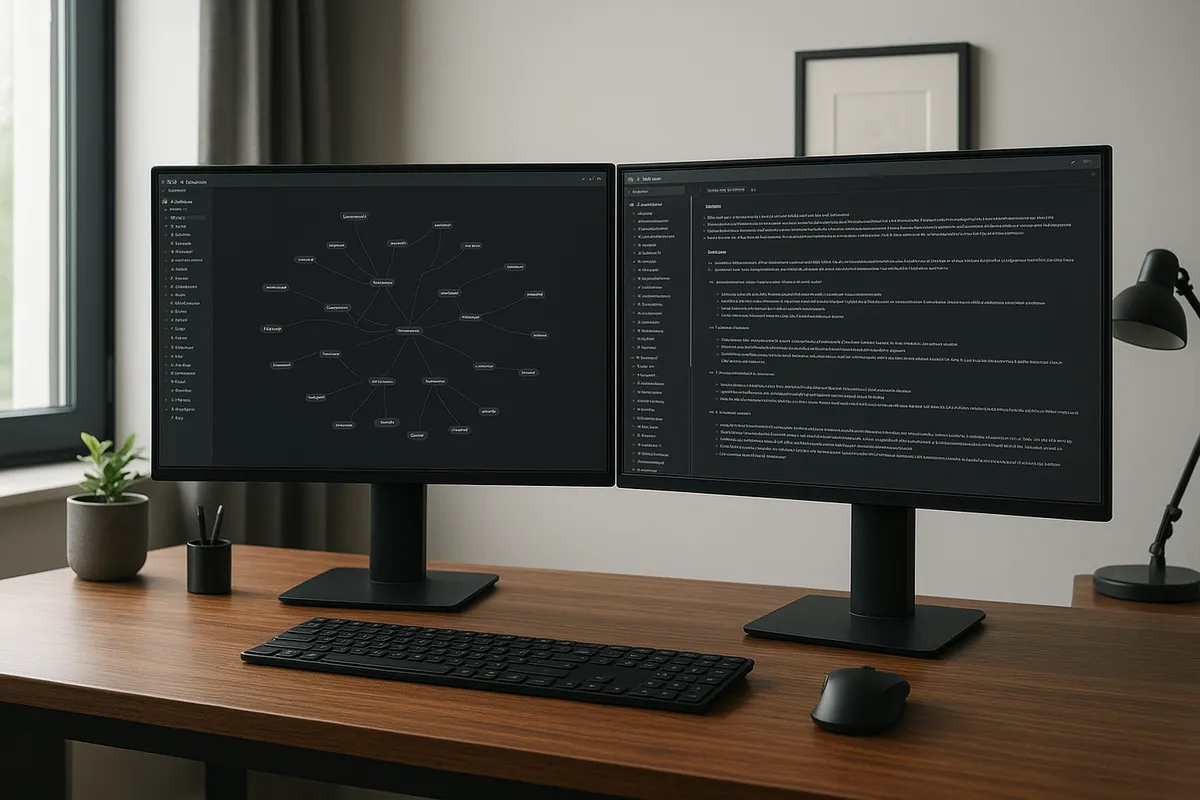
強み: ローカル保存とMarkdown
『Obsidian』のいちばん大きな強みは、保存方式がローカルの Markdown ファイルであるということです。
ノートは『Vault』という単なるフォルダに入り、実体は .md ファイルとして残ります。
つまり、アプリの中だけに閉じた情報ではなく、自分の手元にあるファイルとして管理できます。
この「データ所有権」の感覚は、クラウド前提のツールと比べたときの差が大きいです。
この構造はオフライン性にも直結します。
Obsidian Changelog(デスクトップ版・モバイル版ともに v1.12.5 が確認できますが、機能の新しさよりもまず効くのは、ネット接続がなくても普段と同じ感覚で開けるということです。
実際、飛行機で移動しているときにリンク補完を使いながらノートを書き足しても止まらず、到着後にグラフを開いて関連ノートを見渡すと、移動中に広がった発想をそのまま収束させられました。
オフライン作業が「最低限できる」ではなく、思考の流れを切らないまま続くのが『Obsidian』の強さです)。
Markdown ベースであることは、移行性の面でも効きます。
将来ほかのエディタやナレッジ管理ツールへ持ち出すとき、プレーンテキストに近い形で残っているため、構造の再利用がしやすいからです。
『Notion』もエクスポート自体はできますが、データベースのビューやブロック構造まで同じ姿で持ち出すのは難しい場面があります。
その点、『Obsidian』は最初から「持ち出せる形式」を原本にしているので、長期保管の安心感があります。
料金面でもこの思想はわかりやすく、コアアプリ自体は無料で始められます。
同期や公開は別サービスで足す形なので、個人メモや学習ノートの用途なら、まずは無料の範囲で土台を作れます。
チーム全員分の席数課金を前提にしないぶん、「まず自分の知識を残す」用途との相性がいいです。
強み: リンク思考
『Obsidian』がただの Markdown エディタで終わらないのは、双方向リンクと『Graph view』があるからです。
ノート同士をつなぐ設計が中心にあるので、情報をページ単位で並べるというより、概念同士の関係を育てていく感覚で使えます。
個人の PKM(Personal Knowledge Management)を重視する人に刺さるのはこの部分です。
たとえば、読書メモ、会議の気づき、開発中の設計判断を別々のノートに書いていても、リンクを貼っておけばあとで接点が見えてきます。
ひとつの話題を親ノートに集約するのではなく、断片を断片のまま残し、その関係だけを育てられるのが『Obsidian』らしいところです。
『Notion』でもリンクは張れますが、主役はあくまでページ運用やデータベース運用です。
知識のつながりそのものを探索する体験では、『Obsidian』のほうに分があります。
グラフ表示は見た目の面白さだけでなく、「書きっぱなし」を防ぐ役割もあります。
あるノートが孤立している、特定テーマにリンクが偏っている、といった状態が視覚で拾えるからです。
研究メモ、学習記録、仕様の検討履歴のように、あとから関連を見つける価値が高い情報ほど、この仕組みが効きます。
向いている人をひとことで言うなら、完成した文書よりも、考えている途中のネットワークを育てたい人です。
リンク思考はデータベース運用とは別物です。
案件一覧、顧客台帳、進捗管理のように、項目を揃えて一覧・集計したい仕事では『Notion』のほうが自然です。
『Obsidian』でも工夫はできますが、得意なのは「項目をそろえて管理する」より「知識をつなげて発見する」ほうだと見たほうがズレません。
強み: プラグイン拡張とカスタマイズ性

『Obsidian』のもうひとつの柱が、プラグインとテーマによるカスタマイズ性です。
コア機能だけでもノート、リンク、グラフ、デイリーノートの流れは成立しますが、必要に応じてDataviewやTemplaterのようなコミュニティプラグインを足すと、一覧表示、メタデータ活用、テンプレート自動化まで一気に広がります。
ノートアプリというより、Markdown を土台にした作業環境に近づいていきます。
この自由度は、AI の考え方にも表れています。
『Notion』のように公式 AI がワークスペースに統合されているタイプではなく、『Obsidian』は外部連携やプラグインで組み合わせる発想です。
AI を中核に据えた文書生成や要約なら『Notion』の一体感が勝ちますが、逆に言えば『Obsidian』は「AI を使う場所と使わない場所を分けたい」人に合います。
ローカル保存のノートを軸にしつつ、必要な場面だけ拡張できるからです。
データベースについても同じで、標準機能だけなら『Notion』ほど整理された DB 体験はありません。
ただ、Dataviewを使えば YAML frontmatter やタグを元にテーブルやリストを作れます。
つまり、『Notion』のような完成済みのデータベース製品ではなく、Markdown ノートから必要な一覧を引き出す設計です。
この違いは、統一された台帳を複数人で回す用途では弱みになり、個人用の研究ログや読書リストでは強みに変わります。
とはいえ、拡張性の高さには落とし穴もあります。
あれもこれも入れると、設定項目が増え、画面や運用ルールが散らばり、覚えることまで膨らみます。
私自身も最初は機能を盛り込みすぎて遠回りしましたが、結局いちばん安定したのはコア機能に必要最小限のプラグインだけを足す構成でした。
自分仕様に寄せられるのが『Obsidian』の魅力ですが、その恩恵が出るのは「足し算の順番」を絞れたときです。
弱み: 共同編集・チーム運用の限界
『Obsidian』の弱みがはっきり出るのは、共同編集を前提にした場面です。
個人のノート環境としては強力でも、複数人が同じ文書を同時に触り、コメントし、権限を分け、履歴を追いながら運用するワークスペースとしては『Notion』のほうがまとまっています。
チーム Wiki、会議メモ、案件管理を一つの場所で回す用途では、この差がそのまま運用負荷になります。
もちろん共有手段がまったくないわけではありません。
同期にはObsidian Syncがあり、2026年2月27。
ただし、それはあくまでファイル同期や運用の幅を広げる話であって、『Notion』のリアルタイム共同編集そのものを置き換える性格ではありません。
複数人が同じページを見ながら、その場で議事録を確定し、担当者や期限を更新し、AI で要約まで整える流れとは別物です。
料金の考え方もここで変わります。
『Obsidian』は個人利用なら低コストに始めやすい一方、チーム運用で必要なものを後から足していく設計です。
対してNotion Pricingにあるように、『Notion』は Plus が $10/ユーザー/月、Business が $20/ユーザー/月(年払い)で、人数に応じてコストは増えます。
共同編集、権限、AI、データベースを同じワークスペース内で回しやすい構成になっている点が特徴です。
個人には『Obsidian』、共有運用には『Notion』という住み分けが語られやすいのは、この設計差が大きいです。
チームで『Obsidian』を使うなら、個人の原本や思考メモを各自で育て、共有が必要な成果物だけ別の場所に出す形のほうが整合します。
全員が同じ Vault 設計、同じ命名規則、同じプラグイン前提で動く運用は、少人数でも維持が難しくなります。
弱み: 初期設計・学習コスト

『Obsidian』は自由度が高いぶん、最初に決めることが多いです。
Vault をどう分けるか、フォルダを使うか、タグ中心にするか、リンク名の粒度をどうそろえるか、デイリーノートを入口にするか。
こうした設計判断を避けて通れないので、初学者ほど「何から始めればいいのか」で足踏みしがちです。
『Notion』はテンプレートやデータベースの型が先に見えているので、タスク管理ならこう、議事録ならこう、と着地のイメージを持ちやすいのが利点です。
それに対して『Obsidian』は、最初の一冊目のノートから完成形が見えるわけではありません。
リンク思考の価値も、ノートが増えてはじめて立ち上がってきます。
導入直後に手応えを得やすいのは『Notion』、あとから効いてくるのは『Obsidian』という違いがあります。
学習コストが出やすいのは、構造設計だけではありません。
データベース的な一覧を作ろうとしてDataviewに進み、定型入力を整えようとしてTemplaterに進むと、Markdown の範囲を超えてメタデータやクエリの発想まで必要になります。
ここまで踏み込むと、単なるノートアプリの導入ではなく、自分の知識基盤を設計する作業になります。
そこに面白さを感じる人には合いますが、すぐにチーム標準の運用を回したい人には遠回りです。
向いている人を整理すると、『Obsidian』は個人学習、研究、開発メモ、長期保存、オフライン重視の人に噛み合います。
逆に、共同編集、AI の統合活用、データベース中心の管理、チームでの即戦力運用を優先するなら『Notion』のほうが素直です。
『Obsidian』の弱みは欠点というより、「個人の思考環境として尖らせた結果、共有ワークスペースの標準機能は外にある」と捉えると位置づけが見えやすくなります。
Notion の強みと弱み
強み: クラウド共同編集と権限管理
『Notion』のいちばんわかりやすい強みは、保存方式そのものがクラウド前提で設計されているということです。
『Obsidian』がローカルの Markdown を原本として育てる道具なら、『Notion』は最初から共有ワークスペースとして動きます。
Web、デスクトップ、モバイルのどこから入っても同じページを見ながら作業でき、同時編集、コメント、共有リンク、権限設定までが一つの流れに収まります。
個人メモよりも、会議記録、チーム Wiki、案件ページのように「複数人が同じ情報を今この場で更新する」用途で差が出ます。
この設計の恩恵を強く感じるのは、会議中にそのまま運用へ接続できる場面です。
議事録ページを開いたままタスク用のデータベースに担当者と期限を入れておくと、ミーティングが終わる頃には配布用の情報がほぼ整っています。
あとで別の表に転記したり、担当認識のずれを口頭で埋めたりする必要が減るので、会議後の小さな齟齬が残りにくい設計です。
『Obsidian』でも個人の記録としては快適ですが、この「記録した瞬間に共有済みの運用データになる」流れは『Notion』の土俵です。
権限管理もチーム運用では効きます。
全員が見てよい Wiki、限られた担当だけが編集する案件台帳、経営層だけが見られるページといった整理を、同じワークスペースの中で切り替えられます。
Notion Pricingにある通り、料金は人数に応じて積み上がる設計ですが、そのぶん共同編集と管理機能を最初から含めて回せる点が価格の中身です。
単独利用ならコスト感は重く見えることもありますが、複数人で同じ情報基盤を持つなら、追加ツールを継ぎ足さずに済む価値があります。
向いている人もここでははっきりしています。
個人の長期保管や原本管理より、チーム Wiki、議事録、タスク、案件進行を一つの画面群でそろえたい人です。
カスタマイズ性は『Obsidian』ほど深くありませんが、その代わりにメンバー全員が同じ UI と同じルールで入れるので、運用の標準化と引き換えに迷いを減らせます。
強み: データベース/テンプレート運用

『Notion』が業務寄りのツールとして評価される理由は、データベースを中心に情報を回せるということです。
ページをただ並べるだけでなく、プロパティを持ったレコードとして管理できるので、タスク、議事録、採用候補、案件、ナレッジを同じ思想で扱えます。
しかも一つのデータをテーブル、ボード、カレンダーなど複数のビューで見せ分けられるため、入力は一度でも、見る側の役割に合わせて景色を変えられます。
保存方式がクラウド上のブロックとデータベース構造だからこそ、一覧・集計・絞り込みがそのままワークスペースの標準機能として成立しています。
テンプレートとの相性も強いです。
会議メモを作るたびに議題、決定事項、宿題、関連タスクの欄を自動で並べたり、案件ページを起票した瞬間に必要なプロパティを埋める器を用意したりできます。
『Obsidian』でもTemplaterやDataviewで近いことはできますが、あちらは自分で設計して育てる発想が中心です。
『Notion』は最初からチームが共通の型を持てるので、入力のばらつきを抑えながら運用へ乗せやすい構造になっています。
この差は、管理対象が増えたときに効きます。
たとえば会議メモとタスクが別々のノートで散るのではなく、議事録から関連タスクへつながり、担当者別や期限順に並べ替えられるので、情報が増えても追跡の起点が失われにくい設計です。
個人の発想メモなら『Obsidian』のリンク思考が光りますが、複数人が共通の台帳を見る場面では、『Notion』のデータベースのほうが整理の単位を揃えやすくなります。
料金面では、こうした運用をチームで本格化すると無料枠の範囲が先に気になります。
『Notion』の Free プランは複数メンバーのワークスペースでブロック制限があり、チーム用途では早い段階で Plus 以上を検討する流れになりやすいのが利点です。
逆に言えば、『Notion』は無料で無限に育てる個人メモ帳というより、共有運用の器にコストを払うサービスだと捉えるとわかりやすいのが利点です。
向いているのは、台帳、進行表、Wiki を分断せずにまとめたい小規模組織やプロジェクトチームです。
強み: 統合AIと自動化
AI の扱いでも『Notion』は『Obsidian』と立ち位置が異なります。
『Obsidian』がプラグイン連携や外部ツール前提で発展させる方向なのに対し、『Notion』はワークスペース内の文脈を保ったまま要約、下書き、整理、検索補助へつなげられます。
議事録の叩き台を整える、長いページから要点を抜き出す、既存ページをたたき台に文面を作る、といった処理が「別の AI ツールに貼り替える作業」なしで続くのは実務では効率差になります。
AI を本格活用する場合は、プラン差を確認することが欠かせません。
記事ソースでは Business / Enterprise 向けの案内が多く見られますが、Free や Plus でも機能が触れられるケースがあるため、利用可否や試用条件・回数などの具体的な数値は執筆時点の公式 Help / Pricingや Help Centerで確認し、断定的な数値表記は避けてください。
自動化との相性も見逃せません。
データベースの状態変更を起点に通知や整理を回したり、テンプレートと組み合わせて入力後の整形負荷を減らしたりと、AI が単独機能で終わりません。
会議直後にページを要約し、関連タスクの説明文を整えるところまで同じ基盤でつながるので、記録と運用の間にある地味な手作業を減らせます。
示しており、進化の速さもこの領域の特色です。
クラウドサービスとして機能追加が継続するぶん、AI や自動化を土台ごと拡張していく方向に向いています。
その反面、カスタマイズの自由度は『Obsidian』のような「何でも組める」感覚とは違います。
『Notion』の強さは、統合された道具立ての範囲でチームが同じ運用に乗れるということです。
向いているのは、AI を個人の実験ではなく、議事録整理、社内ナレッジ、タスク文面の整備といった業務フローに組み込みたい人です。
弱み: オフラインの制約

『Notion』はオフラインでも何もできないわけではありません。
公式ガイドでは、デスクトップとモバイルで事前に用意したページの閲覧、編集、新規作成ができ、再接続後に同期されると案内されています。
ただし、ここでいうオフライン性は『Obsidian』のようにローカルファイルがそのまま原本として常に手元にある状態とは違います。
あくまでクラウド前提のアプリが、重要ページをローカルで扱えるようにしている範囲です。
この差は移動中に体感しやすいのが利点です。
地下鉄でモバイルから議事録の追記やタスク修正ができた場面は何度もありますし、短い移動なら十分実用的です。
長時間ずっとネットにつながらない前提でまとめて作業するとなると、先に対象ページをそろえておく計画が要ります。
外部埋め込みや AI のようにオンライン接続が前提の要素もあるので、純テキスト中心の編集なら回せても、完全オフラインを常態化させる道具としては発想が違います。
💡 Tip
『Notion』のオフラインは「重要ページを持って出る」運用とは相性がよく、ネットが切れがちな移動や出張の合間でも議事録やタスク更新を続けられます。反対に、原本をローカルに置いて何時間も閉じた環境で書き続ける用途なら、『Obsidian』のほうが筋が通ります。
向いている人の違いもここで明確になります。
『Notion』は、基本はオンラインで動きつつ、必要なページだけオフラインで補完したい人に合います。
保存方式がクラウド中心である以上、オフライン性は補助機能です。
通勤や出張のすき間でモバイル編集するには十分役立ちますが、機内モードを日常運用の前提に置くなら、比較の天秤は『Obsidian』側に傾きます。
弱み: エクスポートとベンダーロックイン傾向
『Notion』はエクスポート機能を備えており、Markdown、HTML、PDF、CSV、JSON などで持ち出せます。
ただ、移行性という観点では「出せる」ことと「同じ構造で再現できる」ことは別です。
『Notion』の強みであるブロック構造やデータベースのビュー、フォーム的な見せ方、リレーションを含んだ運用は、エクスポート後に別ツールへそのまま移るわけではありません。
データベースの中身は CSV として出せても、チームが見ていた一覧の切り替えや表示ロジックまで同一には残りません。
この点は、保存方式の違いがそのまま移行性の差になります。
『Obsidian』は Markdown ファイルをフォルダで持つので、原本の持ち出しが自然です。
『Notion』はクラウド上のブロックと DB を軸にしたサービスなので、運用を深く組むほど『Notion』の中で完成度が上がる一方、外へ出したときには手直しが増えます。
弱みと言っても欠陥ではなく、統合サービスとしての強さの裏返しです。
ベンダーロックイン傾向もここにつながります。
テンプレート、DB、AI、自動化、権限管理を一つの場所に集約できるほど、抜け出すコストも上がります。
特にチームで『Notion』を業務基盤にすると、単なる文書移行ではなく、運用ルールそのものの移植になります。
料金を払う価値があるのは確かですが、価格の意味が「機能の利用料」だけでなく「その構造に乗るコスト」も含むと見ると理解しやすくなります。
そのため、『Notion』が向くのは移行性の高さを最優先する人より、今まさに共有運用を整える効果を重視する人です。
個人の原本保管や長期アーカイブを主眼に置くなら『Obsidian』が有利で、チームの情報集約、データベース運用、AI を含めた業務基盤を優先するなら『Notion』が強い。
この対比は、機能表だけでなく保存方式と持ち出し方まで見たときにはっきりします。
料金・プラン比較

Notion の料金とプラン差
『Notion』は個人メモから社内Wikiまで同じ製品名で広く使えますが、料金設計は「1人で使うか」「複数人で回すか」で見え方が変わります。
Notion Pricingにある区分では、まず『Free』が入口です。
個人利用なら十分に触れますが、複数メンバーで使う形にするとブロック数の制限が入るため、チームで継続運用する前提では早い段階で上位プランの検討対象になります。
有料の中心はPlusとBusinessです。
年払い時の公式料金はPlusが $10/ユーザー/月、Businessが $20/ユーザー/月 で、『Enterprise』は見積もり対応です。
Plusは小規模チームの共有基盤として現実的な着地点で、議事録、仕様メモ、簡単なタスク管理を一つのワークスペースにまとめる用途と噛み合います。
そこから権限管理を細かく分けたい、監査まわりを整えたい、AI を業務フローに組み込みたいとなると、Business以上の意味が出てきます。
AI の扱いも、料金を見るうえで切り離せません。
現行の整理では、『Notion AI』を本格的に使う前提ならBusiness『Enterprise』での統合提供が中心です。
『Free』やPlusでも触れられるケースはありますが、試用条件や回数の見え方は時期によって変わっており、ここを固定値で語るより、「AI を日常業務の前提に置くなら上位プラン寄り」と見たほうが実態に合います。
議事録要約、文面の下書き、ページ単位の整理を日常的に回すなら、AI を追加機能ではなくワークスペースの一部として使えるかどうかが判断軸になります。
実際、小規模な開発チームでNotion Plusから始めたときは、最初は「共有できて検索できる」だけで十分でした。
ところがワークスペースが整ってくると、案件ごとの閲覧範囲を分けたい、更新の追跡を残したい、AI で会議メモから要点を起こしたい、という要件が後から増えます。
その段階でBusinessへ上げたのは、単に機能を足したというより、権限・監査・AI を業務運用の前提に置けるかどうかが分かれ目だったからです。
Obsidian の料金
『Obsidian』は出発点の軽さが大きな特徴です。
コアアプリ自体は無料で使え、ノート作成、Vault 管理、ローカル保存、リンク、グラフビューのような中核機能もこの範囲に入ります。
個人の知識管理だけなら、まず費用をかけずに始めて困りにくい設計です。
『Obsidian』はコアアプリが無料で、ノート作成やリンク、グラフなどの中核機能はこの範囲に含まれます。
同期や公開などの有料オプション(Obsidian Sync / Obsidian Publish 等)は別建てで提供されており、プラン構成や表示通貨は変わり得ます。
記事内で具体的な金額を断定的に示すのは避け、最新の表記は公式の Pricing ページで確認するよう案内してください。
この料金構造は、個人利用だと心理的なハードルを下げます。
私自身、『Obsidian』は無課金で使い始めて、複数端末で同じ Vault を自然につなぎたくなった時点でSyncを足す流れが合っていました。
最初から全部入りの契約を求められないので、必要性がはっきりしてから支払う形に落ち着きます。
業務利用の扱いについては、2025年頃に報道ベースで方針変更が報じられているものの、公式ヘルプや Pricing の表記が変わる可能性があるため、本文で「無償化された」と断定せず、執筆時点の公式ヘルプや Pricing ページ(例: や商用利用に関する公式ドキュメント)を必ず確認するよう読者に促してください。
チーム運用時の費用感と判断材料

チームで見たときの費用感は、単価より「どこまで製品に任せるか」で差が出ます。
『Notion』は人数に応じて課金が積み上がる代わりに、共同編集、データベース、権限、AI、ワークスペース運用を一つに寄せられます。
少人数で軽い共有を回すならPlusが着地点になりやすく、Wiki、議事録、案件メモをまとめる程度なら費用と効果の釣り合いが取りやすいのが利点です。
そこから部門横断で使う、閲覧権限を細かく切る、監査対応を含める、AI を業務フローに組み込むとなると、Business以上が現実的になってきます。
『Obsidian』は逆に、全員分の統一ワークスペースを製品側でまとめて持つ発想ではありません。
各自が無料で使い始められるため、個人メモや技術調査の原本管理だけを見ると費用は抑えやすいのが利点です。
ただ、チームで同じ情報を同時編集し、権限を分け、運用ルールまで一つに揃える用途では、追加サービスや別手段を組み合わせる前提になります。
アプリ本体の価格は低く見えても、チーム基盤として必要な共有設計は別の場所で吸収することになります。
この違いを踏まえると、費用対効果の見方も変わります。
個人中心で、原本をローカル Markdown で持ちたい人にとっては、『Obsidian』は無料の時点で完成度が高いです。
チーム全体の情報流通を整えるなら、『Notion』のほうが1ユーザーあたりの支払いがそのまま運用コストの削減につながりやすいのが利点です。
実務では「個人の思考は『Obsidian』、共有と運用は『Notion』」の併用が費用面でも納得しやすく、全員を高機能プランに乗せるより、共有が必要なメンバーと用途だけ『Notion』側に寄せる形が収まりやすいと感じます。
⚠️ Warning
料金だけで比べると『Obsidian』の無料は強く見えますが、チーム運用では「共同編集の土台を別で用意する手間」もコストに含まれます。反対に『Notion』は月額が発生しても、権限管理やAIを同じ場所で回せるなら、運用の分散を減らしたぶん回収しやすい点に注意してください。
用途別おすすめ
個人の学習・研究ノート
個人で知識を育てていくなら、『Obsidian』が第一候補です。
理由は、ノートをローカルの Markdown で持ちながら、日々の断片をあとからリンクで束ねていけるからです。
学習メモや研究メモは、最初から整理された形で出てくるより、読書中の気づき、論文の一節、思いついた仮説のような小さな断片が先に増えることのほうが多いはずです。
『Obsidian』の『Daily notes』にその日の断片を書き溜めておき、数日後に見返して関連ノートへリンクを貼っていくと、単なる日記の列ではなく、知識同士が結びついた網になっていきます。
1週間ほど寝かせてからつなぎ直すと、「このメモは別のテーマともつながっていたのか」と見えてくる瞬間があり、ここは『Notion』より『Obsidian』のほうが一段強い部分です。
運用も複雑にしないほうが続きます。
フォルダを細かく切りすぎず、タグも少数に抑え、まずはデイリーノートを入口にする形だと、書くときに迷いません。
『Graph view』まで使うかどうかは後回しでもよく、リンクを一つずつ増やすだけで十分に効果が出ます。
『Notion』でも学習メモは取れますが、ページ階層やデータベースで整えていく感覚が中心です。
深いリンク思考を主役にしたいなら、『Obsidian』のほうが手に馴染みます。
開発メモ
開発メモも『Obsidian』が向いています。
コードスニペットを Markdown のまま残せて、ローカル検索で過去のエラー対応や設計メモを素早く掘り起こせるからです。
実装中は「このライブラリの設定値を前にも書いた」「あの障害対応で試した手順を再利用したい」が頻発しますが、そのときにクラウド前提の整ったページより、手元の Vault を横断して即座に当たれることのほうが効きます。
開発記録は完成版だけでなく、失敗した試行や一時的なメモにも価値があります。
『Obsidian』なら README 未満の走り書き、SQL の断片、ログの抜粋、設計の比較メモを同じ場所にため込みやすく、あとでリンクとタグで拾い直せます。
プラグインまで含めて作り込みたくなる人も多いですが、最初は「案件別フォルダ」「障害メモ」「スニペット集」くらいで十分です。
開発タスクを担当者や期日と一緒に回したいなら、『Notion』にも出番があります。
設計の草稿や技術調査の原本は『Obsidian』、進行中のタスク一覧やスプリント管理は『Notion』という分け方にすると、思考と運用がぶつかりません。
チームWiki・議事録
チームWikiや議事録は『Notion』が本命です。
共同編集、テンプレート、データベース、権限管理、閲覧性が一つのワークスペースにまとまっているため、複数人で更新する前提にそのまま乗せられます。
会議ごとに議事録テンプレートを複製し、決定事項やToDoをページ内で整理し、そのまま関連プロジェクトへ紐づける流れは『Notion』の得意分野です。
『Obsidian Publish』で情報公開はできますが、ここで比較したい軸は公開そのものより、配布と同時編集の有無です。
『Obsidian Publish』は選んだノートをウェブに載せる仕組みとしては明快でも、複数人が同じ場で編集し続けるチームWikiの基盤とは性格が違います。
閲覧用のナレッジ公開には向いていても、会議中に全員で同じページを開いて追記する運用は『Notion』のほうが自然です。
議事録でもこの差はそのまま出ます。
定例会のその場で発言を追記し、後から担当者が補足し、別メンバーがコメントを残すという流れは『Notion』なら無理がありません。
Wikiとして見たときも、トップページからカテゴリ別にたどれて、新メンバーが入っても迷いにくい構造を作れます。
チームで読まれる文書を育てるなら、『Notion』の整った共有面が効きます。
プロジェクト管理
プロジェクト管理は『Notion』を選ぶほうが早いです。
データベースを軸に、担当、期日、進捗、優先度を持たせ、テーブル・ボード・カレンダーなどのビューで見せ方を切り替えられるからです。
実務では、同じ情報を会議ごとに違う角度から見たくなります。
普段は担当者別、週次では期日順、振り返りでは進捗別、という切り替えが必要になりますが、『Notion』のプロジェクトDBはここが強いです。
実際、担当×期日×進捗ビューを切り替えながら回すと、定例で毎回同じ画面をそのまま使えるので運用が軽くなります。
会議では進捗ビューで停滞タスクを見つけ、終わったら期日ビューに戻して次週の山を確認する、といった流れを一本のDBで回せます。
情報の置き場所が増えないので、「どの表が正しいのか」を確認する時間も減ります。
ただし、個人プロジェクトなら話は少し変わります。
一人で作るアプリ、個人研究、執筆管理のように、厳密な担当分担が存在しないなら、『Obsidian』に最小限のタスクリストを置くだけで足りることもあります。
仕様メモ、調査ノート、実装ログが主役で、タスク管理は補助というケースでは、わざわざDB中心の運用に寄せなくても回ります。
管理が目的化しない範囲なら、『Obsidian』の軽いチェックリストのほうが流れを止めません。
オフライン重視

オフラインを優先するなら、『Obsidian』が明快です。
Vault がローカルフォルダとして存在する設計なので、ネットワークの状態を気にせず開いて書けます。
通勤中や移動中にノートを開いた瞬間、前回の続きからそのまま思考を再開できる感覚は、この設計から来ています。
『Notion』も公式ガイドでは、デスクトップやモバイルでオフライン用に保存したページの閲覧・編集・新規作成に対応しています。
出張中の議事録作成やタスク更新のような用途には届きますが、前提は「作業対象ページをあらかじめ持っておくこと」です。
共有ワークスペースを持ち歩く発想としては便利でも、ローカルのファイル一式を自分で抱える安心感とは別物です。
オフライン環境で調査メモや下書きを積み上げるなら、『Obsidian』のほうが軸になります。
通信が不安定な場所で、検索も編集も普段と同じ感覚で進めたい人には、この差がそのまま使い勝手の差になります。
AI活用重視
AIを重視する場合は、単純にどちらか一方ではなく、何にAIを使いたいかで分けるのが実用的です。
『Notion』はAIがワークスペースの中に統合されていて、議事録の要約、文章の下書き、情報整理を共有文書の流れの中で扱えます。
会議メモを整形してチームに渡す、長いページから要点を抜き出す、といった作業は『Notion』との相性がいいです。
2025年以降の機能追加も活発で、『Notion 最新情報』でも継続的に拡張されています。
一方の『Obsidian』は、AIをアプリ内の標準体験として使うというより、外部LLMやプラグイン連携で自分の環境に組み込む方向に向きます。
個人のノート群をどう要約させるか、どのプロンプトで掘るか、どこまでローカル資産を活かすかを自分で設計したい人にはこちらが合います。
思考の材料をためる場所として『Obsidian』を使い、共有前の文章整形や会議メモの要約は『Notion』に渡す、という使い分けは無駄がありません。
💡 Tip
AI を主役に据えるなら、『Notion』は共有文書の整理役、『Obsidian』は自分の知識資産を掘るための土台として役割分担するのが実務的です。用途ごとにどの段階で AI を使うかを決めておくと、両者の強みを無駄なく活用できます。 AIを主役に据えるなら、『Notion』は共有文書の整理役、『Obsidian』は自分の知識資産を掘るための土台として分けると、それぞれの強みがぶつからずに並びます。
移行・併用はできるか
Notion→Obsidian の移行手順と再現性
『Notion』から『Obsidian』へ移す導線は、思っているより入りやすいのが利点です。
流れとしては、『Notion』側でワークスペースやページを Markdown / HTML / CSV でエクスポートします。
生成された zip を『Obsidian』の「データのインポート」から取り込む形になります。
実際に『Notion』のエクスポート一式を『Obsidian』へ入れてみると、本文中心のページは想像以上に素直に移ります。
見出し、段落、箇条書き、チェックリスト、添付付きの単純なページであれば、読み返して使うところまでは十分持っていけます。
個人メモ、議事録の原文、調査ノートのようにテキストが主役の資産なら、移行の再現性は高いと感じます。
移行の単位は「ページ本文」寄りです。
『Notion』で強みになっていたデータベース構造そのものまで、『Obsidian』で同じ形に立ち上がるわけではありません。
『Notion』ではページ、プロパティ、ビューが一体で動いていますが、『Obsidian』はローカルの Markdown ファイルを束ねる設計です。
この構造差があるので、テキストは移せても、運用の仕組みまではそのまま運べない場面が出ます。
Obsidian→Notion の持ち出しの注意

逆方向、つまり『Obsidian』から『Notion』への持ち出しも難しくはありません。
『Obsidian』のノートは Markdown ファイルなので、貼り付けやインポートの入り口は。
文章、見出し、箇条書き、簡単なリンク付きノートを『Notion』に持っていく用途なら、作業は軽めで済みます。
ただし、『Obsidian』で日常的に使っていた書き方の一部は、『Notion』側で同じ意味を保てないことがあります。
たとえば内部リンクの別名表記、ブロック参照、埋め込み、Vault 全体のリンク網を前提にしたノート構造は、『Notion』のページ体系に入れた瞬間にただのテキストや通常リンクへ寄ります。
『Obsidian』では「ノート同士のつながり」が文書の一部ですが、『Notion』ではページ単体の読みやすさやDBとの接続が主役だからです。
この差は、書き出した文章を共有文書に整える段階ではそこまで困りません。
困るのは、リンク構造そのものが思考の足場になっているノート群を丸ごと持ち込みたいときです。
『Obsidian』で育てた知識ネットワークを『Notion』で再演する、という発想より、共有したいノートだけを整形して渡すほうが現実に合っています。
崩れやすい要素のリスト
移行時に手直しが入りやすいポイントは、あらかじめ粒度を分けて見たほうが判断しやすくなります。
『Notion』から『Obsidian』への移行で特につまずきやすいのは、次のような要素です。
- データベースのプロパティ
- リレーションやロールアップ
- テーブル、ボード、カレンダーなどのビュー構成
- 埋め込みコンテンツ
- 添付ファイルの置き場所と参照パス
- 日付メタデータの扱い
- 日本語環境でのファイル名や日付表現の揺れ
『Notion』の公式ヘルプでは、エクスポート時に Markdown や CSV を選べて、データベースは CSV として持ち出せることが案内されていますが、同時にフォームビューなど一部の要素はそのまま出せません。
『Notion』の「ブロック + DB」の構造と、『Obsidian』の「Markdown ファイル + フォルダ」の構造が違うので、ここは仕様どおりの差です。
現場感としても、本文テキストはほぼそのまま読める状態まで持っていける一方、DBや埋め込みは後で触る前提になります。
『Notion』で案件台帳として回していたページ群を移したとき、各レコードの本文は残っても、ビューの切り替えやリレーション前提の見え方は消えます。
埋め込み動画や外部サービスのブロックも、移行後に同じ操作感のまま残るわけではありません。
ここを「移らない」と切り捨てるより、「本文は救えるが、運用の器は組み直す」と捉えるほうが実態に近いです。
💡 Tip
テキスト資産を逃がす目的なら『Notion』から『Obsidian』への移行は十分現実的です。DBの見た目まで引っ越すというより、原稿と記録を Markdown 化して残す作業だと考えると判断しやすくなります。
現実的な併用ワークフロー例
乗り換えを一気にやろうとすると、どちらの長所も薄れがちです。
実務で収まりがよかったのは、『Obsidian』を深く考える場所、『Notion』を共有と運用の場所として分けるやり方でした。
たとえば個人の思考は『Obsidian』のデイリーノートに書き、週の終わりに週次まとめノートへ整理し、その要約だけを『Notion』のWikiへ貼る流れです。
貼り付けた後に見出しやトグルを少し整えるだけで、チームに渡せる文書になります。
このとき、タスク管理や議事録の正式版は『Notion』のデータベースで回します。
会議の進行中に追記する記録、担当や期日を持つタスク、チームで参照するWikiは『Notion』へ集約し、思考の途中段階、試行錯誤のメモ、関係ノートを横断しながら書く下書きは『Obsidian』に残します。
役割が分かれるので、共有のために考えを浅くすることも、個人メモまでDB運用に押し込むことも減ります。
併用を始めた直後は、同じメモを両方に置いてしまう重複が起きやすいものです。
自分も最初は散りましたが、「一人で完結する草案は『Obsidian』、メンバーに見せる確定版は『Notion』」と決めてから置き場所が落ち着きました。
こうした基準を先に言語化しておくと、移行そのものを急がなくても運用が自然に収束します。
『Notion』を今すぐ捨てなくても、『Obsidian』は始められますし、その逆も成り立ちます。
全文を一括移行するより、週次まとめ、議事録原稿、調査メモのような単位で往復させたほうが、どこまで崩れるかも見えやすく、両者の境界もはっきりします。
こういう始め方だと、新しいツールを導入するというより、既存の情報の置き場を整理する感覚に近づきます。
まとめ

選び方の再整理
一人で考えを深め、ノート同士のつながりまで育てたいなら『Obsidian』が軸です。
共同編集、権限管理、データベース運用、AIまで同じ場で回したいなら『Notion』が合います。
どちらも捨てがたいなら、個人の原本は『Obsidian』、共有ページは『Notion』に分ける形がいちばん収まりません。
実際、まず試すなら3日で十分で、書いた瞬間の手触りと続けたくなる感覚の違いはすぐ見えてきます。
判断フロー(テキスト版)
最初の問いは、個人で深く考える時間が多いかどうかです。
ここで答えがYesなら、『Obsidian』寄りで選ぶと迷いが減ります。
Noなら次に、同時編集や権限管理が必須かを見ます。
ここがYesなら『Notion』寄り、必須でないなら併用か『Obsidian』中心から始めるのが自然です。
次のアクション
迷いを解くには、比較表を見続けるより手を動かすほうが早いです。
- 『Obsidian』でVaultを作り、3日分のメモを書いてみる
- 『Notion Free』でWikiかタスクDBを1つ作り、操作の流れを確かめる
料金や仕様は更新されるので、導入前にNotion Pricingや『Obsidian』のPricing、Changelogを見直してから決めるとズレません。
AIビルダーの編集チームです。AI開発ツールの最新情報と使い方を発信しています。
関連記事
Obsidian Web Clipperの使い方|設定とテンプレート活用
Obsidian Web Clipperの使い方|設定とテンプレート活用
Obsidian Web Clipperは、Obsidianが公式に提供する無料のブラウザ拡張で、Web本文をMarkdownノートとしてVaultへ直接保存できる道具だ。
Obsidian議事録テンプレートの作り方と自動化設定
Obsidian議事録テンプレートの作り方と自動化設定
Obsidianの議事録テンプレートは、会議のたびに日付や参加者欄を手で打ち直す負担を減らし、同じ構造で記録をそろえるための実用的な出発点です。週次の定例会議が3本ある運用では、前回の議事録をコピーして書き換えるだけでも地味に時間を取られますが、Templatesで最小テンプレを作れば、
Obsidian グラフビューの見方と使い方|ローカル/グローバル活用
Obsidian グラフビューの見方と使い方|ローカル/グローバル活用
Obsidianのグラフビューを「眺めるだけ」で終わらせず、孤立ノートやハブ、ノイズを見つけて改善する実践法を解説。グローバル/ローカルの違い、フィルターと色分け、週次レビュー運用まで初心者〜中級者向けに整理します。
Obsidian Templater 使い方・設定・自動化入門
Obsidian Templater 使い方・設定・自動化入門
Obsidianの標準Templatesは定型文の挿入には十分ですが、会議直前に1クリックでfrontmatterと見出しが整った議事録ノートが開く体験を知ると、もう一歩先の自動化が欲しくなります。