
Copilot・Cursor・Claude Code 比較
Copilot・Cursor・Claude Code 比較
GitHub CopilotCursorClaude Codeは同じ「AIコーディング支援」に見えても、実際の主戦場ははっきり分かれます。既存IDEで日常的に補完を効かせたいならGitHub Copilot、AI前提の編集体験に寄せたいならCursor、
GitHub CopilotCursorClaude Codeは同じ「AIコーディング支援」に見えても、実際の主戦場ははっきり分かれます。
既存IDEで日常的に補完を効かせたいならGitHub Copilot、AI前提の編集体験に寄せたいならCursor、ターミナル中心で大きな変更を任せたいならClaude Codeという整理がいちばん迷いません。
実際、VS Code中心の開発でGitHub CopilotとCursorを行き来すると、普段の補完ではGitHub Copilotが自然に馴染むことが多いです。
複数ファイルをまたぐ編集ではCursorの操作と提案が一体になった感触が強く出ます。
CLI中心の流れでは、Claude Codeの権限確認フローとサンドボックスがコマンド実行の不安を和らげます。
この記事では、普段の補完、大規模リファクタ、ターミナル中心の自律実行、企業ポリシー管理という4軸で3製品を並べ、最初の1本を選べる形に整理します。
確認できる範囲の最新動向まで含めて比較します。
GitHub Copilot・Cursor・Claude Codeの違いを先に結論で整理

結論の一文サマリー
GitHub Copilotは既存のVS CodeやGitHubに自然に溶け込む日常補完の主力、CursorはAI前提で編集体験そのものを組み替えたIDE、Claude Codeはターミナルで連続実行まで担うエージェント寄りの道具、という切り分けがいちばん実務に沿います。
ここでいう自律実行とは、権限確認を挟みながら連続的にコマンドや編集を進めるエージェント的振る舞いのことです。
Claude Codeはこの流れが主戦場で、GitHub Copilotは補完とIDE統合が主戦場、Cursorはその中間でIDE内の複数操作を一気につなげる感触があります。
GitHub Copilotの強みは、すでにVS CodeやGitHubを使っているチームが、開発環境を丸ごと入れ替えずに導入できることです。
エディタ内補完とチャット、IDE統合が機能の中心です。
加えてGitHub側のリポジトリ運用と並べて扱えるので、日々の実装、テストコードの下書き、定型処理の補完では迷いが少ない提案が返ってきやすいのが利点です。
普段のタスクで3製品を切り替えていると、その“迷いの少なさ”はGitHub Copilot、IDE内で一連の操作をつなぐスピード感はCursor、広い範囲の操作連鎖はClaude Codeに軍配が上がる場面が多い、というのが実感に近い整理です。
GitHub Copilotは、すでにVS CodeやGitHubを使っているチームにとって導入しやすい点が利点です。
エディタ内補完とチャット、リポジトリ文脈の参照を組み合わせるため、日々の実装やテストの下書き、定型処理の補完で効果を発揮します。
導入後の期待値を明確にしておくことで、運用上のズレを防げます。
| 用途 | GitHub Copilot | Cursor | Claude Code |
|---|---|---|---|
| 日常補完 | ◎ | ○ | △ |
| 大規模リファクタ | △ | ○ | ◎ |
| ターミナル自律 | ○ | △ | ◎ |
| 企業ポリシー管理 | ◎ | ○ | ○ |
GitHub Copilotが日常補完で◎になる理由は、既存IDEへの載せやすさと、補完の一貫性にあります。
VS Codeとの統合だけでなく、GitHubの利用文脈と揃えやすいので、レビュー前の細かな実装、テストの雛形、コメントからの関数補完など、毎日発生する小さなタスクでテンポを落としません。
料金も公式サイトのGitHub Copilot Plans & pricingで明確に整理されており、Free/Pro/Business/Enterpriseの4段階が揃っています。
公式サイトではProが10ドル/月、Businessが19ドル/ユーザー/月、Enterpriseが39ドル/ユーザー/月です。
FreeはIDEで月2,000件のインライン提案が含まれます。
ターミナル実行の軸では、GitHub Copilotも以前より射程が広がっています。
GitHub Copilot CLIは2026年2月25日にGAとなりました。
これによりCLI経由の支援が正式運用の段階に入りました。
さらに最新リリースはv1.0.6(2026年3月16日)まで進んでいます。
つまりGitHub Copilotは「IDE専用の補完ツール」にとどまらず、CLI側にも手を伸ばしています。
ただし、CLIが加わったからといってClaude Codeと同じ性格になったわけではなく、主軸はあくまでIDEとGitHub統合です。
Claude Codeが大規模リファクタとターミナル自律で◎になるのは、ターミナルから編集、コマンド実行、ツール利用までを一連で扱えるからです。
エージェント的に進める設計が前提にあります。
導入前提も比較的はっきりしていて、Node.js 18+が推奨され、対応OSはmacOS 13+、Ubuntu 20.04+、Debian 10+、Windows 10+と整理できます。
ターミナル中心の開発では、この前提がそのまま運用の現実に直結します。
企業利用の観点では、GitHub Copilotが一歩リードします。
Managing policies and features for GitHub Copilot in your organizationにあるように、組織レベルとenterpriseレベルでのポリシー管理が明確です。
既存のGitHub Enterprise運用に乗せやすく、誰にどの機能を許可するかを整理しやすい構造になっています。
組織としてどう扱うかも合わせて点が利点です。
CursorやClaude Codeにも運用上の統制手段はありますが、企業ポリシー管理の見通しという点ではGitHub Copilotがもっとも説明しやすい立ち位置です。
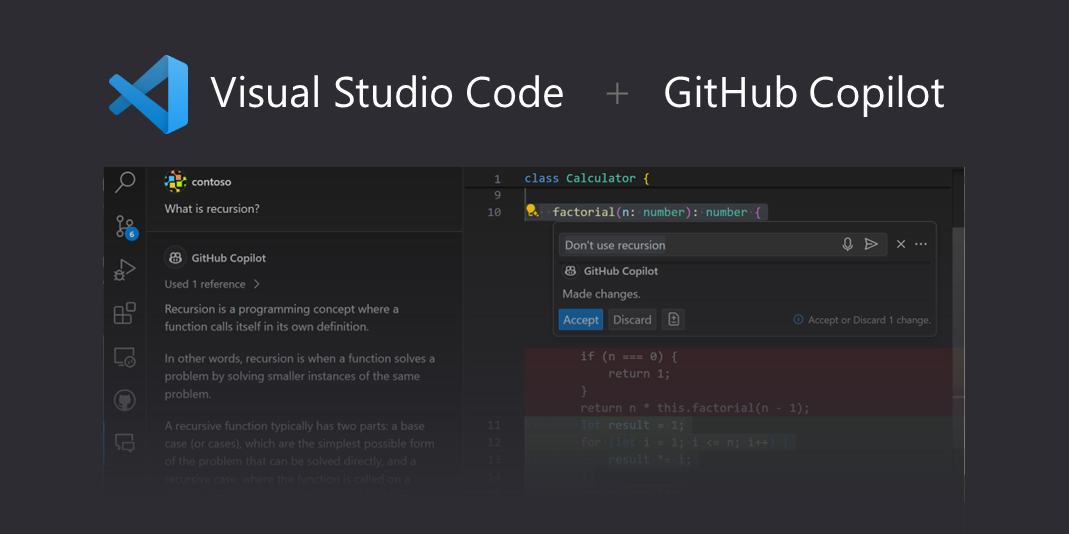
GitHub Copilot in VS Code
Describe what you want to build, and let agents in VS Code plan, implement, and verify the changes across your project.
code.visualstudio.comまず試すべき人のタイプ別
VS Codeを使い続けたい人、あるいはGitHub中心の開発フローを崩したくない人には、まずGitHub Copilotを試すことを勧めます。
拡張として導入できるので、補完やチャットを手軽に強化でき、導入のハードルが低い点が理由です。
AIエディタへ乗り換える意思がある人なら、Cursorのほうが満足度が高くなりやすいのが利点です。
単純な1行補完だけでなく、関連ファイルをまたいだ編集や、IDE内の操作の流れそのものをAI込みで組み直したい人に向きます。
普段の実装で「補完より、複数箇所をまとめて直したい」と感じる場面が多いなら、Cursorの設計思想のほうがしっくりきます。
CLI中心で動いていて、テスト実行、Git操作、ファイル編集までまとめて任せたい人にはClaude Codeが向いています。
とくに「エディタ上で提案を受ける」より「ターミナルで大きな作業単位を進める」比重が高い人に合います。
CLAUDE.md にプロジェクト固有のルールを記述して運用すると、作業方針を繰り返し伝え直さずに済むのも強みです。
GitHub Copilotを選ぶか迷う人に向けて、ひとつだけ輪郭をはっきりさせるなら、日常補完の強さを最優先するならGitHub Copilot、大きな変更を一気通貫で片づけたいなら別の選択肢も視野に入る、ということです。
GitHub Copilotは既存IDEとGitHub統合の完成度が高く、普段使いの密度が高い人ほど恩恵を受けやすい反面、複雑な大規模変更では主導権を握り切れない場面が出ます。
この特性が合うかどうかで、最初の1本はほぼ決まります。
3ツールの比較表
本文では、どの軸で差が出るかを整理していきます。各項目は運用面や用途に即した観点で評価しています。
比較表
3つを並べると、補完主体か編集体験主体か実行主体かで主戦場が異なることが見えてきます。
補完中心ならGitHub Copilot、編集体験や複数ファイル編集を重視するならCursor、CLI/自律実行を重視するならClaude Codeが候補になります。
実際の案件でも、複数ファイルをまたぐ修正指示を出して一括で提案させる場面ではCursorやClaude Codeの強みが見えやすいのが利点です。
一方で、日々の1〜2行の補完を積み重ねる仕事ではGitHub Copilotのほうが引っかかりが少なく、普段使いの道具として自然に馴染むことが多いです。
この感触は、表の「インライン補完」と「複数ファイル編集」を見比べると腑に落ちるはずです。
| 項目 | GitHub Copilot | Cursor | Claude Code |
|---|---|---|---|
| 導入形態 | ◎ IDE拡張・GitHub.com・CLI | ○ VS Codeベースの専用AIエディタ | ○ ターミナルCLI中心、IDE連携あり |
| インライン補完 | ◎ 日常補完の主軸 | ○ 強いが主役は編集体験全体 | △ 主軸機能ではない |
| 複数ファイル編集 | ○ 可能 | ◎ 強みの1つ | ◎ 広い変更範囲を扱いやすい |
| ターミナル実行 | ○ GitHub Copilot CLIで対応 | △ エディタ中心 | ◎ 主要な強み |
| 自律性 | ○ 補完中心から広がっている段階 | ○ エディタ内での連続作業に強い | ◎ コマンド実行まで含めて進めやすい |
| モデル選択 | ◎ 複数モデル対応 | ◎ 切り替えの柔軟さが目立つ | ○ Claude系中心 |
| 料金 | ◎ 公式で整理が明確。GitHub Copilot Plans & pricingではFree、Pro $10/月、Business $19/ユーザー/月が確認できます(2026-03-17時点) | ○ 2026年3月時点の比較記事ベースでPro $20/月、Business $40/ユーザー/月 | △ 料金体系は要公式確認 |
| 企業向け管理 | ◎ 組織・Enterprise単位のポリシー管理が明確 | ○ Privacy Modeなど運用寄りの整理がある | ○ 権限管理、サンドボックス、managed settingsの考え方がある |
| 向いている用途 | 既存環境を保ったまま日常補完を増やす | AIネイティブな編集で複数ファイルをまとめて直す | CLI中心で大規模変更や実行込みの作業を進める |
GitHub Copilotの料金とプランはGitHub Copilot Plans & pricingおよびPlans for GitHub Copilotで追いやすいのが利点です。
比較記事の中では情報の安定感があります。
Cursorは今回参照した範囲では比較記事ベースでの一致が取れている一方、公式料金ページの直接確認は弱かったため、その前提で読むのが適切です。
Claude Codeは価格の表現が資料ごとに揺れているので、この表では「要公式確認」と置いています。
この表の読み方と評価基準

この表は、編集部基準で「どの作業を中心に据えるか」を比較したものです。
◎はそのツールを選ぶ理由になりやすい軸、○は十分戦える軸、△は対応はするが主戦場ではない軸、×は今回の比較では積極的な強みとして扱いにくい軸を示しています。
今回は3製品とも一定以上の機能を持っているため、×を付けた項目はありません。
普段のコーディングで補完をどれだけ自然に受けられるかを見たいなら、「インライン補完」「導入形態」「料金」を先に見ると判断しやすくなります。
すでにVS Code中心で開発しているなら、GitHub Copilotは環境を崩さず導入できる点が効きます。
エディタを乗り換えてでもAIと一体になった編集体験を取りたいなら、Cursorの評価が高い理由が見えてきます。
反対に、自律実行や大きめの変更を任せたいなら、「ターミナル実行」「自律性」「企業向け管理」を優先して読むとです。
Claude Codeは概要や仕組みの説明で示されている通り、CLIを起点にコード編集やコマンド実行までつなげる設計です。
さらにツール利用も含めて一連の流れとして扱える点が、この設計思想の特徴であり、表の評価に直結しています。
モデル選択の列も見逃せない判断材料になります。
GitHub Copilotは複数モデル対応が進んでいて、既存IDEに残りながら選択肢を広げたい人に合います。
Cursorはモデル切り替えの柔軟さが評価されやすく、タスクごとに相性を変えながら進める運用と噛み合います。
Claude CodeはClaude系中心の設計なので、選択肢の広さよりも、CLI主体のワークフローに最適化された一貫性をどう見るかが判断軸になります。
企業導入の列では、機能の有無だけでなく、管理者がルールをどこまで整理できるかを見ると差が見えます。
GitHub CopilotはManaging policies and features for GitHub Copilot in your organizationのように組織向け運用が文書化されています。
チーム標準として導入する際の説明が通しやすいのが利点です。
Claude Codeは統制の思想自体は強く、権限やサンドボックスの観点を持ち込めますが、選定時にはCLI文化との相性も一緒に見たほうが実態に合います。
ベンチマーク・体感値の扱い方
AIコーディングツールの比較では、速度やベンチマークの数字に惑わされないことが欠かせません。
たとえばGitHub Copilotの「タスク完了が最大55%速い」という値は特定条件に基づいており、日常作業すべてにそのまま当てはまるわけではありません。
Cursorのような複数ファイル編集系の強みは、1行ごとの速度よりも「往復回数が減るか」で効いてきます。
実際に使ってみると、50〜150行規模の小〜中規模機能の草案なら、最初の叩き台が1〜2回のやり取りで見えてくることがあります。
単純な補完速度だけで比べると見落としやすい部分ですが、要件をまとめて投げて差分で受け取る仕事では、この差が作業感に直結します。
Claude Codeも同じで、真価は単体の生成速度より、編集、コマンド実行、テスト、再修正までを一続きで回せることにあります。
CLIで進める開発者にとっては、エディタとターミナルを何度も往復しないだけで集中が切れにくくなります。
逆に、関数の続きやテスト1本の補完を積み重ねる作業では、GitHub Copilotのほうが軽快に感じる場面が出ます。
ベンチマークとしてよく引かれるSWE-bench系の値も、比較記事で参照されている数字はありますが、測定条件がそろっていません。
そこでこの表では、数値競争ではなく「どの場面で強みが出るか」を優先して整理しています。
開発ツール選びでは、単発のスコアより、あなたの仕事が「補完中心」「エディタ中心」「CLI中心」のどこに寄っているかのほうが、結果として外しにくい基準になります。
GitHub Copilotの強みと弱み

VS Code/GitHub統合とエージェント
GitHub Copilotの強みをひと言でいうなら、すでにVS CodeとGitHubを中心に回っている開発フローへ、そのまま差し込めることです。
新しいエディタに乗り換える発想ではなく、普段の補完、チャット、リポジトリ文脈の参照、プルリクエストまわりの作業を同じ延長線で強化する設計なので、既存運用との摩擦が少なめです。
『GitHub Copilot in VS Code』でも、エディタ内の補完だけでなく、チャットやコンテキスト活用を含めた統合が前提になっています。
日常の開発では、この一体感が想像以上に効きます。
関数の続きやテストの雛形、リファクタの叩き台をインライン補完で受けながら、必要になったらチャットへ切り替え、そこから説明文や修正方針を詰める流れが途切れません。
普段のレビュー対応でも、VS Codeのチャットからコミットメッセージまで一気につなげて補助してくれる感覚があり、もともとGitHubでPRを回しているチームだと、この連続性がそのまま生産性に乗ってきます。
エージェント的な使い方との相性も、この文脈で見ると腑に落ちます。
CursorのようなAI前提エディタほど編集体験そのものを作り替える方向ではありませんが、既存リポジトリの文脈を踏まえて「まず補完で助ける、必要ならチャットで掘る、レビューや提案に接続する」という流れが自然です。
つまりGitHub Copilotは、毎日触る時間の長い細かな作業を滑らかにする道具として強い、という評価になります。
Copilot CLI
ターミナル作業が多い人にとっては、GitHub Copilot CLIが一般提供になったことも見逃せません。
GitHubの『changelog』では、2026年2月25日にGAになったことが案内されており、全Copilot契約者が利用できます。
さらにgithub/copilot-cli releasesでは、2026年3月16日時点の最新版がv1.0.6であることも確認できます。
このCLIが効くのは、エディタを閉じずに済むことより、ターミナルから離れなくていいことです。
たとえばテストコードの草案を出したいときや、いま実行しているコマンドの意味を説明させたいとき、シェルの流れを切らずに補助を受けられます。
CLIでテスト作成や説明生成を走らせると、手元のターミナル作業が中断されにくく、作業のテンポが崩れません。
Claude CodeほどCLI自体が主戦場という設計ではないものの、日々の開発で「ちょっとAIに聞きたい」を差し込むには十分実用的です。
この立ち位置は、GitHub Copilot全体の性格とも一致しています。
補完だけのツールではなくなってきていますが、主軸はあくまで普段の開発補助です。
エディタ、GitHub上の作業、CLIの三点がつながったことで、1つの契約で触れる面が広がり、既存環境に足し算するツールとしての完成度が上がっています。
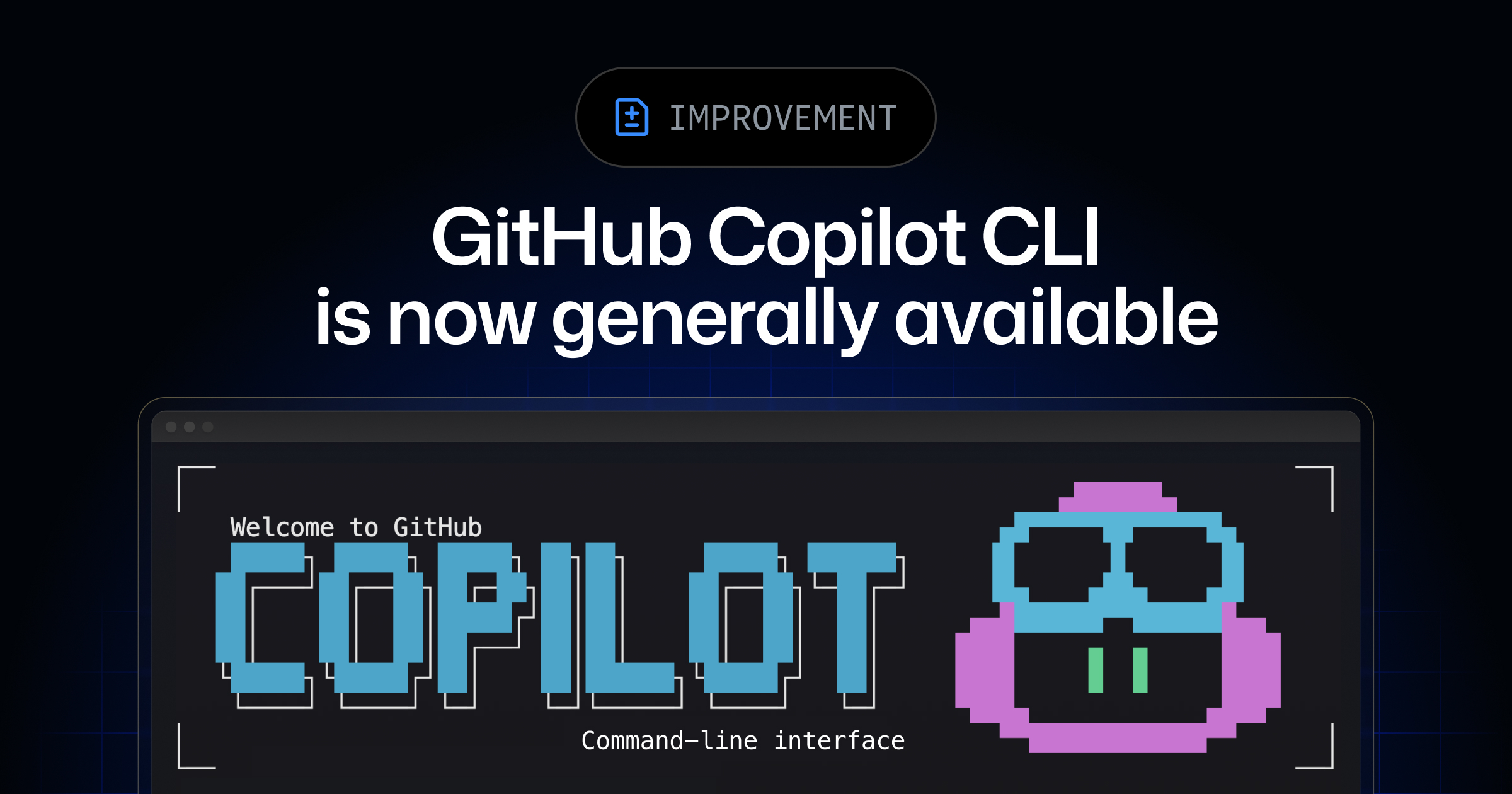
GitHub Copilot CLI is now generally available - GitHub Changelog
GitHub Copilot CLI—the terminal-native coding agent that brings the power of GitHub Copilot directly to your comma
github.blog組織・Enterpriseのポリシー管理
チーム導入でGitHub Copilotが評価されやすい理由の1つが、管理者向けの整理が明確なことです。
組織単位で機能制御や利用方針を管理する仕組みが用意されています。
個人で便利だから使う、で終わらせず。
組織標準に載せるときの説明材料がそろっています。
ここで効いてくるのは、機能のオンオフだけではありません。
どこまでの機能を有効にするのか、データの取り扱い方針をどう置くのか、どのプランで誰に配るのかを、管理者がGitHubの運用の中で扱える点に価値があります。
もともとリポジトリ管理、権限管理、レビュー運用をGitHubに寄せている組織なら、AI支援だけ別の管理面を抱え込まずに済みます。
CursorやClaude Codeにも企業向けの考え方はありますが、GitHub Copilotは「既存のGitHub統制の上に載る」ことが選定理由になりやすいのが利点です。
特にBusinessやEnterpriseを検討する場面では、開発者個人の体験だけでなく、情シスや管理者が扱える運用の見通しまで含めて判断されます。
そのときGitHub Copilotは、導入後のルール整備までイメージしやすい製品です。
料金プランの整理とFreeの範囲
料金の見え方も、GitHub Copilotの導入ハードルを下げている要素です。
個人向けのFree、Pro、組織向けのBusiness、Enterpriseに分かれています。
公式サイトで確認できる価格は、Proが月額10ドル、Businessが1ユーザーあたり月額19ドルです。
Enterpriseは比較記事ベースで1ユーザーあたり月額39ドルとして整理されることが多く、このクラスは個人の試用というより、組織統制と連携して見るプランです。
Freeの存在も大きく、IDEで月2,000件のインライン提案が使えます。
ここがあるおかげで、「まず普段の補完でどこまで馴染むか」を無理なく試せます。
関数補完、テストの下書き、コメントからのコード生成といった日常作業なら、この枠だけでも手触りは十分つかめます。
価格だけで見ると、Cursorの比較記事ベースのPro 20ドルやBusiness 40ドルより入り口は軽く見えますが、単純な安さ比較よりも意味があるのは、既存のVS Code環境にそのまま足せることです。
新しい道具を覚えるコストが小さいぶん、月額料金の印象以上に導入判断が通りやすい製品になっています。
弱みと“用途次第”の見解
弱みもはっきりしています。
GitHub Copilotは日常補完では安定感がありますが、複数ファイルにまたがる大きな変更を一気に設計し、編集し、検証まで押し進める場面では、比較記事ベースだとCursorやClaude Codeのほうが前に出ることがあります。
特に大規模リファクタや横断編集を主目的に据えると、Copilotは「足りない」のではなく、「主戦場が違う」と感じることが増えます。
これは実務でも納得しやすい差です。
GitHub Copilotは、1つずつの修正、補完、説明、レビュー補助の積み上げが得意です。
一方で、アプリ全体にまたがる構造変更や、複数ディレクトリを横断して整合を取りながら進める作業では、AIに期待する役割が「補助」から「半自律の編集者」へ変わります。
その局面では、Cursorの複数ファイル編集体験や、Claude CodeのCLI起点の連続実行が優位に見えやすいのが利点です。
GitHub Copilotの「最大55%速い」という公式訴求も、読むときの前提を分けたほうが実態に合います。
その数字は製品の方向性を示す材料にはなりますが、全員の全作業で同じ伸び方をする意味ではありません。
補完中心の開発者には強く刺さりやすく、リポジトリ全体を横断する改修をAIに主導させたい開発者には、別の選択肢が視野に入ります。
そのため、GitHub Copilotが向くのは、VS CodeとGitHubを軸にした既存環境を崩さず、普段の補完とレビュー対応を底上げしたい人です。
逆に、AI中心の編集体験へ環境ごと寄せたい人や、ターミナルで大きな変更をまとめて進めたい人には、比較対象のほうがハマる場面があります。
ここは優劣というより、作業の主語がどこにあるかで答えが変わります。
Cursorの強みと弱み
AIネイティブIDEとしての体験価値
Cursorが選ばれる理由は、単にAI補完があるからではありません。
VS Codeを土台にしながら、AIを「横に置く機能」ではなく「編集の中心」に据えているところにあります。
普段のショートカット感覚や拡張機能の資産を持ち込みやすいので、新しい専用IDEに移るというより、見慣れた作業場をAI前提で再構成した感覚に近いです。
この移行摩擦の小ささは、GitHub Copilotのような拡張型と比べても、Cursorの導入を後押しする材料になります。
Composer は Cursor 2.0 の中心機能です。
Composer は複数ファイルにまたがる修正案をまとめて出し、差分を確認しながら採用できる点が特徴です。
ここから、Cursor が「AI ネイティブ IDE」と呼ばれる設計思想の根拠が読み取れます。
実務での感覚としては、関数1つの修正やその場の補完なら軽い対話で足りますが、画面追加や認証まわりの整理のように関連ファイルが増えると、Composerの価値が一気に出ます。
必要な文脈を渡して草案をまとめて作らせ、差分単位で採否を決める流れが自然です。
小〜中規模の機能なら、最初の草案が数十秒から1分台で返ってきて、そこから数ターンで形になることも多く、ゼロから手で配線するより前進が速い場面があります。
複数ファイル編集との相性もここで光ります。
1ファイルずつ補完を積み上げる方法だと、ルーティング、型定義、UI、テストの整合を人が頭の中で持ち続ける必要があります。
Cursorでは、関連箇所をまたいだ変更案を差分として眺めながら、どこを採用し、どこを戻すかを編集の流れの中で判断できます。
特に大きめのリファクタでは、対象範囲の指示から試案パッチの反映までが近く、チャットツールとエディタを行き来する感じが薄いぶん、作業テンポが落ちにくい設計です。
この点は、GitHub Copilotの強みである日常補完と、明確に主戦場が違います。
Copilotは既存環境に自然に溶け込む一方、Cursorはファイル横断の編集をAI主導で進めるときに存在感が増します。
機能比較表だけだと似て見えても、実際の差は「どこまでAIに編集の主導権を渡すか」にあります。
価格・導入時の注意

価格面では、CursorはGitHub Copilotより上のレンジにあります。
2026-03-17時点で、比較記事ベースの参考価格としてProは月額20ドル、Businessは1ユーザーあたり月額40ドルです。
GitHub Copilot Proが月額10ドル、Businessが1ユーザーあたり月額19ドルと整理されています。
個人導入でも組織導入でも、Cursorのほうがコストの説明は重くなりやすいのが利点です。
もっとも、その差額をどう見るかは、欲しい体験次第です。
補完中心ならGitHub Copilotの費用対効果が見えやすい一方、複数ファイル編集やAI主導の改修を日常化したいなら、Cursorの価格はIDE込みの作業基盤コストとして捉えたほうが実態に合います。
単純な月額比較だけでは判断しにくく、編集体験そのものに対価を払う製品です。
弱みとしては、価格のほかにIDE乗り換えの学習コストがあります。
VS Code互換なので入口は低めですが、運用が変わるのは事実です。
チームで使うと、どこまでAIの差分をそのまま受け入れるのか、レビュー基準をどう置くのか、エージェント機能を誰まで許可するのか、といった整理が必要になります。
企業向けの統制はPrivacy Modeや.cursorignoreのような運用設計で補えますが、GitHub Copilotのように既存のGitHub管理へそのまま載せる感覚とは少し違います。
ここはCursorの弱点というより、AIネイティブIDEを採用するなら避けて通れない運用テーマです。
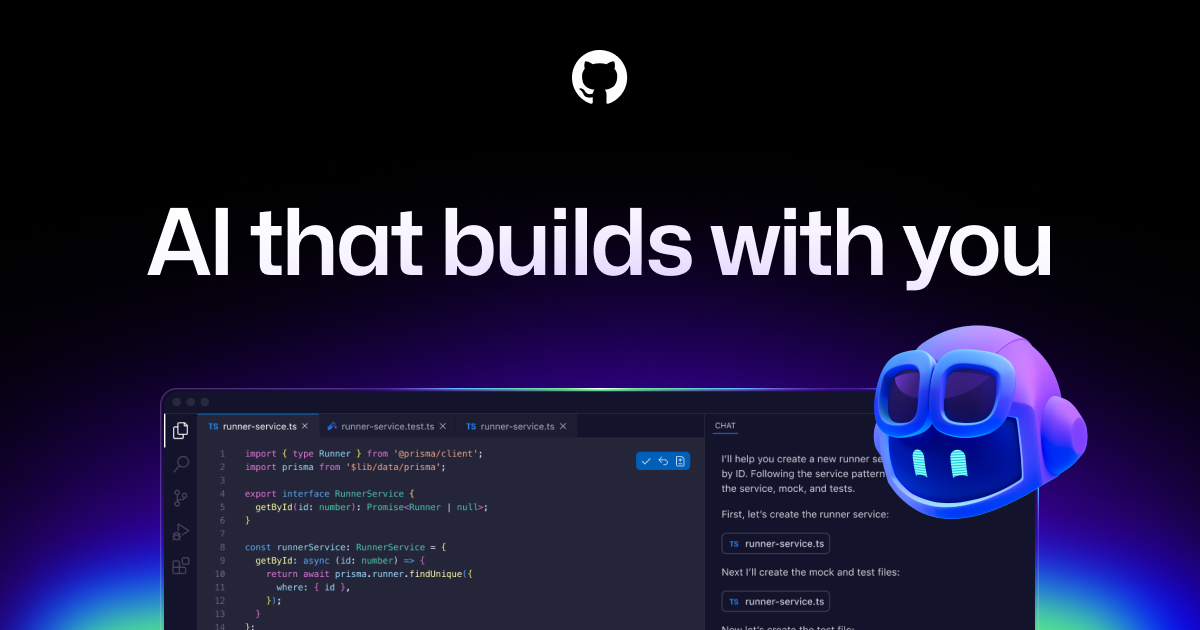
GitHub Copilot · Plans & pricing
GitHub Copilot works alongside you directly in your editor, suggesting whole lines or entire functions for you.
github.comClaude Codeの強みと弱み
ターミナル型エージェントの価値
Claude Codeの強みは、AIを「コード提案ツール」としてではなく、ターミナルの中で実際に仕事を進めるエージェントとして扱える点にあります。
単なる対話にとどまらず、コード編集、テスト実行、Git操作までをひとつの流れとして扱える設計になっています。
ここがGitHub Copilotの補完中心、Cursorのエディタ中心とははっきり違います。
実際、CLIに慣れている開発者ほど、この設計の良さがそのまま体感につながります。
バグ再現から原因調査に入り、必要なテストを書き、修正を当てて、コミットまで進める流れが、権限確認を挟みながら途切れずに続くからです。
エディタ、ブラウザ、チャット、ターミナルを細かく往復する感覚が薄く、手元の作業テンポが落ちにくいのはClaude Codeならではです。
実際の利点は単体の生成速度ではなく、編集、コマンド実行、テスト、再修正までを一続きで回せる点にあります。
CLIで進める開発者にとっては、エディタとターミナルを何度も往復しない分だけ集中が途切れにくくなる効果が大きいです。
権限確認・サンドボックス・ZDRと統制
Claude Codeは、コマンドを自由に走らせる危うい自動化ツールではなく、実行前の権限確認を前提にした安全設計を取っています。
ターミナルで強い権限を扱う以上、この確認ステップは面倒ではなく、統制そのものです。
特に、依存追加、ファイル変更、Git操作のように副作用が明確な処理では、確認を通すことで「どこまでをAIに委ねるか」が可視化されます。
サンドボックスの考え方も、この製品を理解するうえで外せません。
何でも即時に本番権限で触らせるのではなく、制約のある環境で試行させ、必要なところだけ許可する発想です。
ターミナルネイティブであることは強力ですが、同時に破壊力も持ちます。
そのためClaude Codeでは、便利さより先に境界線を引く設計が置かれています。
CLI派の感覚だと、この制約は足かせではなく、事故を減らすためのレールとして受け取りやすいはずです。
組織導入では、個人の判断だけに任せない仕組みも見えてきます。
TeamやEnterpriseでは、managed-settings.jsonのような管理設定を通じて、許可する挙動や統制方針をそろえる運用が前提になります。
前のセクションで触れたGitHub Copilotの組織ポリシー管理と同様、企業利用では「機能があるか」より「どこまで制御できるか」が問われます。
その意味でClaude Codeは、自由なCLI体験と、管理下に置けるエージェント運用の両立を狙っている立ち位置です。
データ取り扱いの観点では、Zero Data Retention(ZDR)が選べる点。
機密性の高いコードを扱う現場では、保存方針やログの扱いまで含めて説明できることが導入可否の分かれ目になります。
CLAUDE.mdとMCP拡張の活用
Claude Codeをただの賢いCLIで終わらせない要素が、CLAUDE.mdとMCPです。CLAUDE.mdは、プロジェクト内で守ってほしい方針や文脈をAIに共有するための拠点として機能します。
たとえば、命名規則、レビュー観点、テスト方針、依存の扱い、既存アーキテクチャへの寄せ方をここに書いておくと、提案の方向が安定します。
このファイルは一度作って終わりではなく、使うほど効いてきます。
実務では、最初は「丁寧だけれど少し外す」提案でも、CLAUDE.mdを育てていくにつれて、そのリポジトリ固有の規約や判断軸が反映され、出てくる変更案の“らしさ”が濃くなっていきます。
単に正しいコードを書くのではなく、「このチームならこう直す」という寄せ方が見えてくる感覚です。
ここは汎用チャット型AIとの差が出やすいところです。
MCPは、その文脈を外部ツールまで広げます。
『Claude CodeのMCPドキュメント』で示されている通り、GitHubやNotion、Playwright、検索系ツールなどと接続して、CLIから扱える情報源と操作範囲を拡張できます。
コード修正だけでなく、PRの確認、Issue参照、ブラウザテストの補助まで視野に入るので、単独のリポジトリ作業を超えた流れが作れます。
ただし、MCPは便利さと引き換えに、接続先の信頼性を見極める視点が欠かせません。
サードパーティのMCPサーバーは一律に検証済みという前提ではなく、プロンプトインジェクションや不適切なデータ取得の経路にもなり得ます。
つまりClaude Codeの拡張性は強みですが、何をつなぐかまで含めて設計しないと、統制の外側に抜け道を作りかねません。
ここでも、個人利用の便利さと組織運用の安全性をどう両立するかが問われます。

MCP を使用して Claude Code をツールに接続する - Claude Code Docs
Model Context Protocol を使用して Claude Code をツールに接続する方法を学びます。
code.claude.com導入要件(Node/OS)と注意点
導入前提は、CLIツールとしては部類です。
推奨のNode.jsは18以上で、対応OSはmacOS 13以降、Ubuntu 20.04以降、Debian 10以降、Windows 10以降が目安になります。
WindowsではWSLやGit for Windowsを前提に考える場面があり、ここでも「GUIアプリを入れて終わり」というより、開発環境そのものに触れる感覚が求められます。
この要件自体は特別に重いものではありませんが、導入体験はIDE拡張より一段深いです。
GitHub Copilotのように既存IDEへ追加する形でもなく、Cursorのように専用エディタへ乗り換える形でもなく、ターミナルを中心に据えるため、開発者の普段の作法がそのまま出ます。
シェル、Node、権限、Gitの基本動作に不慣れだと、AI以前のところで詰まりやすい構造です。
弱みとしては、ここに価格の見えにくさも重なります。
前述の通り、GitHub CopilotはGitHub Copilot Plans & pricingで料金が明確に整理されています。
Claude Codeはプランや従量の要素を含めて把握する必要があり、比較表だけで判断しにくい側面があります。
導入可否が技術面だけで決まらないチームでは、この説明の難しさも無視できません。
もうひとつの注意点は、IDE中心のワークフローと思想が違うことです。
Claude Codeは、エディタの中でAIが補助するのではなく、タスク全体をCLI上で前進させる発想に寄っています。
そのため、個人で使うぶんには快適でも、チーム全体で採用するなら、レビューの置き方、権限付与の範囲、コミット粒度の考え方まで含めて合意が必要になります。
CLI派には自然でも、全員にとって自然とは限らない。
このズレを先回りして言語化できるかどうかで、Claude Codeの評価は変わります。
料金・プラン比較

Copilot(公式): Free/Pro/Business/Enterprise
料金を見るときは、まず確認日を固定して読むのが前提です。
本稿の価格確認日は2026-03-17です。
AIコーディングツールは更新頻度が高く、機能追加と一緒にプランの切り方も変わりやすいため、同じ記事でも公開時期が違うと比較の意味がずれます。
GitHub Copilotは、この3サービスの中では料金の見通しが立てやすい部類です。
GitHub Copilot Plans & pricingCopilot FreeはIDEで月2,000件のインライン提案を含む無料枠、Copilot Proは月額10ドルと説明されています。
さらに、Copilot Businessは1ユーザーあたり月額19ドル、Copilot Enterpriseは1ユーザーあたり月額39ドルという整理が確認できます。
個人利用で見ると、Copilot Freeがあるのは導入判断のハードルを下げます。
補完の馴染み方や、普段のIDE作業でどこまで効くかを試してから次を考えられるからです。
個人開発では、まず無料か低額プランで触ってみて、どこに不足を感じるのかを自分の作業ログの中で見極め、それから上位プランへ上げる流れのほうが、費用対効果を読み違えにくいと感じます。
GitHub Copilotはまさにその段階導入と相性がよく、いきなり高い契約を背負わなくても判断材料を集められます。
チーム導入では、BusinessとEnterpriseの差を単なる価格差ではなく、管理の置き方で見るほうが実務に合います。
既存のGitHub運用を軸に、開発標準や組織ポリシーと一緒に回したいなら、GitHub Copilotは稟議の説明が組み立てやすい構造です。
1ユーザーあたりの月額が明示されているので、人数が増えたときの予算計算も立てやすく、個人の便利ツールから組織基盤へ広げる道筋が見えます。
Cursor
Cursorの価格も比較対象として気になるところですが、ここはGitHub Copilotほど情報の確度がそろっていません。
本稿の確認日である2026-03-17時点では、検索で直接たどれる公式pricingページの確認が弱く、価格は比較記事ベースで読むのが前提になります。
複数の比較記事では、Cursor Proが月額20ドル、 Cursor Businessが1ユーザーあたり月額40ドルという整理が広く使われています。
この価格感を見ると、Cursor ProはGitHub Copilot Proより一段上の支出になります。
そのぶん、支払っているのは単なる補完機能ではなく、AI前提の編集体験そのものだと考えると腑に落ちます。
既存IDEに機能追加する感覚ではなく、エディタの主役がAIに寄っているため、複数ファイル編集や文脈をまたぐ改修に価値を感じる人ほど、価格差を受け入れやすい構図です。
チーム導入ではBusinessの単価が見えてくると、評価軸は「高いか安いか」ではなく「その編集体験に組織全体で乗り換えるか」に移ります。
Cursorは導入すると作業の中心がエディタ側に寄るので、単価比較だけでは決めにくいサービスです。
いまのVS Code環境にGitHub Copilotを足すだけで十分なチームと、AIネイティブな操作系へ寄せることで得をするチームでは、同じ20ドルや40ドルでも意味が変わります。
ここは料金表より、開発フローをどこまで変えるつもりかが先に立ちます。
Claude Code: 価格は要公式確認

とくに組織利用では、権限管理、サンドボックス、managed settingsのような統制面まで含めて費用対効果を見たほうが実態に近づきます。
GitHub Copilot BusinessやCursor Businessのように「1席いくら」で並べるより、「どこまで作業を自律実行させる前提か」「どこまで管理下で動かすか」を先に切り分けるほうが、比較の軸がぶれません。
どの用途でどのプランが妥当か
個人の普段使いなら、出発点はGitHub Copilot FreeかGitHub Copilot Proが素直です。
すでにVS Codeや既存IDEでの開発が回っていて、補完や軽い支援を自然に足したいだけなら、ここがもっとも無理のない入口になります。
無料枠で不足が見えたときにProへ上げる流れは、費用に対して何が増えたのかを把握しやすく、日常開発の支出としても説明が立ちます。
Cursor Proが合うのは、単に補完精度を上げたい人ではなく、IDEそのものをAI中心に再設計したい人です。
複数ファイルにまたがる変更や、コードベース全体を見ながら編集する体験に魅力を感じるなら、月額20ドルという比較記事ベースの価格にも意味が出ます。
逆に、既存IDEに強い愛着があり、補完中心で十分なら、コスト差のぶんだけ価値を受け取り切れないことがあります。
Claude Codeは、自律実行をどこまで仕事に組み込むかで評価が変わります。
CLI中心で、実装だけでなくテストやコマンド実行まで一気通貫で進めたい人には刺さりますが、最初から組織全体へ広げるより、まずは試験導入で向くタスクを見つけるほうが現実的です。
たとえば、重めのリファクタ、調査を伴う改修、複数ステップの作業をまとめて前に進めたい場面では、ほかの2つと違う価値が出ます。
その価値が見えたあとで、必要に応じて上位プランや管理機能を含む契約へ広げるほうが、導入理由が明確になります。
個人導入とチーム導入を分けて考えると、費用の見方も整理できます。
個人では「まず試す」「何が足りないかを言語化する」「不足が収益や時短に直結するなら上げる」という順番が機能します。
チームでは「誰がどの作業で使うのか」「既存環境を維持するのか、エディタを乗り換えるのか」「自律実行にどこまで権限を与えるのか」が先に来ます。
価格表だけを見ると似たカテゴリに見えても、GitHub CopilotCursorClaude Codeは、払っている対象がそれぞれ違います。
補完に払うのか、編集体験に払うのか、実行まで含む作業単位に払うのか。
その違いまで見えてくると、個人でも組織でもプラン選びの解像度が上がります。
用途別おすすめ
初心者/学習コスト最小化
導入の第一歩としてはGitHub Copilot Freeから始めるのが実用的です。
まずは無料枠で普段の補完にAIを取り入れ、どの程度作業が改善するかを確かめてください。
最初の一歩としてもっとも無理がないのは、GitHub Copilot Freeから入る選び方です。
『Plans for GitHub Copilot』では、個人向けプランの整理に加えてFreeがIDEで月2,000件のインライン提案を持つことが確認できます。
ここで足りるかどうかを見るだけでも、日常の補完にAIが入る感覚はつかめます。
初心者にCursorやClaude Codeが向かないという意味ではありません。
ただ、最初の段階では「何が便利なのか」を学ぶ以前に、「エディタを乗り換える」「CLIでAIに仕事を渡す」という新しい作法まで一緒に覚えることになります。
VS Codeを使っている人なら、GitHub Copilotは普段の画面のまま試せるので、導入の負担が小さいです。
有料化は、無料枠で不足を感じた時点で考えるほうが自然です。
最初から機能の多さで選ぶより、毎日の補完で「もう少し長い提案がほしい」「チャット支援も増やしたい」と不足が言語化されたタイミングのほうが、上位プランの価値が見えます。

Plans for GitHub Copilot - GitHub Docs
docs.github.comVS Code継続派

いまの開発フローを保ったままAI支援を強めたいなら、GitHub Copilot ProかGitHub Copilot Businessが軸になります。
すでにVS Code中心で拡張機能やショートカット、ワークスペース運用が固まっている人にとって、道具の置き換えよりも、既存環境にそのまま足せることのほうが効きます。
この層では、AIの性能差そのものより、「毎日開いている環境の中で違和感なく使い続けられるか」が選定の分かれ目です。
CursorはAI前提の編集体験に魅力がありますが、乗り換えの判断が入ります。
補完、軽い説明、GitHub連携までを今の流れに重ねたいなら、GitHub Copilotのほうが収まりがよい場面が多いです。
チームでも同様で、エディタの統一を崩さず横展開しやすいぶん、Businessの意味が出ます。
大規模リファクタ
複数ファイルにまたがる変更、責務の整理、古い設計の置き換えのような仕事が多いなら、CursorかClaude Codeが候補の中心です。
ここではインライン補完の快適さより、広い文脈を掴んだうえで変更を束ねられるかが効いてきます。
Cursorはエディタ内で差分を見ながら複数ファイルをまとめて直す流れに強みがあります。
CursorのComposerは、プロジェクト文脈を参照しながら複数ファイル編集を進められる設計で、体感としても小〜中規模の機能草案なら最初の出力まで数十秒から1分台で返ってくる場面があります。
要件を短く切って投げると、最初の叩き台を早い段階で眺められるので、設計の分岐を試す用途と相性がよいです。
一方、Claude Codeは「変更を考える」だけでなく、「実行して確かめる」側まで踏み込みたいときに強さが出ます。
広範囲のリファクタでは、修正案そのものより、テスト、ビルド、Git操作まで含めて流れで前へ進められることの価値が大きいです。
単にコードを書き換えるだけで終わらない仕事なら、CursorとClaude Codeは補完系ツールとは違う位置にあります。
CLI中心エンジニア
バックエンド、インフラ、運用自動化寄りで、普段からターミナルが仕事の中心にあるなら、Claude Codeがもっとも噛み合いやすいのが利点です。
CLI中心の操作系と外部ツール連携を前提とした設計で、Node.js 18以降を前提に据えた導入になっています。
コード編集だけでなく、テスト実行、リポジトリ操作、コマンド実行まで一気通貫で進める発想は、このタイプの開発者にとって自然です。
権限確認を挟みながら作業を進められる点も、CLI中心の現場では相性がよいです。
とくに、デプロイ前の確認、スクリプト修正、ログを見ながらの切り分けのように、エディタだけでは完結しない作業では、Claude Codeの強みがそのまま仕事の流れに乗ります。
GitHub Copilot CLIも選択肢には入りますが、主戦場が補完から広がってきた道具であるのに対して、Claude Codeは最初から実行単位の仕事を扱う感触があります。
企業導入検討
組織での導入を考えるなら、個人の好みより先に、ポリシー管理と権限制御の整理が必要になります。
この観点では、GitHub Copilot BusinessGitHub Copilot Enterprise、あるいはClaude CodeのTeamEnterprise相当が比較対象になります。
GitHub Copilotは組織向けのポリシー管理が比較的明快です。
GitHubの管理者向けポリシー資料でも、機能制御の考え方が把握しやすいのが利点です。
Claude Codeは、権限、サンドボックス、managed settingsのように、どこまで自律実行を許すかという観点でのが特徴です。
開発者がAIに任せる範囲を広げるほど、統制面の設計がそのまま導入条件になります。
既存のVS CodeやGitHubを軸に広げるならGitHub Copilot、CLI主体の自動化や実行権限の扱いまで見据えるならClaude Codeという分かれ方になります。
Cursorも候補には入りますが、企業全体で採る場合は、編集体験そのものを変える判断がセットになります。
併用パターンの設計例

実務では、1つに統一しないほうがうまく回ることも多いです。
たとえば、日常の補完はGitHub Copilot、広い範囲の修正や自律処理はClaude Code、AI編集体験を深く使いたいメンバーはCursorという分け方です。
この設計だと、全員に同じ道具を強制せず、仕事の種類に合わせて役割を分けられます。
私自身、チーム内で「普段はCopilot、難所はClaude Codeに任せる」という運用は、各人の好みを崩さないわりに成果へつながりやすいと感じます。
補完の快適さを日常から奪わずに、重い改修や調査が出てきた時だけ別の道具を前に出せるからです。
AIネイティブな編集を好む人がいればCursorを混ぜてもよく、統一より分業の発想で見たほうが、チーム全体の摩擦は減ります。
このハイブリッド運用では、全員に最強の1本を探すより、「どの場面でどのツールを主役にするか」を決めるほうが現実的です。
補完はGitHub Copilot、複数ファイル編集はCursor、CLIでの実行込み作業はClaude Codeという役割分担が見えた時点で、選定の迷いはだいぶ薄まります。
企業導入で見るべきセキュリティと運用ポイント
Copilotのポリシー管理と運用設計
GitHub Copilotを企業で入れるときは、補完の精度や好みより先に、組織単位で何を許可し、何を止めるかを決めておくほうが現場の混乱を防げます。
GitHub Copilot BusinessやGitHub Copilot Enterpriseでは、管理者側で機能の有効化範囲や利用ポリシーをまとめて扱えるので、個人任せにしない前提を作りやすいのが利点です。
組織でのポリシー制御を前提にした設計になっています。
運用で差が出るのは、ツール設定そのものより、認証と権限設計をどこまで先に詰めるかです。
たとえばGitHub Enterpriseを使っている組織なら、SSOと組み合わせて退職・異動時の権限剥奪を既存フローに乗せられますし、リポジトリアクセスも最小権限で切っておけば、AIに触らせる文脈そのものを必要範囲へ絞れます。
実務では「AIツールの権限」を単独で考えるより、「その開発者が普段どのリポジトリを見られるか」を先に掃除したほうが効きます。
PoCの段階で効いたのは、データの外部送信と保存の可否を抽象論で済ませず、どの操作で何が送られるのかを具体的に切り分けて確認したことです。
ここが曖昧なまま進むと、法務、情シス、開発現場で前提がずれたまま話が進きます。
逆に、補完、チャット、コードベース参照のそれぞれで扱いを整理しておくと、後工程の説明と合意形成が一気に通りやすくなります。
導入順としても、全社一斉展開より、まずPoCで対象業務を限定し、その後に範囲を絞ったパイロットへ進める流れのほうが現実的です。
Copilotは既存のVS CodeやGitHubに乗せやすいぶん、導入自体は軽く見えますが、利用規程、レビュー責任、誤用時の是正フローまで含めて初めて運用が閉じます。
道具の導入より、組織のルールをどう実装するかが本体です。
Managing policies and features for GitHub Copilot in your organization - GitHub Docs
docs.github.comClaude Codeの権限・サンドボックス・ZDR・managed settings
Claude Codeは、企業導入で見るポイントが少し違います。
中心になるのは、補完品質より「どの権限で、どこまで実行させるか」です。
CLI主体でテストやコマンド実行まで踏み込めるぶん、便利さと統制が同じ土俵に載ります。
個人利用では勢いで進められても、組織では実行前の確認フローをどう設計するかで評価が分かれます。
たとえば、読み取りだけを許す場面、ワークツリー配下の書き換えまで許す場面、シェル実行や外部ツール接続まで認める場面では、必要な承認レベルが変わります。
ここを一段で運用すると、現場は毎回過剰に止まり、逆に一律で広く開けると、想定外の変更や外部接続が起きたときに説明がつきません。
Claude Codeは、この線引きを権限とサンドボックスの設計で表に出しやすいのが利点です。
MCP連携も便利ですが、企業目線では接続先の審査が先です。
『Claude CodeのMCPドキュメント』でも、サードパーティのMCPサーバーにはプロンプトインジェクションや不正コンテンツ取得のリスクがあると明記されています。
つまり、便利な連携先を増やす話は、そのまま信頼できる接続先をどう限定するかという話になります。
開発チームごとに自由追加を許す運用より、許可済みのMCPだけを配る形のほうが企業では筋が通ります。
そのときに効くのがTeamEnterpriseでのmanaged-settings.jsonです。
全社共通で許可する機能、禁止する操作、接続先の扱いを設定ファイルで固定しておくと、各自のローカル判断に依存しません。
ZDR(Zero Data Retention)を求める部署では、その前提に合わせて送信データの扱いを設計し、検証系のプロジェクトではサンドボックスを分離する、といった運用にも落とし込みやすくなります。
Claude Codeは高性能だから入れるというより、権限境界を明文化できるから組織で扱える、という見方のほうが実態に近いです。
CursorのPrivacy Mode/.cursorignore運用

Cursorは編集体験の強さが注目されがちですが、企業導入ではPrivacy Modeと.cursorignoreの扱いが実務の分岐点になります。
とくに、リポジトリ全体を文脈として読ませる使い方と、秘匿ファイルを明示的に外す使い方を混同すると、現場の認識がすぐ崩れます。
AIネイティブなエディタほど、何を見せるかを運用で決める必要があります。
Privacy Modeは、社内規程上の扱いが厳しいリポジトリや、顧客コードを触る案件で意味を持ちます。
チーム内でこのモードの使い分けが曖昧だと、「ある人は有効、ある人は無効」という状態になり、ログや送信の前提が揃いません。
導入時には、どの案件で必須にするか、検証用ブランチではどう扱うか、モデル選択とあわせて統一しておいたほうが運用事故を減らせます。
.cursorignoreも見逃せません。
秘密鍵、証明書、環境変数ファイル、顧客固有設定、監査対象の生成物など、AIの文脈に入れたくないものは、リポジトリの構造に合わせて除外しておく必要があります。
これは単なるマナーではなく、チームで共有できる境界線です。
個人が頭の中で「このファイルは触らせない」と思っていても、ツール側に明示されていなければ運用として残りません。
Cursorは複数ファイルを横断した提案が速く、初期の草案が数十秒から1分台で返る場面もあります。
その速さが魅力だからこそ、秘匿範囲の定義は先に済ませておくべきです。
モデルやログの扱い方針も同じで、プロジェクトごとに自由運用へ寄せると、後で監査線を引けなくなります。
Cursorを企業で使うなら、個人の快適さより、どの情報をコンテキストへ載せてよいかをチーム設定として固定する発想が欠かせません。
機密コード取り扱いチェックリスト
機密コードの運用では、ツールごとのUI差分より、共通ルールを持てているかが効きます。
GitHub CopilotClaude CodeCursorのどれを選んでも、社外送信、ログ、監査証跡、モデル選択、検証環境の分離は同じ論点で残ります。
現場で回りやすかった観点を絞ると、次の項目に集約されます。
- 社外送信してよいコード、禁止するコード、匿名化して扱うコードの境界が文書化されている
- 補完、チャット、外部ツール連携ごとにデータ保存方針が整理されている
- 操作ログと承認履歴をどこまで残すかが決まっている
- モデル選択の自由度と禁止条件がチーム単位で揃っている
- 機密案件は検証用サンドボックス環境を分離し、本番相当の資格情報を直結させない
- MCPや外部連携は許可済み接続先だけを使う
- 誤送信や誤実行が起きたときの報告先、切り戻し、再発防止の流れが定義されている
- PoC、パイロット、段階展開の各フェーズで対象チームと対象リポジトリを絞っている
企業導入では、ツール比較の表を作る前に「送ってよいもの」「残してよいログ」「AIに実行させてよい操作」の3点を先に決めると、法務、情シス、開発の会話が噛み合いやすくなります。
この手のルールは堅く見えますが、実務ではむしろ開発速度を守るための土台になります。
何が禁止かだけ並べると現場は止まりますが、どこまでなら安全に任せられるかが明確だと、PoCからパイロットへの移行も進めやすくなります。
AIコーディングツールの導入成否は、モデル性能そのものより、機密コードをどの境界で扱うかを組織が言語化できているかで決まります。
結論: 迷ったらどう選ぶか
判断フロー
迷ったときは、まず「今の開発環境を崩さず、普段のコーディングを少しでも速くしたいか」を起点に考えると整理できます。
VS Code中心で、補完やチャットを今の流れへ足したいなら、最初の1本はGitHub Copilotが合います。
既存の操作感を保ったまま伸ばせるので、導入直後の摩擦が少なく、普段タスクの時短を狙う入り口として収まりがいいです。
IDEそのものをAI前提の体験へ寄せたいならCursorです。
単一ファイルの補完より、関連ファイルをまとめて触る編集の気持ちよさが先に立つので、エディタを変えてでも体験を伸ばしたい人に向いています。
私自身、最初は日々の細かい作業を短くするところから入り、その後に大規模変更や自律実行の適用範囲を広げる二段構えにしたほうが、導入後の満足度が高まりやすいと感じています。
Claude Codeは、CLI中心で作業している人や、修正だけでなくテストやコマンド実行まで含めて任せたい人に合います。
最初の1本として選ぶなら、日常補完よりも「まとまった変更を一気に進めたい」「ターミナルで完結する流れを強めたい」という意思があるかどうかが分かれ目です。
併用するなら、役割を分けると迷いません。
日常補完はGitHub Copilot、複数ファイルを横断する編集はCursor、自律実行やCLI主体の改修はClaude Codeという分担が基本線です。
そのうえで、フロントエンド中心で画面改修が多いのか、バックエンド中心でマイグレーションや検証コマンドまで回すのかによって、比重を調整すると運用が安定します。
次アクション

試し方にも順番があります。
いきなり全部入れるより、今の環境と作業の癖を確認してから進めたほうが判断を誤りません。
まずは自分やチームがVS Code中心なのか、専用IDEへ移ってよいのか、ターミナル作業の比率が高いのかを見ます。
そのうえで、GitHub Copilot FreeかCursorの無料枠から触り、普段の作業でどちらが自然に時間を削れるかを確かめるのが現実的です。
次に、自律実行まで守備範囲を広げたいならClaude Codeを追加します。
この段階では、機能比較より先にセットアップ条件を潰すのが先です。
とくにNode.jsとOSの前提を確認して、CLI運用を入れられる状態かどうかを見ておくと、途中で止まりません。
そこまで触って手応えが出たら、個人利用で終わらせず、対象リポジトリを絞ったチームPoCへ進める流れが無理なくつながります。
💡 Tip
最初の評価軸を「毎日触る作業が短くなったか」に置くと、導入判断がぶれません。その後で「大きな変更を任せる」「CLIから連続実行させる」という順に範囲を広げると、期待値のズレが起きにくくなります。
確認先リンク
AIビルダーの編集チームです。AI開発ツールの最新情報と使い方を発信しています。
関連記事
Roo Code終了後の移行先3つを比較
Roo Code終了後の移行先3つを比較
Roo Codeは、2026年5月15日にVS Code拡張・Roo Code Cloud・Roo Code Routerをまとめて停止し、GitHubリポジトリもアーカイブされたAIコーディング拡張である。
GitHub Copilot使い方|Agent Modeと無料枠・設定
GitHub Copilot使い方|Agent Modeと無料枠・設定
GitHub Copilotは、VS Codeの中で動くAIアシスタントとして、単なるTab補完を超えて使うほど作業の幅が広がる道具です。補完だけで数週間使っていた筆者がAgent Modeへ切り替えたときも、複数ファイルにまたがるリファクタが一気に片付いて、見ている景色が変わりました。
Kiro 使い方|AWS製AI IDEで仕様駆動開発を始める
Kiro 使い方|AWS製AI IDEで仕様駆動開発を始める
Kiroは、AWSが開発した仕様駆動型のAgentic IDEで、2025年11月17日に一般提供が始まった。VS Codeのフォークとして既存の拡張機能や設定を引き継ぎやすく、Google・GitHub・AWS Builder IDの3種類でサインインできるため、乗り換えの敷居も低い。
Continue×Ollamaで作るローカルAIコード補完
Continue×Ollamaで作るローカルAIコード補完
ContinueとOllamaは、VSCodeで無料かつローカル完結のAI補完環境を組むための二つの要である。Continueがエディタ側のUIとしてふるまい、Ollamaがでモデルを動かす実行基盤になるため、コードを端末の外へ出さずに補完を回せます。