
Claude Code vs Cursor 比較|違いと使い分け
Claude Code vs Cursor 比較|違いと使い分け
Claude Codeと『Cursor』はどちらもAIで開発を加速できる道具ですが、触ってみると得意な仕事がはっきり違います。VS Code歴の長い筆者は両方を試してきましたが、細かな実装修正をテンポよく詰める場面では『Cursor』の即応性が気持ちよく、
Claude Codeと『Cursor』はどちらもAIで開発を加速できる道具ですが、触ってみると得意な仕事がはっきり違います。
VS Code歴の長い筆者は両方を試してきましたが、細かな実装修正をテンポよく詰める場面では『Cursor』の即応性が気持ちよく、広い範囲の変更やテスト駆動でまとめて前に進めるならClaude Codeのエージェント型の動きに任せたくなります。
Claude Code の概要で案内されている通り、Claude Codeはターミナル中心でコード読解・編集・コマンド実行まで踏み込める一方、『Cursor』はVS CodeベースのAI統合エディタとしてIDE内の編集体験に軸足があります。
この記事は、どちらを先に試すべきか迷っている開発者に向けて、UIと操作感、自律性、料金、権限管理、実務ワークフローの5軸で比べます。
結論の方向性はシンプルで、IDEの中で差分を見ながら実装を進めたいなら『Cursor』、編集だけでなくテストやコマンド実行までまとめて任せたいならClaude Codeです。
比較表だけでも全体像をつかめる構成にしているので、読了後には自分の仕事に合う一手を判断できます。
Claude Code と Cursor AI の違いを最初に結論で整理

立ち位置の違い
Claude Codeと『Cursor』の違いを最短で言うなら、Claude Codeはターミナル中心のエージェント型ツールで、『Cursor』はVS CodeベースのAI統合エディタです。
似ているのは「AIがコードを手伝う」という表面だけで、実際の作業単位は別物です。
Claude Codeは、コードベース理解から始まり、必要なファイルを横断して読み、変更計画を立て、複数ファイルを編集し、コマンド実行やテスト実行まで一気通貫で進められます。
Claude Code の仕組みで説明されている通り、単なる補完ツールではなく、計画して、触って、検証するところまで踏み込む設計です。
しかも作業前には権限承認フローが入り、ファイル編集やコマンド実行の前に確認を挟めるため、「どこまで任せるか」を会話の中で切り分けやすいのも特徴です。
一方の『Cursor』は、IDEの中で書いて直して確認する流れを強く最適化しています。
インライン補完、チャット、差分確認の流れが自然で、VS Codeに慣れている人ほど入りやすい構造です。
1〜2ファイルの局所修正なら、『Cursor』のインライン差分と補完でそのまま収束する場面が多く、画面を切り替えずに細部を詰められる気持ちよさがあります。
実際に触っていると、複数ファイルにまたがる修正ではClaude Codeのほうが前に進めやすいと感じます。
変更前にプランを提示し、そのうえで承認フローを通しながら進められるので、「この修正は設定ファイル、実装、テストの3か所に波及する」というケースで迷いが少ないからです。
逆に、UI文言の微修正や単一コンポーネントのロジック調整のような小回り勝負では、『Cursor』のほうが視界が狭まらず、その場で差分を見ながら詰められます。

Cursor · 料金プラン
自分に合ったプランを選ぶ
cursor.com選び方の初期判断
最初の判断軸は、「自分の作業の中心がどこにあるか」です。
中心がIDE内の編集なら『Cursor』から入るほうが自然ですし、中心がCLIベースの自動化ならClaude Codeを先に見るほうが筋が通ります。
『Cursor』を先に選ぶ人は、エディタの中でコードを書き、補完を受け、差分を見て採用する流れを主戦場にしています。
既存のVS Codeワークフローを大きく崩さず、対話しながら実装精度を上げたい人に向いています。
モデルを切り替えながら試したい運用とも相性があります。
Claude Codeを先に選ぶ場面は、編集そのものよりも、コードベース全体を読ませたうえで段取りごと任せたいときです。
たとえば、設定変更に伴って複数ディレクトリの修正が必要なケースや、修正後にテストまで流して整合性を見たいケースでは、Claude Codeの強みがそのまま効きます。
コードベース理解、マルチファイル編集、コマンド実行、テスト実行が一本の流れとしてつながっているからです。
この違いは、単なるUIの好みではありません。
『Cursor』は「人がIDEで実装する速度を底上げする道具」として優秀で、Claude Codeは「AIにまとまった作業単位を渡して前進させる道具」として輪郭が立っています。
ターミナル中心でありながらIDEや。
ℹ️ Note
『Cursor』は「今開いているファイルをどう直すか」に強く、Claude Codeは「この変更を通すには何を触るべきか」から入れる道具、と捉えると整理しやすくなります。
ハイブリッドの前提

実務では、どちらか一方に統一するより、役割を分けたほうが噛み合います。
日常の編集は『Cursor』、調査・設計・大規模変更・テストはClaude Codeという分担です。
この組み合わせが機能するのは、両者の得意領域がきれいに分かれているからです。
『Cursor』では、関数単位の実装、補完、差分確認、軽い対話修正が滑らかに回ります。
対してClaude Codeでは、コードベース全体を踏まえた変更計画、横断的な編集、テストコマンドの実行、必要に応じた追加調査までをまとめて扱えます。
普段は『Cursor』で書き進め、節目でClaude Codeに「この変更の影響範囲を洗い出して、必要な修正とテストまで進めてください」と渡す形です。
この運用に入ると、CLAUDE.mdの価値も見えやすくなります。
Claude Code のベストプラクティスで案内されている CLAUDE.md は、プロジェクトごとのルールや方針を短くまとめておく指示ファイルです。
命名規約、テスト方針、変更前に確認すべき事項を書いておくと、Claude Codeが毎回ゼロから文脈を推測せずに済みます。
大規模変更でブレが出にくいのは、このルールファイルを土台にできるからです。
さらに、役割分担をチーム単位で押し広げると、Agent Teamsの考え方にもつながります。
これは複数エージェントを協調させる実験機能で、設計確認、実装、検証のように視点を分けて進める発想です。
日々の細かな編集を『Cursor』でこなしつつ、まとまった変更ではClaude Code側に複数視点の検討を持ち込めるので、レビュー前の粗さを減らしやすくなります。
もっとも、承認要求が増えると人間側の判断待ちが詰まりやすいので、何でも分散すれば速くなるわけではありません。
用語の初出定義
この比較で先に押さえておきたい用語が3つあります。
CLAUDE.md は、Claude Codeに対して「このプロジェクトでは何を守るか」を伝える指示ファイルです。
たとえば、既存の設計方針を崩さない、テストを先に更新する、生成コードの配置先を限定するといったルールをここに集約します。
会話ごとに同じ前提を説明し直さなくて済むため、複数ファイルをまたぐ変更ほど効いてきます。
Agent Teamsは、Claude Codeの実験機能として提供されている複数エージェント協調の仕組みです。
設計役、実装役、検証役のように視点を分けて進めるイメージで、標準では無効です。
機能の性格上、単純な一発修正よりも、調査や設計を含む作業で意味が出ます。
MCPはModel Context Protocolの略で、外部ツールやデータとつなぐための共通プロトコルです。
リポジトリ外の情報源、社内ツール、データベース、ドキュメント基盤などを、AIが扱うための接続ルールだと捉えるとわかりやすいのが利点です。
Claude Codeの強みであるコマンド実行やツール連携を、より広い開発環境へ伸ばす土台になります。
この4つを前提にすると、Claude Codeを選ぶ理由ははっきりします。
単に文章で助言してくれるAIではなく、コードベースを読み、必要なファイルをまたいで手を入れ、承認を取りながらコマンドとテストまで進める実務寄りのエージェントだからです。
『Cursor』は編集の気持ちよさで勝負し、Claude Codeは作業のまとまりごと前に送る力で勝負している、と捉えるとズレません。
機能比較表|実行環境・自律性・モデル・権限管理・料金
冒頭で全体像をつかめるように、まずはClaude Codeと『Cursor』を同じ観点で並べます。
表を作るとき、筆者はコマンド実行の頻度と差分レビューの粒度を軸に置くことが多いです。
この2点を見ると、「IDEで人が主導して詰める道具」なのか、「AIに作業の塊を渡して進める道具」なのかが実務レベルで見えやすくなるからです。
| 比較項目 | Claude Code | 『Cursor』 |
|---|---|---|
| 実行環境 | ◎ ターミナル中心。VS Code 拡張、デスクトップ、ブラウザでも利用可能 | ○ VS Code ベースの専用IDEが中心 |
| 自律性 | ◎ 計画、複数ファイル編集、コマンド実行、検証まで一連で進めやすい | ○ 対話的に進める設計が中心。編集の主導権は人が握りやすい |
| モデル選択 | △ Claude 系中心 | ◎ 複数モデルを切り替えて使える説明が多い |
| 差分確認 | ○ VS Code 拡張でインライン差分に対応 | ◎ IDE一体の差分レビュー体験が強い |
| コマンド実行 | ◎ テスト、ビルド、各種ツール実行まで対応 | △ エディタ主体。CLI 実行の自律性はClaude Codeほど前面に出ない |
| 自動化範囲 | ◎ 調査から編集、実行、確認まで広い | ○ 実装補助と対話的修正が中心 |
| 権限管理 | ◎ 操作前の承認フローが明確 | ○ チーム管理機能はあるが、個別操作の承認体験はClaude Codeと設計が異なる |
| 複数モデル対応 | △ 実質的には Claude 中心 | ◎ 複数モデル比較をしながら使いやすい |
| 拡張性 | ◎ MCP、hooks、skills、実験的な Agent Teams あり | ○ チーム機能、SSO、RBAC、Usage 管理を用意 |
| 料金 | ○ Claude公式サイトで Pro は $20/月、Max は $100〜$200/月。Team は seat 制 | ○ 『Cursor』公式サイトで Free を含む複数プランあり。Pro 相当は $20/月の案内が確認できる |
Claude Codeの立ち位置は、『Claude Code の概要』と『Claude Code の仕組み』を見ると整理しやすいのが利点です。
コードベース理解、ファイル編集、コマンド実行までを含む agentic coding tool として説明されています。
一方の『Cursor』はVS CodeベースのAI統合IDEで、エディタ内の補完、チャット、差分確認を一つの画面で回していく発想が軸です。
実際に比べると、差分の見え方には思想差が出ます。
Claude Codeは VS Code 拡張でインライン差分を見ながら進められるので、「CLI中心だけれどレビュー地点はIDEに戻せる」という構成です。
対して『Cursor』は最初からエディタ一体でレビューする流れが自然で、日常的な修正を何度も往復する場面ではテンポが落ちにくい印象があります。
Claudeは claude.com/pricing(確認日: 2026-03-18)で Pro が $20/月 と案内されており、Max や Team 系は地域・請求間隔で表示が変わるため、記事内の金額は「確認日付つきの目安」として扱っています。
『Cursor』の公式料金ページ(確認日: 2026-03-18: cursor.com/pricing)も参照し、プラン名とクレジットの扱いを併せて判断してください。
比較観点の定義
この表でいう実行環境は、「どこで作業を始めるか」です。
Claude Codeはターミナルを起点にしつつ、VS Code 拡張、デスクトップ、ブラウザでも扱えます。
つまりホームポジションはCLIですが、確認や補助のために複数の入口があります。
『Cursor』は専用IDEが作業の中心で、AI機能も編集体験と一体化しています。
自律性は、「計画を立ててから、どこまで連続して進められるか」を見ています。
Claude Codeは関連ファイルを読み、変更案を組み立て、編集し、必要に応じてテストやビルドまで続けられます。
中規模以上の修正だと、この連続性がそのまま作業速度に効きます。
コードベース全体を踏まえて進めるので、局所修正の積み重ねよりも、変更単位をまとめて扱うのに向いています。
『Cursor』は人が差分を見ながら細かく舵を切る形が得意で、補完や対話を何度も返しながら仕上げる場面と相性が良いです。
モデル選択と複数モデル対応は似ていますが、ここでは分けて見ています。
前者は「どのモデル群を主軸にしているか」、後者は「作業中に切り替えて比較しやすいか」です。
Claude Codeは Claude 系中心で、道具全体の思想もその前提でまとまっています。
『Cursor』は複数モデルを切り替える使い方が広く共有されていて、「同じプロンプトで別モデルを試したい」という比較運用に向きます。
差分確認は、生成結果の品質そのものより、変更をどう読むかに関わる観点です。
1行単位で確認したいのか、ファイル全体でまとまりを見たいのかで評価が変わります。
筆者はここを細かく見るほうで、差分の粒度が粗いとレビュー負荷が一気に上がると感じています。
その意味で『Cursor』のIDE一体型レビューは日常編集とのつながりが強く、Claude Codeは VS Code 拡張のインライン差分によって、CLI中心の弱点をうまく補っています。
コマンド実行と自動化範囲は、実務ではほぼセットです。
テスト、ビルド、lint、既存ツール連携まで扱えるなら、AIは単なるコード提案役ではなく作業実行役になります。
Claude Codeはここが明確で、承認を挟みながら実行できる構造を持っています。
『Cursor』にも統合ターミナルはありますが、製品の中心価値はあくまでIDE内の編集体験です。
権限管理は、安全に任せられるかを判断するための項目です。
Claude Codeはファイル編集やコマンド実行の前に承認を求める設計が前面にあります。
実際に触ると、この一呼吸があることで、AIに作業を渡してもコントロールを失いにくいんですよね。
『Cursor』は個別操作の承認フローというより、チーム管理やアカウント統制の側面で整理するほうが実態に合います。
公式ドキュメントでは SSO、役割管理、Usage の可視化が確認できます。
料金は単純な月額比較だけでなく、「どの使い方で増えやすいか」まで含めて読む必要があります。
Claude Codeは平均コストの目安が公式に出ていて、1開発者あたり1日平均 $6、90%が $12未満という説明があります。
『Cursor』はクレジット同梱と従量消費の考え方があるため、軽い補完中心なのか、高負荷モデルを多用するのかで体感コストが変わります。
この表の読み方と注意点
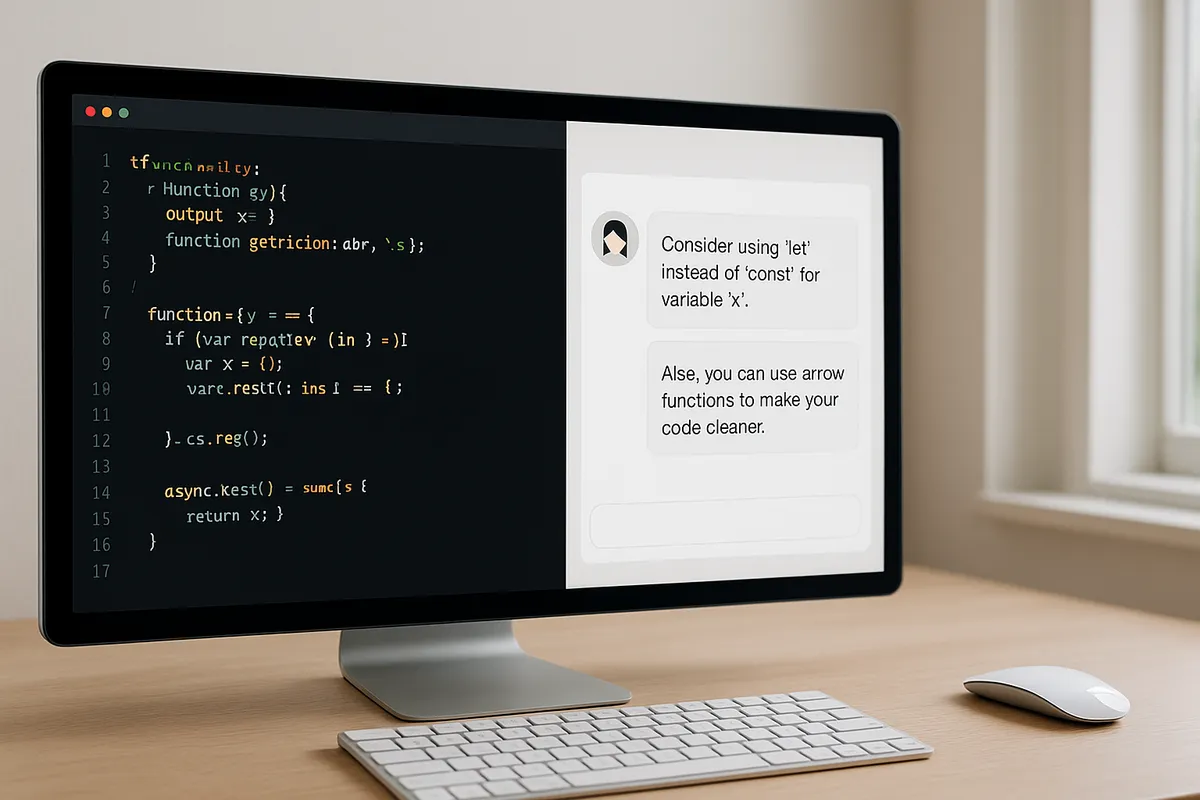
日常の編集体験を優先するなら、まず見るべき行は差分確認と複数モデル対応です。
ここが合っていると、関数単位の修正やレビュー前の微調整で詰まりにくくなります。
『Cursor』が評価を取りやすいのはこの領域で、VS Code の文脈を保ったまま補完、対話、差分確認まで進められるからです。
自動化を重視するなら、中心になるのは自律性、コマンド実行、権限管理です。
Claude Codeはこの3つが一つの流れにつながっています。
計画を出し、編集し、npm test や pytest のようなコマンドに進み、その実行前には承認を求める。
この連続性があるので、「直す」だけでなく「直して確かめる」まで含めた作業に向きます。
表の◎/○/△/×は、機能の有無だけでなくどれだけ主戦場として設計されているかで付けています。
たとえばClaude Codeにも VS Code 拡張があり、インライン差分も扱えますが、製品の軸はあくまでターミナル中心のエージェントです。
逆に『Cursor』にもターミナルはありますが、核はIDE上の編集サイクルです。
機能名だけを見ると似ていても、実際の使い心地はここで分かれます。
ℹ️ Note
細かな実装を何度も往復する仕事なら『Cursor』、関連ファイルの横断修正とテスト実行まで含めてまとめて進める仕事ならClaude Codeに点が集まりやすくなります。
料金欄にも読み方のコツがあります。
Claudeは個人向けの Pro、上位の Max、チーム向け seat 制という階層で理解すると整理しやすく、『Cursor』は Free を入口にしつつ、個人向け Pro 相当、上位の Ultra、Business 系へ伸びる形です。
ここでは2026年3月時点で確認できた範囲を載せていますが、『Cursor』は公式料金ページ側でプラン名や消費ロジックの見え方が更新されることがあるため、細部の読解では月額だけでなくクレジット同梱量と従量の扱いもあわせて見る必要があります。
Claude Code の強みと向いている使い方
エージェント×CLI一体の強み
Claude Codeを選ぶ理由としてまず挙がるのが、コードベース理解、編集、コマンド実行、検証がひと続きになっているということです。
Claude Code の仕組みで説明されている通り、単にコード片を提案するだけでなく、リポジトリを読み、変更計画を立て、必要なファイルをまたいで編集し、その後にテストやスクリプト実行まで進める前提で設計されています。
この一体感は、コードベースが広い案件ほど効いてきます。
関数を1つ直すだけならIDE内の対話でも足りますが、命名変更、責務分割、設定ファイルの追従、テスト更新のように複数ファイルへ波及する変更では、作業の中心が「1ファイルの執筆」から「変更全体の管理」に移ります。
Claude Codeはここで、まず plan を出し、その内容を見て承認し、適用後に必要なコマンドへ進むという流れを取りやすい。
人は方針と境界線を握り、実作業の往復はエージェントに寄せる構図になります。
筆者が特に相性の良さを感じたのは、テストが落ちた原因調査から修正、再テストまでをまとめて任せる場面でした。
失敗したログを読ませ、関連ファイルを横断して直し、再度テストを回すところまで承認だけでループさせると、ローカル検証の手戻りが目に見えて減ります。
人が毎回「次はこのファイルを見て、このコマンドを打って」と細かく分解しなくても、流れとして前に進むからです。
単発の補完精度というより、検証込みの作業ループを維持できることが強みだと感じます。

Claude Code の仕組み - Claude Code Docs
agentic ループ、組み込みツール、Claude Code がプロジェクトとどのように相互作用するかを理解します。
code.claude.comVS Code拡張とinline diffs

ターミナル中心の道具というと、差分確認が粗くなりそうに見えますが、Claude Codeは VS Code 拡張を併用すると印象が変わります。
CLI だけでなく VS Code 上での利用も想定されていて、inline diffs で変更箇所をその場で追えます。
ここで効いてくるのが、plan review と conversation history の存在です。
先に計画を見てから変更に進み、その後は会話履歴をたどりながら差分を読むので、「なぜこの編集が入ったのか」が追いやすい。
単に赤緑の差分が見えるだけではなく、変更意図と変更結果がつながった状態でレビューできるのが利点です。
マルチファイル編集では、この文脈が切れるとレビュー負荷が一気に上がります。
『Cursor』のようなIDE一体型の滑らかさとは方向が少し違いますが、Claude Codeは CLI 由来の自律性を保ちながら、視覚的な確認ポイントも確保しています。
大きめの変更を任せたいが、最終確認はエディタ上で細かく見たい。
その折衷案として、VS Code 拡張はよくできています。

Claude Code の概要 - Claude Code Docs
Claude Code は agentic coding ツールで、コードベースを読み取り、ファイルを編集し、コマンドを実行し、開発ツールと統合します。ターミナル、IDE、デスクトップアプリ、ブラウザで利用できます。
code.claude.comプロジェクトルール: CLAUDE.md / hooks / skills
たとえば、命名規則、テストの置き場所、変更後に回すコマンド、レビューで避けたい実装パターンのように、毎回口頭で伝えると漏れる前提を CLAUDE.md にまとめておくと、セッションごとのブレが減ります。
逆に、個別チケット専用の細かすぎる指示まで詰め込むと、読む側も使う側もノイズが増えるため、共通ルールは最小限に絞るのが現場では機能しやすいのが利点です。
さらに hooks を使えば、特定の操作の前後で確認や処理を差し込めますし、skills を使えば、よくある作業手順をまとまった能力として呼び出せます。CLAUDE.md が「常に効く共通ルール」、hooks が「イベントに応じた制御」、skills が「再利用する作業手順」という役割分担になるので、3つを重ねるとプロジェクトの振る舞いを揃えやすくなります。
ここは単なるプロンプト管理ではなく、チームの開発文化をエージェント側にも反映する仕組みとして見ると理解しやすいところです。
Agent TeamsとMCPの活用例
拡張性の面では、Claude Codeは単独エージェントで終わりません。
実験機能のAgent Teamsは、環境変数 CLAUDE_CODE_EXPERIMENTAL_AGENT_TEAMS=1 で有効化でき、役割の異なる複数エージェントを協調させる発想を取れます。
その方向性が示されています。
活用イメージとしては、1つのエージェントにコードベース調査を任せ、別のエージェントに修正案の作成、さらに別のエージェントにテスト観点の洗い出しを任せる形です。
仕様探索や設計のたたき台づくりでは、視点を分ける意味があります。
ただし、現場で使うとすぐ分かるのは、承認要求の回数が増えるぶん、人間側がボトルネックになりやすいということです。
権限承認フローが安全弁として機能する一方で、エージェントが増えるほど確認の交通整理も必要になります。
1人のエージェントで十分な作業にまで広げると、かえって流れが途切れます。
外部ツール連携では MCP の存在も大きいです。
Claude Codeは CLI と VS Code の両方で third-party providers や MCP を扱えるので、社内ドキュメント、課題管理、独自ツール、知識ベースとつないだ運用が組めます。
たとえば、MCP 経由で仕様書やチケット情報を参照しつつ、ローカルのコードを編集してテストまで回す、といった形です。
単独で賢いコーディング支援というより、開発環境のハブとして振る舞える点に伸びしろがあります。

Claude Code セッションのチームを調整する - Claude Code Docs
複数の Claude Code インスタンスがチームとして連携して動作するように調整し、共有タスク、エージェント間メッセージング、および一元管理を実現します。
code.claude.comClaude Codeが向くタスク

Claude Codeが強いのは、編集そのものより作業のまとまりが大きいタスクです。
代表例は、大規模リファクタリングです。
関連箇所を洗い出し、複数ファイルを更新し、ビルドやテストまで一気通貫で進める流れに向いています。
ローカルで CI 前の一括修正を片付けたいときも、CLI 中心の構成が素直にはまります。
もう1つ相性が良いのが、検証込みの自動化パイプです。
たとえば npm test、pytest、lint、ビルドスクリプトの順で回し、失敗したらログを読んで修正し、再実行する流れです。
ここではコマンド実行と権限承認フローが効いてきます。
無制限に好き勝手動かれるわけではなく、要所で permission を求めるので、自律性と安全性の折り合いが取りやすいのです。
仕様がまだ固まり切っていない段階の探索にも向きます。
コードベース理解を踏まえて「この責務分割なら何をどこまで動かす必要があるか」を計画に落とし込み、その plan を見ながら設計のたたき台を作れるからです。
人が白紙から構造を起こすより、既存コードと制約を読んだうえで案を出してもらったほうが、議論の出発点が具体的になります。
逆に、1ファイルの細かな記述を何度も手で整えたい場面では、『Cursor』のようなIDE密着型の対話に分があります。
その差を踏まえると、Claude Codeは「AIに何をどう書かせるか」よりも、「変更をどう進め、どこで承認し、どのコマンドで確かめるか」をまとめて設計したい人に向く道具です。
コードを書く前後の工程まで含めて任せたいときに、選ぶ理由がはっきり出ます。
Cursor AI の強みと向いている使い方
エディタ統合体験と学習コストの低さ
『Cursor』の最初の強みは、AI機能の前にエディタとして違和感が少ないということです。
VS Codeに慣れている人なら、画面構成、ショートカット、ファイル操作、ターミナルとの行き来まで、手の動きをほとんど変えずに入れます。
新しい道具を覚えるというより、普段の編集面にAIが近づいてきた感覚に近く、移行の心理的負担が軽いです。
この差は、実務では思った以上に効きます。
Claude Codeは『Claude Code の概要』や『Claude Code の仕組み』で示されている通り、コードベース理解からマルチファイル編集、コマンド実行、テスト実行まで一気に進めるエージェント型の発想が強いです。
作業単位そのものを任せる道具です。
対して『Cursor』は、エディタの文脈を保ったまま、今見ているファイルや周辺コードに対して提案を返してくるので、人が主導権を握ったまま速度を上げたい場面に合います。
実際に触ると、この違いはチャットと差分確認の近さに表れます。
編集して、AIに「この関数だけ整理して」と頼み、そのままインライン差分を見ながら受け入れるか戻すかを決める流れが1画面で閉じます。
Claude Codeにも承認の考え方や権限承認フローがありますが、それはコマンド実行やファイル更新を伴う自律的な動作を安全に進めるための設計です。
『Cursor』では、もっと細かい単位で「この変更を採るか」を人が目で確認し続ける体験が前面に出ます。
そのため、CLAUDE.md のようにプロジェクト共通ルールを明文化してエージェントの行動を揃える運用や、Agent Teamsのように役割分担した複数エージェントを走らせる構成は、『Cursor』の主戦場ではありません。
そこはClaude Codeの得意分野です。
『Cursor』が光るのは、規律だった自動化よりも、目の前の実装を自分の手元で素早く整えることにあります。
日常実装スピードを上げる機能群

日々の実装で効くのは、『Cursor』のTab補完と Cmd/Ctrl+K です。
前者は次に書きたいコードを文脈から先回りして出してくれる性格が強く、後者は選択範囲や指示文からその場で書き換えをかける操作に向いています。
大げさなタスク委譲ではなく、関数を1つ足す、条件分岐を整理する、引数名を揃える、雑に書いた処理を読みやすくする、といった開発の細かな往復で効率差が積み上がります。
筆者が使っていて印象的だったのは、Tab補完が書き切る前の意図を拾う場面の多さです。
変数名と関数の流れが見えている状態だと、次に欲しい分岐や返り値の形を先に出してくれることがあり、関数単位の修正はほぼエディタ内で閉じました。
チャット欄に長く説明して依頼するより、カーソル位置と周辺コードだけで話が通る感覚です。
この軽快さは、Claude Codeの強みと競合するというより補完関係にあります。
たとえば、コードベース理解が必要な変更方針の整理、関連ファイルを横断するマルチファイル編集、変更後のコマンド実行やテスト実行まで含めて片付けたいなら、Claude Codeのほうが流れは自然です。
一方で、「修正箇所は見えている」「自分で差分を細かく見たい」「まず1ファイルから前に進めたい」という場面では、『Cursor』のTab補完や Cmd/Ctrl+K の密度が勝ります。
レビュー前の自己修正にも向いています。
命名の揺れ、説明不足のコメント、やや冗長な条件式、エラーハンドリングの抜けといった“人が見れば直したいが、まとめて片付けるのは面倒”な部分を、短い指示で順に詰められるからです。
エージェントに広い裁量を渡す前に、自分の頭の中にある完成像をエディタ上で素早く形にする道具としては、やはり『Cursor』の手触りが強いです。
モデル切替とレビュー体験
『Cursor』の比較でよく挙がるのが、複数モデルを切り替えて使える柔軟さです。
要約や説明が欲しい場面、コード生成を急ぐ場面、少し慎重にレビュー観点を出したい場面で、タスクごとにモデルを変える発想が取りやすいのが利点です。
体験としては、1つのAIに仕事を固定しない運用を組みやすい部類です。
この柔軟さはレビュー体験ともつながっています。
同じ変更でも、あるモデルには実装を任せ、別のモデルには差分の説明や懸念点の洗い出しを頼む、といった使い方ができます。
『Cursor』は差分確認がエディタの中心にあるので、モデルを切り替えても評価対象がぶれません。
人間は同じ画面で差分を見続けられ、採否判断だけに集中できます。
対照的に、Claude Codeはモデル切替の幅よりも、どこまで作業を自律的に進めさせるかの設計が中心です。CLAUDE.md でルールを与え、必要ならAgent Teamsで役割を分け、権限承認フローの中でコマンド実行やテスト実行を許可しながら、コードベース全体にまたがる変更を進める。
これはレビューの起点が「差分を見ること」だけでなく、「その変更がどういう探索と検証を経て出てきたか」まで含む運用です。
このため、『Cursor』のレビュー体験は視覚的で即断向き、Claude Codeのレビュー体験は工程込みで評価する型と捉えるということです。
前者はインライン差分を次々さばくのに向き、後者は変更の背景と再実行可能な手順まで含めて見たいときに強さが出ます。
Cursorが向くタスク

『Cursor』が向くのは、既存コードの局所修正です。
バグの原因箇所がおおよそ見えていて、関数やコンポーネント単位で直したいとき、エディタ内で読み、補完を受け、差分を採用する流れが止まりません。
コードベース理解そのものは必要でも、プロジェクト全体の探索をAIに委ねるほどではない、という案件にぴったり重なります。
実装スプリント中の小刻みな開発も相性がいいです。
画面を1つ作る、フォームのバリデーションを足す、APIレスポンスに合わせて型を整える、散らばった定数をまとめる、といったタスクでは、1回ごとの依頼を短く保てます。
マルチファイル編集が必要になっても、変更の中心が自分の頭の中にあり、AIはその補助として働く形になるため、速度と安心感のバランスが取りやすいのが利点です。
レビュー前の自己修正にも自然にはまります。
差分を見ながら「ここだけ冗長」「この例外処理が弱い」「命名を揃えたい」と詰めていけるので、プルリクエスト前の磨き込みが短時間で終わります。
スニペット生成と貼り付けのような、昔ならブラウザとエディタを往復していた作業も、今は『Cursor』の中で閉じることが増えました。
反対に、変更前の調査から関連箇所の洗い出し、複数ファイルの更新、コマンド実行、テスト実行までをひとまとまりで進めたいなら、Claude Codeを選ぶ理由が濃くなります。CLAUDE.md でルールを共有し、必要ならAgent Teamsで視点を分け、権限承認フローの中で安全に実行を進める構成は、局所修正より作業全体の流れを設計したい開発で真価を出します。
『Cursor』はその対極として、いま開いているコードに集中して速度を上げるための道具だと捉えると、使い分けの輪郭がはっきりします。
料金とコスト感の違い
個人向けプランの比較
2026年3月時点で確認できた範囲では、個人向けの入り口はClaudeも『Cursor』もおおむね月額約 $20 帯から始まる表示が見られます。
ただし、上位プランの表示や細部の金額はロケール(地域表示)や請求頻度(年次/月次)、同梱クレジットの有無などによって変動します。
記事内の具体額は「2026-03-18 時点の公式表示・公開情報に基づく目安」であることを明記し、厳密な見積もりはそれぞれの公式 Pricing ページ(claude.com/pricing、cursor.com/pricing)で確認することを推奨します。
私自身は、日常の実装は『Cursor』の個人プランを軸にして、重い調査や広い変更が続く週だけClaude Maxに寄せる組み方に落ち着きました。
エディタ内で差分を見ながら進めたい日と、ターミナルからコマンド実行まで一気に走らせたい日では、求めるものが違うからです。
固定で高いプランを抱えるより、「普段のIDE作業」と「重作業の週」を分けて考えると、月次の過不足が小さくなります。
チーム導入の席単価は「seat 制」である点は公式に確認できます。
ただし、具体的な金額表示はロケール(地域)、請求頻度(年次/月次)、契約条件(年次割引やボリューム契約など)によって変動します。
記事内の金額表記はあくまで執筆時点の目安であり、正式な見積もりや最新の表示は各社の公式 Pricing / sales ページで確認してください。
費用感を読むときは、個人とチームで計算式を分けると迷いません。
個人なら 「月額上限 × 想定利用時間」、チームなら 「席単価 × 席数 + 利用上限または制限」 で見るのが実務的です。
ここでいう利用時間は、画面を開いている時間ではなく、AIに実際に仕事を投げる密度を指します。
差分確認だけで終わる日と、コマンド実行を含む自動化を回す日では、同じ1日でも重みが違います。
Claude Codeでは、この違いが特に表れます。
ターミナルから調査、編集、テスト実行まで連続で任せる運用は、1回あたりの仕事量が大きいからです。
公式の平均値である1日6ドルという目安はありますが、そこから先は「どれだけ任せるか」の設計がすべてです。
大規模な変更や長いセッションが増えると、日次コストの揺れを吸収する余地が必要になります。
自動化範囲が広いツールは、作業時間より“作業の深さ”で請求感が変わると捉えると腑に落ちます。
『Cursor』は逆に、IDEでの短い往復が積み上がるタイプです。
軽い補完、差分の採否、モデル切替を細かく繰り返すぶん、1回の仕事は軽くても総量が増えます。
複数モデル対応があるぶん、同じ開発時間でもどのモデルを混ぜるかでコストの傾きが変わります。
局所修正中心なら月額枠の中に収まりやすく、広いコンテキストや高負荷モデルを多用する運用では超過分を意識した見積もりに変わります。
試算の実務では、まず「IDEでの局所作業」と「CLIでの重作業」を分けて考えるとブレが減ります。
前者は『Cursor』、後者はClaude Codeという役割分担を置くと、どこで差分確認に時間を使い、どこでコマンド実行まで任せるかが見えます。
私が日常は『Cursor』個人、重作業週だけClaude Maxに寄せているのもこの考え方です。
毎月ずっと最上位を抱えるより、普段のIDE作業を細く、広い自動化が必要な期間だけ厚くするほうが、手元の体感と請求のズレが小さくなります。
ℹ️ Note
コストの見積もりで外しにくいのは、個人では「月額の上限」と「重作業日が何日あるか」、チームでは「高自動化の席を誰に配るか」の2点です。
用途別おすすめ|どちらを選ぶべきか
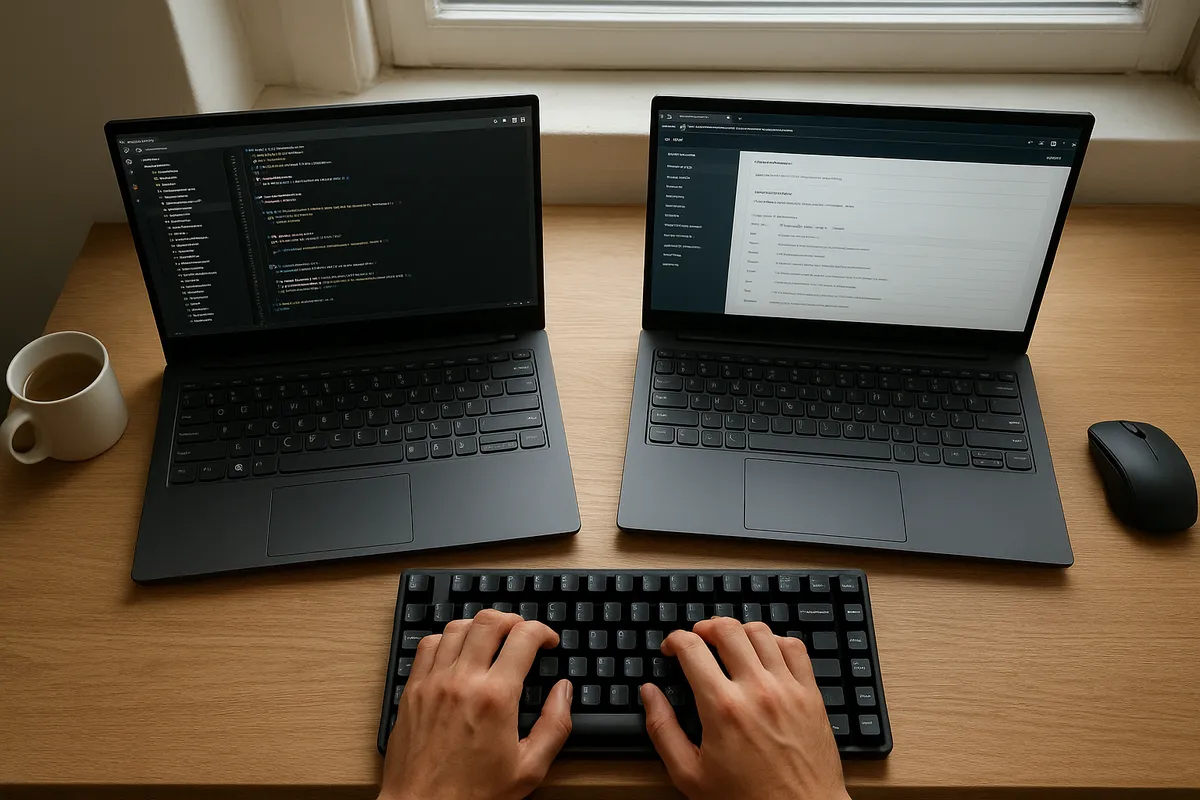
個人開発
個人で触り始めるなら、入口は『Cursor』のほうが自然です。
VS Codeに近い感覚のまま、補完、チャット、差分確認までつながるので、普段の編集作業を崩さずにAIを混ぜ込めます。
コードを1行ずつ直す、関数単位で書き換える、提案差分を見て採用する、といった日常の往復が中心なら、この流れに乗るほうが早いです。
『Cursor』公式サイトでもIDE一体型の位置づけが前面に出ていて、まず「普段の開発にAIを足す」道具として入る発想と噛み合います。
一方で、週末にまとめてプロトタイプを作る、古い個人リポジトリを一気に整理する、スクリプトを書いて大量ファイルを触るといった場面ではClaude Codeのほうが前に出ます。
ターミナルから調査、編集、コマンド実行、テストまで一つの流れで回せるので、手を動かす場所を切り替えずに仕事を進められるからです。
『Claude Code の仕組み』 で説明されているエージェント型のループは、まさにこの「まとめて任せる」作業に向いています。
私も平日の細かい実装は『Cursor』、週末に手元の小さなサービスを一気に組み替えるときはClaude Codeに寄せることが増えました。
既存 VS Code ユーザー
すでにVS Codeで拡張機能やショートカットが手になじんでいる人は、まず『Cursor』から入るのが無難です。
新しい編集体験を一から覚えるというより、いつもの画面の延長でAI補完と差分レビューを日常化できるからです。
特に、提案をその場で見比べて採用する流れは、既存の開発リズムを崩しません。
そのうえで、プロジェクト横断の調査や複数ファイル編集、テスト実行まで含む作業だけClaude Codeを追加する形が収まりのよい組み合わせです。
『Cursor』の統合ターミナルからClaude Codeを動かす運用も現実的で、普段はIDE中心、重い変更だけエージェントに任せると役割がきれいに分かれます。
既存のVS Codeユーザーほど、この二段構えの恩恵が出ます。
エディタ上の軽快さは残したまま、手作業で追うには骨が折れる変更だけ別レーンに逃がせるからです。
大規模リファクタリング
リポジトリ全体の構造を見直すなら、Claude Codeを選ぶ理由がはっきりしています。
計画を立て、変更案を確認し、承認して適用し、テストまで回すというループが、そのままリファクタリングの進め方と重なります。
大量のマルチファイル編集では、1ファイルずつ会話するより「この方針で横断的に直す」と渡せるほうが強いです。
設計〜テスト自動化
仕様のたたき台を作り、設計を分解し、テストコードまでつなげたいなら、Claude Codeが強いです。
単にコードを書くというより、「何を作るか」を文章で探索しながら、そのまま実装と検証に入れるからです。
設計メモ、想定ケース、テスト観点を行き来する作業では、チャットとCLIが分断されていないことが効いてきます。
この用途では、設計を文章で詰めたあとに同じ流れでテストを実行できる点が大きいです。
ユースケースを書き出し、そのまま失敗するテストを置き、通るまで修正するという往復は、Claude Codeの守備範囲に収まります。
個人的にも、設計段階で曖昧だった条件分岐が、テストを回し始めると一気に露出することが多く、ここを別ツールに分けないほうが抜け漏れが減りました。
『Cursor』は局所実装の伴走役として優秀ですが、設計から検証までを一本でつなぐ仕事ではClaude Codeの流れが勝ちます。
チーム導入

チームで選ぶときは、個人の好みよりも「どこに権限を持たせるか」で結論が変わります。
操作の承認や実行権限、プロジェクトルールの明示を重く見るならClaude Codeが軸になります。
CLAUDE.mdや承認フローを含めて、作業の進め方そのものを揃えやすいからです。
設計担当や基盤担当のように、広い裁量で変更と検証を回すメンバーほど相性が出ます。
反対に、日常のペアプロ、実装補助、レビュー前の自己修正を速く回したいチームでは『Cursor』のほうが馴染みます。
エディタ上で差分を見ながら直せるので、レビューに出す前の粗い部分を各自で潰しやすいからです。
実際、私の周囲ではレビュー会の前に『Cursor』で自己修正を済ませ、その後にClaude Codeでリグレッションテストを流す運用にすると、ミス指摘の再現性が上がりました。
会議中に「ここも直しておいてください」で終わらず、修正後にどこまで壊れていないかを同じ流れで確認できるためです。
そのため、チーム導入はどちらか一方に寄せ切るより、混在のほうが現実に合うことも多いです。
日常の編集とレビュー効率は『Cursor』、横断的な改修と検証の自動化はClaude Codeという分担にすると、道具の性格がぶつかりません。
ガバナンスを中心に据える組織でも、全員に同じ役割を求めるより、仕事の重さに応じて道具を分けたほうが運用がきれいに回ります。
併用するならどう使い分けるか
1日のフロー例
※補足: 1,000,000トークン級の長大コンテキストは公式ドキュメントで案内されていますが、対象モデルやベータ扱い・利用ティアなどの提供条件によって利用可否や手続きが変わります。
実運用に組み込む際は契約条件とモデル仕様を確認してください。
併用の軸は、日常実装は『Cursor』、調査・設計・大規模変更・テストはClaude Codeと切り分けるということです。
この順番にすると、両者の強みがぶつからず、1日の流れに自然に収まります。
朝の段階では、『Cursor』でチケットを開き、関係ファイルを読みながら小さな修正やUI調整、型の穴埋め、既存コードへの追記を進めます。
ここではエディタに張り付いたまま、提案を見て採用するテンポのよさが効きます。
差分を細かく見ながら進めたい作業は、やはり『Cursor』のほうが手が止まりません。
途中から「原因が見えない不具合」「複数ディレクトリにまたがる変更」「テスト観点まで含めて整理したい改修」に入ったら、Claude Codeへ主導権を渡すと流れが整います。
私は、バグ再現までは『Cursor』で素早く当たりを付け、最小修正で済みそうならそのまま直しますが、原因の深掘りや再発防止のためのテスト追加まで必要だと見えた瞬間にClaude Codeへ切り替えることが増えました。
この分け方にしてから、目の前の1行を直す集中と、根本原因を追う集中が混線しにくくなりました。
実際の流れは、日常実装を『Cursor』で進め、重い調査や設計メモの整理、横断的な変更、テスト実行はClaude Codeに任せ、仕上げの確認だけ再び『Cursor』のdiffに戻る形がいちばん収まりがよいです。
Claude Code の仕組みで説明されている自律的なループは、まさにこの中盤の重い区間と相性がよく、最後に人間が『Cursor』上で差分を視覚的に見直すと、変更の納得感まで揃います。
設定とルール共有のコツ

運用面では、『Cursor』の統合ターミナルから claude CLI を起動して、同じウィンドウの中でエディタとエージェントを往復する形が安定します。
画面を行き来している感覚が薄く、いま見ているファイル、ターミナルの実行結果、提案された差分が頭の中でつながったまま保てるからです。
Claude Code の概要でも、CLIだけでなくIDE文脈と組み合わせる前提が見えていて、この往復運用は机上の工夫というより素直な使い方に近いです。
ルール共有では、CLAUDE.mdを長文化しないことが効きます。
何でも書きたくなりますが、長い運用文書は読まれず、更新も止まり、現場の実装ルールとすぐにズレます。
実際には、命名規則、テスト方針、禁止事項、承認が必要な操作だけを短く置き、チームで合意した最小限の共通ルールとして扱うほうが回ります。
そのうえで、『Cursor』側のルール設定や拡張機能の前提と矛盾しない文面に揃えると、どちらの画面で作業しても判断がぶれません。
ℹ️ Note
ルールは「理想の全部入り」より、「両方の道具で守れる最小公倍数」に寄せたほうが、実装速度もレビュー精度も落ちません。
この最小公倍数の発想は、ツール固有機能を封じるという意味ではありません。
Claude Codeでは承認フローや実行前の確認を活かし、『Cursor』ではその場での編集と差分確認を活かす。
その土台になる約束事だけを共有する、という考え方です。
ルールを増やすより、どの作業をどちらへ渡すかを明文化したほうが、チームの迷いは減ります。
ロール分担の原則
役割分担の原則は明快で、編集の主導権は『Cursor』、大きな実行権限はClaude Codeに寄せると整います。
全員が同じ深さで両方を使うより、作業の重さに応じてレーンを分けたほうが、レビューの観点も揃います。
たとえば、通常の機能追加や既存コードへの追記は、『Cursor』で人が細かく差分を見ながら進める。
設計のたたき台作成、リポジトリ横断の置換、テスト一式の実行、調査ログを踏まえた修正方針の提案は、Claude Codeにまとめて任せる。
この線引きにすると、「どこまで自動で進めてよいか」が曖昧になりません。
権限設計では、Claude Codeの承認フローを重要操作のゲートとして置く考え方が実務向きです。
ファイルの大規模編集、コマンド実行、テストや生成物の更新といった重い操作は、承認を通す前提にする。
逆に、『Cursor』での軽い実装やローカルな修正は、開発者がその場で握る。
この境界があると、レビューも「行単位で見る差分レビュー」と「方針単位で見る承認レビュー」に分かれ、見るべき粒度がはっきりします。
個人的には、この分担にしてからレビュー会話も整理されました。
『Cursor』では「この変更は読みやすいか」「この命名で伝わるか」を見る。
Claude Codeでは「この変更範囲で副作用は拾えているか」「テスト観点は足りているか」を見る。
道具ごとに問う内容が違うので、レビューが同じ土俵で渋滞しません。
二者択一で選ぶより、役割を分けて同じ作業面に置いたほうが、日々の実装は軽く、重い変更は深く進められます。
導入前に知っておきたい注意点
Claude Code の注意点
Claude Codeは自律的に進められる場面が多い一方で、すべての編集やコマンド実行の前に承認フローが入る設計です。
安全側に倒した作りとしては筋が通っていますが、実務ではこの「止まって承認する瞬間」が意外に効きます。
単発の修正なら気になりにくくても、複数ファイルの変更、テスト実行、生成物更新まで連続する作業では、テンポより統制を優先する道具だと理解しておいたほうがズレません。
特にAgent Teamsのような実験段階の機能は、分担して走るぶんだけ承認待ちの箇所も増えやすく、放っておけば全部が自走する感覚で見ると期待値が先に走ります。
運用面でも見落としやすい点があります。
Claude CodeをHomebrewやWinGetで入れた場合、自動で追随更新される前提ではありません。brew upgrade claude-code や winget upgrade Anthropic.ClaudeCode を手動で回す必要があります。
私は以前、Homebrew側の更新漏れで開発機とCI用マシンの挙動が微妙に食い違い、同じつもりで試した手順が片方だけ通らないことがありました。
それ以降は、CI用と開発機でClaude Codeのバージョンをそろえることを運用ルールに入れています。
導入時にはNode.js 18以降が前提になる点も、CLIのセットアップで引っかかりやすいところです。
コスト感も、月額プラン名だけで読むと実態を外します。
『Claude Codeの cost ガイド』 では、1開発者あたり1日平均6ドル、90%が12ドル未満という目安が出ていますが、これはあくまで平均の話です。
長い調査、広い編集、テスト実行を何度も回すと、入出力トークンと実行回数が積み上がって跳ね方が変わります。
日次の利用量を見ながら /cost や /stats で自分たちの使い方を把握しておかないと、「今日は重い作業をまとめて投げた」がそのまま請求の増加につながります。
⚠️ Warning
Claude Codeは「できることの広さ」が魅力ですが、その広さは承認回数とトークン消費も一緒に連れてきます。便利さと統制の両立には待ち時間とコストの両面での設計が必要です。
コンテキストの上限も断定しすぎないほうが安全です。
数万行規模のコードをまとめて読ませられる余地があるのは確かでも、Claude Codeで常に誰でも同じ条件で使える、とまでは言い切れません。
長文コンテキストを前提にした運用設計は、モデル名と提供条件まで揃って初めて成立します。

Manage costs effectively - Claude Code Docs
Track token usage, set team spend limits, and reduce Claude Code costs with context management, model selection, extende
code.claude.comCursor の注意点

『Cursor』はエディタ一体の操作感が軽く、差分を見ながら進める仕事では強い道具ですが、自律実行の範囲はClaude Codeほど広くありません。
ここを誤解すると、同じ「AIエージェント」でも振る舞いの期待がずれます。
『Cursor』側で細かな編集や補完を積み上げる流れは気持ちよく進む一方、CLIを勝手に走らせて調査から検証まで完走してくれる前提では組みにくいので、ワークフローもそれに合わせる必要があります。
実務では、この違いがそのまま設計思想の差として出ます。
たとえばビルド、テスト、コード生成、マイグレーションのように実行責任が重い処理まで一続きで任せたいなら、『Cursor』単体で完結させようとするより、人がターミナル操作を握るか、Claude Codeに役割を分けたほうが流れが安定します。
前のセクションで触れた役割分担が効くのはこのためで、『Cursor』を「編集と確認の主戦場」として置くと、無理に自律実行を期待して詰まる場面が減ります。
料金面でも、見た目以上に読み方が難しい製品です。
『Cursor』はサブスクと使用量ベースのハイブリッドで、モデルごとの消費差がそのまま月末の体感に出ます。
軽い補完中心なら『Cursor』公式の料金ページにある個人向け月額20ドルの入口で収まりやすい一方、上位モデルや重いエージェント利用を重ねると、同じ「Proを契約している」でも消費速度はそろいません。
『Cursor』のダッシュボードで利用量を見られる設計になっているのは、このズレが起きやすいからです。
チーム機能も、紹介記事の比較表だけで理解すると粗くなります。
SSOや役割管理、Usageの可視化は『Cursor』の公式ドキュメントで案内されていますが、どの機能がどのプランに含まれるかはページごとの記述を丁寧に読む必要があります。
特にSSOやRBACを前提に導入判断する場合は、「チーム向け機能がある」だけでまとめず、『Cursor』のTeams/SSO/IAM系ドキュメントに書かれている範囲で捉えるのが実務向きです。
価格・モデルの確認ポイント
公開物に価格を載せる場合は「確認日」と「出典(公式URL)」を必ず添えてください。
価格はロケールや請求プラン、年次/月次請求で変動します。
執筆時点の表示(例: 2026-03-18)と参照先(claude.com/pricing、cursor.com/pricing)を明記する運用で掲載ミスを防げます。
チーム料金はさらに注意が要ります。
ClaudeのTeam席はclaude.comとサポート文書でStandard seatとPremium seatの考え方が示されていますが、地域表示や請求間隔で見え方が変わります。
『Cursor』側もBusinessやEnterprise寄りの要素は問い合わせ前提の部分があり、SSOやRBACを含む管理機能を価格込みで一行に圧縮すると、あとで齟齬が出ます。
表に入れる数字は、どの販路のどの表示かまで揃って初めて意味を持ちます。
モデル条件も見逃せません。
1M contextのような長文処理能力は魅力的ですが、それは「Claude系なら全部そう」ではなく、対象モデルと利用条件が先にあります。
対象モデルかつベータ条件付きの話です。
Claude Code上での適用範囲まで一息に広げて書くと、読者の期待が先行します。
導入時に見るべきなのは、月額プラン名よりも「どのモデルを選ぶ前提なのか」「そのモデルの長文コンテキストや使用条件がどうなっているか」です。
『Cursor』でも同じで、月額20ドルという入口の印象だけで語ると、実際の消費構造を取りこぼします。
クレジット同梱型のプランは、軽い補完を散発的に使う人には持ちますが、重いモデル選択や広い文脈を食う作業を続けると、同じ契約でも体感コストは別物になります。
価格表の数字と、実際に選ぶモデル・使い方は切り離せません。
導入前の論点は「どちらが安いか」より、「どの条件で想定外の請求や期待外れが起きるか」にあります。
まとめと次のアクション

結論再掲
『Cursor』とClaude Codeは競合というより、仕事の持ち場が違う道具です。
IDEの中で書いて直して差分を見ながら進める時間が長いなら『Cursor』から入るのが自然で、CLIで調査、編集、実行、検証までまとめて回したいならClaude Codeが軸になります。
実務ではどちらか一方に寄せ切るより、普段の編集は『Cursor』、重い自動化はClaude Codeという併用がいちばん無理なく回ることが多いです。
次のアクション
まず、自分の作業を「IDE編集」と「CLI自動化」に分けてみてください。
VS Codeに慣れているなら、最初は『Cursor』を常用して、普段の実装やレビュー補助にどこまで乗るかを見ると判断が早くなります。
自分もこの順番で入るほうが腹落ちしやすく、最初の1週間は『Cursor』を主役にし、2週目からClaude Codeを重作業専用で足すと、チームでも役割が伝わりやすいと感じています。
そのうえで、自律的にコマンド実行や広い変更を任せたい場面が増えたらClaude Codeを追加します。
入り口はCLAUDE.mdでプロジェクトの前提を書くことと、承認フローを実際に触って感覚をつかむということです。
チーム導入では料金表だけで決めず、『Cursor』なら使用量管理、Claude Codeなら権限と承認の運用まで含めてルール化すると、現場での迷いが減ります。
AIビルダーの編集チームです。AI開発ツールの最新情報と使い方を発信しています。
関連記事
MCPサーバーおすすめ15選|Claude Code/Cursor
MCPサーバーおすすめ15選|Claude Code/Cursor
MCPサーバーは、2026年時点で公開数が1万件を超え、紹介記事ごとにおすすめが食い違うほど選択肢が膨らんだ仕組みである。だが実務で本当に迷うのは「どれが良いか」ではなく、「どれを常時有効にし、どれを切り替えるか」で、Cursorではツール総数が40個で頭打ちになり、6個前後でほぼ上限、
バイブコーディングとは?始め方とおすすめツール3選
バイブコーディングとは?始め方とおすすめツール3選
バイブコーディングは、2025年2月にAndrej Karpathyが提唱した、自然言語でAIに意図を伝えながらコードを書かせる開発スタイルです。人が「こう動いてほしい」と言葉にし、AIがコードを生成し、人はそれを確かめて直していく。この流れなら、プログラミング未経験でも小さなアプリから形にできるでしょう。
Cursor Agent Modeの使い方|Ask/Plan/Agentの違いと使い分け
Cursor Agent Modeの使い方|Ask/Plan/Agentの違いと使い分け
Cursorのチャットは、Ask・Plan・Agentの3モードを使い分ける設計で、デフォルトはAgentです。Askはコードを変更せずに読み取りだけを行い、Planは調査結果をもとに計画書を作るだけ、Agentは複数ファイルの編集やコマンド実行まで進めます。
MCP自動化パターン10選|導入順と最小手順
MCP自動化パターン10選|導入順と最小手順
筆者の試用では、Jira と Notion を横断して要約する流れを組むと、毎朝の状況把握にかかる時間が短く感じられ、概ね2〜3分程度で済むことがありました。これはあくまで筆者の環境での体験値であり、環境や設定によって大きく変わります。一般化して示す場合は、社内PoCや計測ログなどの出典を併記してください。