
AI開発環境の役割分担|Cursor・Claude
AI開発環境の役割分担|Cursor・Claude
CursorClaude CodeObsidianNotionは、どれか1つを選ぶよりも役割を分けて組み合わせると実務で迷いにくくなります。 本稿では、IDE・CLIエージェント・個人ナレッジ・チームナレッジの4レイヤーで構成する考え方を、個人開発者や小規模チーム向けに1ページで整理します。
CursorClaude CodeObsidianNotionは、どれか1つを選ぶよりも役割を分けて組み合わせると実務で迷いにくくなります。
本稿では、IDE・CLIエージェント・個人ナレッジ・チームナレッジの4レイヤーで構成する考え方を、個人開発者や小規模チーム向けに1ページで整理します。
筆者の体験では、朝はCursorで日次の実装、昼はClaude Codeで横断的な変更、夕方にObsidianへ学びを残し、週次でNotionに要点を共有する運用にしてから、作業の「次に何をするか」で迷う時間が減りました(※筆者の運用例です)。
あわせて、料金の見方、運用で詰まりやすい点、セキュリティの落とし穴も先回りして押さえるので、「便利そう」だけで入れて散らかる状態を避けながら、自分に合う構成を選べます。
AI開発環境は1つの最強ツールではなく役割分担で組む

「どれを主役にするか」だけで開発環境を決めると、実務では詰まる場面が出てきます。
Cursorは日々の実装の中心として強く、Claude Codeはターミナルで広い変更範囲を扱う場面に向いていて、Obsidianは個人の思考をためる器になり、Notionは決定事項を共有資産に変える場所になります。
1つのツールに全部を背負わせるより、役割ごとに担当を分けたほうが、作業の入り口で迷う時間が減ります。
私は以前、できるだけ単一ツールに寄せて運用していた時期がありました。
そのときは、実装、調査メモ、共有ドキュメントまで同じ場所で片づけようとして、結果としてUIの往復が増え、どこに何を残したか曖昧になって手戻りが起きがちでした。
レイヤーを分けてからは、「今やっているのはコードを書く作業か、広範囲を動かす作業か、個人の理解を深める作業か、チームの合意を残す作業か」を先に判定できるようになり、どの作業をどこに任せるかの判断がずっと速くなりました。
全体像は、次の4レイヤーで捉えると整理しやすくなります。
手元でコードを触る層にIDE、リポジトリ全体へ踏み込んで編集や検証を回す層にCLIエージェント、自分だけの発見や試行錯誤をためる層に個人ナレッジ、合意や手順を残す層にチームナレッジを置く形です。
Cursorは小さな変更から入りやすいのが利点です。
また、『Claude Code の仕組み』の参照は二次情報のため、リンク先が公式であるかの確認が必要です。
図にすると、頭の中では次のように並べると把握しやすくなります。
| レイヤー | 主な役割 | 主要ツール | 置く情報 |
|---|---|---|---|
| IDE | 日常の実装、補完、対話しながらの編集 | Cursor | 直近のコード変更、Rules |
| CLIエージェント | 複数ファイル変更、コマンド実行、検証 | Claude Code | 横断的な改修、CLAUDE.md |
| 個人ナレッジ | 気づき、設計メモ、調査ログ | Obsidian | 個人の仮説、比較メモ、再利用したい学び |
| チームナレッジ | 決定事項、Wiki、議事録、DB | Notion | 合意、手順、運用ルール、共有記録 |
各レイヤーに主要ツールを割り当てる
CursorをIDEレイヤーの中心に置く理由は明快です。
VS CodeベースのAIコードエディタとして、補完、チャット、編集支援が一画面でまとまっているため、バグ修正や小さな機能追加の往復が短く済みます。
ファイルを開いて、その場で意図を伝え、差分を確認して進める流れが途切れない点や、Projectごとの方針を保つためにRulesを持たせられる点が利点です。
Claude CodeはCLIエージェントの担当です。
ターミナルで動き、コード理解、編集、コマンド実行まで一続きで進められるので、単一ファイルの修正よりも、複数ファイルにまたがる変更で力を発揮します。
たとえば設定の横断修正、リファクタ、影響範囲の洗い出し、テスト実行を伴う作業はCursorの編集体験より、Claude Codeの作業単位の大きさが合う場面が多いです。
プロジェクト固有の前提を CLAUDE.md に寄せておく運用も、このレイヤーの再現性を上げます。
Obsidianは個人ナレッジの受け皿として収まりがいいです。
ローカル保存のMarkdownベースで、双方向リンクとグラフビューを持つので、思いつきの断片をあとで線にできます。
[Obsidian 日本語ヘルプ]にある通り、このツールの良さは「完成した文書」より「育っていくノート」にあります。
実装中に見つけた癖、ライブラリの罠、設計の違和感のような、まだ共有文書にするほど固まっていない知見は、私はまずObsidianへ逃がします。
ここをNotionで始めると、ページ構造や見せ方を先に考えてしまい、思考より整形作業が前に出ます。
Notionはチームナレッジに置くと役割がはっきりします。
ドキュメント、タスク、Wiki、データベースをまとめて持てるので、議事録、運用手順、意思決定ログ、オンボーディング資料の置き場として筋が通っています。
個人のラフメモをそのまま流し込む場所ではなく、整理された共有資産に変換する場所として扱うと、情報の寿命が伸びます。
ワークスペース内の検索や要約まで含めて回るので、あとから「誰が何を決めたか」を追う用途とも相性がいいです。
この4レイヤーを回すときは、時間帯よりも作業種別で切ると判断が安定します。
小変更ならCursorで始める。
広範囲の変更や検証を伴うならClaude Codeに渡す。
実装中に生まれた個人の気づきはObsidianへ置く。
チームで確定した決定事項はNotionに移す。
このルールだけでも、保存場所と作業場所の混線が減ります。
冒頭で触れた朝・昼・夕方・週次の流れも、実際には時間管理というより、この作業種別の切り替えを習慣化した結果です。
💡 Tip
CursorとClaude Codeはどちらかを排除する関係ではなく、「目の前の1ファイルを詰める場所」と「リポジトリ全体に手を入れる場所」で分けると、作業の切り替えコストが下がります。
組み合わせ最適で考えると、各ツールの短所も役割分担で吸収できます。
Cursorだけで大きな変更まで抱え込むと、編集対象が広がった瞬間に管理が散りやすくなります。
Claude Codeだけで日々の細かな実装を回すと、手元で少し直して確かめるテンポが鈍ります。
[Obsidian](。
4つを並べると、それぞれの得意な粒度がきれいに分かれます。
読むべきポイントは、「最強の1本」を探すことではなく、「どのレイヤーで何を完結させるか」を先に決めることです。
そうしておくと、新しいAIツールが増えても、既存の構成を壊さずに差し替え判断ができます。
ツール選定の軸が機能一覧ではなく役割になるので、環境全体が散らかりにくくなります。
5ツールの機能・用途比較表

まず全体像を先に置くと、5ツールは「どこで作業するか」と「何を残すか」で役割が分かれます。
日常の中心は IDE であるCursorWindsurf、広い変更を一気に進める場面は CLI のClaude Code、あとから再利用する知識はObsidianNotionが受け持つ、と見ると迷いません。
実際に並べてみると、機能の数そのものより、主戦場がどこかのほうが選定に効いてきます。
筆者は比較表を見るとき、まず強みと向く用途の2列だけでおおむね配役を決めています。
細かい機能差は後から設定や運用で埋められても、役割のミスマッチは毎日の往復コストとして残るからです。
IDE にナレッジ管理まで背負わせたり、共有ドキュメントに個人の思考ログまで押し込んだりすると、数日後に「どこを見ればいいか」で詰まりやすくなります。
まず全体像を先に置くと、5ツールは「どこで作業するか」と「何を残すか」で役割が分かれます。
日常の中心は IDE(CursorWindsurf)、広い変更は CLI(Claude Code)、あとから再利用する知識はObsidianNotionが受け持つ、という見立てです。
なお、本記事で提示している一部の価格や導入数は比較記事などの二次情報に基づく目安を含んでおり、該当箇所は「目安」として扱っています。
Claude CodeはClaude Code の概要やClaude Code の仕組みで示されている通りです。
ターミナルでコード理解・編集・コマンド実行まで進める設計になっています。
ここが IDE 型との分かれ目です。
1ファイルの軽い修正を次々返すというより、複数ファイルをまたぐ変更や検証コマンド込みの作業で力を出します。
Autocomplete が主戦場ではないという比較評価とも噛み合います。
ObsidianはObsidian 日本語ヘルプ(https://publish.obsidian.md/help-ja/Obsidian/Obsidianにある通り、ローカル保存型の Markdown ノートで、双方向リンクとグラフビューが軸です。
設計メモ、調査ログ、途中の仮説のような「まだ共有用に整っていない知識」を置く場所として見ると収まりが良いです。
筆者も、実装の途中で見つけた判断理由や失敗パターンはNotionより先にObsidianへ置くことが多いです。
あとからノート同士がつながるので、過去の試行錯誤が単発のメモで終わりません)。
Notionはドキュメント・タスク・Wiki・データベースをまとめて扱える共有ワークスペースで、Notion AI はワークスペース内や接続済みアプリの検索と要約も担えます。
個人の思考を深掘りする場所というより、チームで同じ前提を読むための面が強いです。
議事録、仕様、運用ルール、タスク台帳のように、他の人が見ても同じ意味で解釈できる形に整える場面で評価が上がります。
Windsurfは同じ AI IDE 枠でCursorの比較対象になりやすく、価格面と自動文脈収集の評価が目立ちます。
比較記事ベースでは Pro が $15/月という記述がありますが、これは二次情報に基づく目安です。
導入コストを抑えつつ AI IDE を試したいケースでは魅力がありますが、今回の調査では公式ページの確認情報が薄いため、成熟度や設定自由度まで断定的に述べないよう注意してください。
ℹ️ Note
この表は「全部を1位から5位まで並べる」ためのものではなく、「日常実装はどこか」「大改修はどこか」「知識はどこに残すか」を切り分けるためのものです。CursorとClaude Codeは競合というより分業先、ObsidianとNotionも個人用と共有用で担当が分かれます。
価格列だけは、他の列より読み方にコツがあります。
Cursorは公式サイトで Pro が $20/月、Obsidianは基本無料と置けますが、Claude Codeは比較記事ベースの月額換算で幅があり、使い方でコスト像が変わります。
軽めなら $20〜40/月相当でも、重めに使うと $100〜200/月相当に入るため、1人で深く使うほど IDE 定額型とは違う感覚になります。
チーム換算でも差が出やすく、5人で重度利用を想定すると月額は一段高い帯に乗りやすい、という見方をしておくと役割分担の意味が見えてきます。
この比較表の見どころは、機能一覧そのものより「担当の自然さ」です。
CursorやWindsurfを日常の IDE として置き、Claude Codeを大きな変更の専任にし、ObsidianとNotionで個人知と共有知を分ける。
この4層にWindsurfを加えて見比べると、どのツールを主役にして、どれを補助役に回すかが見えやすくなります。
次のセクションでは、この表を前提に、それぞれのツールがどの場面で効くのかをもう少し具体的に掘り下げます。
まず押さえたい4ツールの役割分担
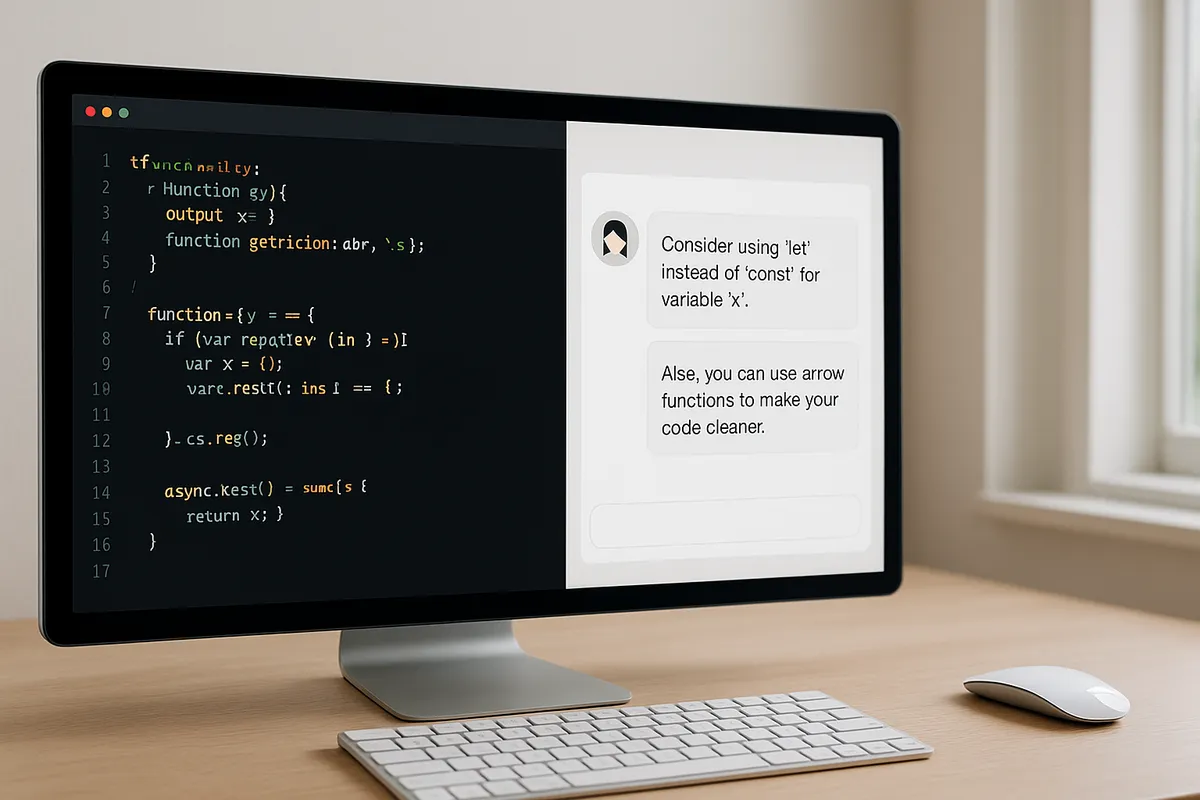
この4つは、同じ「AI時代の仕事道具」に見えても、机の上で担当している仕事が違います。
Cursorはコードを書く現場の席に座る道具で、Claude Codeはターミナルから一段深い変更をまとめて進める作業者です。
Obsidianは自分の頭の中を育てるためのローカルな知識庫で、Notionはチーム全員が同じ前提で読める共有ワークスペースという位置づけで見ると、混乱が一気に減ります。
Cursorは VS Code ベースの AI IDE で、補完、チャット、編集支援が1画面に収まっています。
Cursor Quickstart(コードベースを読ませて小さな変更から入る流れが前提になっていて、日常実装の中心に据える発想と相性が合います。
たとえば軽いバグ修正、関数単位の改善、実装中に出てきた小さな疑問の解消は、Cursorの画面から離れずに回せます。
エディタ、会話、提案が分断されないので、手を止める回数が減ります)。
一方のClaude Codeは、同じ AI コーディング支援でも立ち位置が別です。
Claude Code の仕組みにある通り、こちらはターミナル型エージェントで、複数ファイルの横断編集、テスト実行、コマンド操作まで含めた作業を引き受けます。
ここで押さえておきたいのは、Claude Codeは Autocomplete を持つ IDE ではないという点です。
1行ずつ書き進める相棒というより、変更の塊を渡して、関連ファイルを見ながらまとめて動かす役に向いています。
筆者自身、小さなバグ修正はCursor、ディレクトリをまたぐリファクタはClaude Codeに渡す形へ落ち着いてから、どちらを開くべきかで迷う時間が減りました。
切り替えの基準が「作業の深さ」になると、頭の負荷が軽くなります。
一方のClaude Codeは、同じ AI コーディング支援でも立ち位置が別です。
Claude Code の仕組みにある通り、こちらはターミナル型エージェントで、複数ファイルの横断編集、テスト実行、コマンド操作まで含めた作業を引き受けます。
ここで押さえておきたいのは、Claude Codeは Autocomplete を持つ IDE ではないという点です。
Obsidianは、コードを書く場でも共有 Wiki でもなく、ローカル Markdown を中心にした個人知識庫です。
双方向リンクとグラフビューがあるので、単発メモを置くというより、設計判断、失敗パターン、調査途中の仮説を後からつなげて育てる運用に向きます。
Obsidian 日本語ヘルプ(このリンク構造が中核として説明されています。
実務では、まだチームへ見せる形に整っていない考えをNotionへ直接置くと、文書として整える作業が先に来ます。
その前段でObsidianへラフに残しておくと、思考の速度を落とさずに済みます)。
なく、ドキュメント、Wiki、データベース、AI検索を備えた共有ワークスペースとして見ると腑に落ちます。
議事録、仕様、決定事項、運用ルール、タスク台帳のように、誰が読んでも同じ意味で受け取れる形へ整えて残すのが仕事です。
利用者が世界で2,000万人を超えるという広がりも、この「個人メモではなく共有の土台」という性格を裏づけています。
[Obsidianが思考の発酵場所なら、Notionは合意済みの情報を再利用できる形で並べる棚に近いです。
Windsurfもここで触れておくと整理が崩れません。
位置づけはCursorと同じ AI IDE 側で、比較対象として並びやすい存在です。
比較記事ベースでは Pro が $15/月、対してCursorは公式サイトで Pro が $20/月とされており、価格を抑えたい場面では候補に入ります。
ただし役割の分類で見れば、WindsurfはClaude CodeObsidianの代替候補です。
つまり選定時に比較する軸は「IDE を何にするか」であって、「知識管理や共有をどこでやるか」とは別の話になります。
Windsurfもここで触れておくと整理が崩れません。
位置づけはCursorと同じ AI IDE 側で、比較対象として並びやすい存在です。
比較記事ベースの目安では Pro が $15/月とされ、対してCursorは公式サイトで Pro が $20/月とされている旨の記述が見られますが、金額は この役割分担で見ておくと、ツール選びは「どれが最強か」ではなく、「どの仕事をどこに置くか」に変わります。
Cursorは日常実装の中心、Claude Codeは深い変更の担当、Obsidianは個人の知識を育てる場所、Notionはチームで再利用するための共有基盤です。
ここまで切り分けておくと、4つを併用しても散らかるのではなく、むしろ作業の置き場所が明確になります。
おすすめツール構成3パターン

ツール構成は、機能の足し算よりも「どこに何を置くか」で決めるとぶれません。
特に導入初期は、機能が多い構成ほど正解に見えますが、実務では役割が重なるほど迷いが増えます。
そこで私は、まず保存先ルールだけ先に固定する形をよく採ります。
個人で考えた途中メモや設計の下書きはObsidian、チームで読ませる確定情報はNotionに置く、という線引きです。
この一本があるだけで、あとからCursorやClaude Codeを足しても情報の散乱が起きにくくなります。
初心者向け最小構成:Cursor + Obsidian
この構成は、AIコーディング環境をこれから仕事道具として定着させたい人向けです。
具体的には、まずは1つのIDEで実装を進めながら、学んだことを自分の言葉で残したい人に合います。
Cursorは日々の修正や小さな実装をその場で回しやすく、Obsidianは調べたことや失敗パターンを個人の資産として積み上げられます。
コードを書く場所と、考えを寝かせる場所がきれいに分かれるので、最初の構成として無理がありません。
強みは、学習対象が少ないことです。
Cursor Quickstart(https://cursor.com/docs/get-started/quickstartで案内されている導入手順も、小さな変更から始める前提になっていて、最初から大きな自動化に踏み込まなくて済みます。
ノート側のObsidianもローカルMarkdown中心なので、今日気づいたことを短いメモで残し、後日リンクでつなぐ流れに乗せやすいのが利点です。
私はこの最小構成を先に2週間回してから標準構成へ広げたのですが、学ぶ対象が一気に増えなかったぶん現場の納得感が高く、月額との釣り合いも取りやすいと感じました)。
注意点は、複数ファイルをまたぐ改修やコマンド実行まで一気に任せたい場面では、構成の守備範囲がそこで止まることです。
日常実装の中心としては十分でも、横断的な変更や検証の塊を扱う段になると、IDE内の対話だけでは手数が足りなくなります。
また、保存先ルールを決めずにObsidianへ何でも入れ始めると、後で見返すときに「設計メモ」と「単なる作業ログ」が混ざります。
個人の考えを置く場所として使う、と最初に決めておくほうが運用が崩れません。
初期セットアップの目安時間は、短時間で収まる構成です。
Cursorを入れてサインインし、触っているリポジトリで小さな修正を1つ試し、Obsidianにメモ置き場のフォルダを作るところまでなら、腰を据えた半日準備は要りません。
個人開発者向け標準構成:Cursor + Claude Code + Obsidian

この構成は、個人開発者や少人数でプロダクトを回している人に向きます。
普段の実装はCursorで進めつつ、まとまった変更や検証はClaude Codeへ渡し、得られた知見はObsidianへ残す流れです。
日常の細かい編集と、複数ファイルを含む深い作業が分かれるので、作業の種類ごとに道具の得意分野を切り替えられます。
強みは、開発のテンポを落とさずに作業の深さへ対応できることです。
Claude Code の概要にある通り、Claude CodeはCLI前提でコード理解、編集、コマンド実行まで踏み込めます。
普段はCursorでバグ修正や機能追加を進め、ディレクトリをまたぐ修正や一括変更が出たらClaude Codeに任せると、どちらにも無理をさせずに済みます。
個人開発では「ちょっとした修正」と「設計を伴う改修」が同じ日に混ざりがちですが、この構成だと頭の切り替え基準が明快です。
Obsidianを個人の保存先に固定しておくと、試したプロンプト、設計判断、失敗した分岐をあとで再利用できます。
注意点は、Claude Codeの料金が利用量でぶれやすいことと、CLIに抵抗がある人には導入直後のハードルが出ることです。
Research Summaryベースでは軽度利用で月あたり20〜40ドル相当、重度利用では100〜200ドル相当の幅があり、毎日深く使う人ほど月額の見え方が変わります。
ここではCursorを常用の入口にして、Claude Codeは大きな変更に絞ると、構成全体の収まりがよくなります。
加えて、メモの保存先をObsidianに寄せると決めておかないと、CLIで得た知見がターミナル履歴とチャット履歴に散って残りません。
初期セットアップの目安時間は、最小構成より一段長めです。
Cursorの導入に加えて、Claude Codeの基本操作とプロジェクト単位のルール整理、そしてObsidianのノートの置き方まで決める必要があるため、試運転込みで半日単位の立ち上げを見ておくと詰まりにくい構成です。
チーム向け拡張構成:Cursor(またはWindsurf)+ Claude Code + Obsidian + Notion
この構成は、役割分担をチームで共有したい場合に向きます。
各メンバーはCursorを日常の実装環境として使い、コストを抑えたいチームではWindsurfをIDE候補に置く形です。
深い改修や検証はClaude Code、個人の思考メモはObsidian、合意済みの仕様や議事録、運用ルールはNotionへ集約します。
保存先ルールを固定化しやすいので、個人メモと共有情報の境界が曖昧になりません。
個人はObsidian、共有はNotionという線を先に引いておくと、会話ログやメモの置き場所で揉める時間が減ります。
強みは、チームで再利用される情報と、まだ熟していない個人の思考を分離できることです。
Notion ガイドとチュートリアル(https://www.notion.com/ja/h[NotionはWikiやドキュメント、データベースの土台として扱いやすく、共有ナレッジの置き場として筋が通っています。
Research Summaryベースの比較ではWindsurfのProが15ドル/月、CursorのProが公式サイトで20ドル/月という記述が見られますが、これらは二次情報に基づく目安です)。
| 強みは、チームで再利用される情報と、まだ熟していない個人の思考を分離できることです。
Notion ガイドとチュートリアルはWikiやドキュメント、データベースの土台として扱いやすく、共有ナレッジの置き場として筋が通っています。
Research Summaryベースの比較で示される価格は二次情報に基づく目安です。
注意点は、ツール数が増えるぶん、役割が決まっていないと単に複雑になることです。
特にNotionへ個人の調査メモまで入れ始めると、共有Wikiが作業途中の断片で膨らみます。
反対に、チームの決定事項を各自のObsidianだけに残すと、情報が個人に閉じます。
IDEもCursorとWindsurfを混在させる場合、Rulesや開発ルールの置き方を揃えないと、同じチームでも前提がずれます。
チーム向け構成は「高機能だから採用」ではなく、「誰がどこまで書くか」を決めて初めて回り始めます。
初期セットアップの目安時間は、3パターンの中ではいちばん長くなります。
IDE、CLI、個人ナレッジ、共有ワークスペースの4層を並べるため、アカウント作成だけでなく、共有テンプレート、保存先ルール、運用文言のすり合わせまで含めた立ち上げが必要です。
人数が増えるほど、この準備時間そのものが後の混乱を減らす投資になります。
Cursor中心で組む場合の実践構成

VS Code互換と移行のコツ
CursorをメインIDEとして採用しやすい理由は、土台がVS Code系で、普段の編集感覚を持ち込みやすいからです。
ショートカット、テーマ、設定の考え方が近く、拡張機能もそのまま馴染むものがあります。
新しいAI IDEに乗り換えるというより、VS Codeの延長線上でAI機能が濃くなった環境へ移る感覚に近いです。
初回起動時に効いたのが、設定の移行を先に済ませることでした。
Import VS Code Settings を選ぶと、普段のキーマップでそのままコーディングできるので、筆者は初日から躓きが減りました。
ここでキーバインドが手に馴染んだ状態を作っておくと、以後の評価対象を「UIに慣れるかどうか」ではなく「AI補完と編集支援が仕事に合うかどうか」に絞れます。
移行時に見ておきたいのは、まずキーマップ、テーマ、フォント、保存時フォーマットの設定です。
次に、日常的に使う拡張機能のうち、Git操作、Lint、Formatter、言語サーバーまわりがそのまま回るかを確かめます。
ここが揃うと、AI機能をまだ深く触っていなくても、通常の実装作業はすぐ始められます。
逆に、細かな編集体験を後回しにすると、「AIは便利そうだが普段の手が止まる」というねじれが起きます。
Quickstart:最短セットアップ
ダウンロードして、サインインして、コードベースの説明を与え、小さな変更から始めるという順番です。
この順で進めると、最初の成功体験が作りやすく、いきなり大きな生成や複数ファイル編集に踏み込まずに済みます)。
私が最短で立ち上げるときは、まず手元の既存リポジトリを開きます。
続いてチャットで「このプロジェクトは何をするアプリか」「どのディレクトリに主要ロジックがあるか」を短く説明させます。
その返答が、実際のディレクトリ構成や使用技術と大きくずれていなければ、コンテキストの取り込みはまず成功です。
そこから、文言修正、型の追加、単一関数のリネームのような小さな変更を一つだけ頼みます。
成功確認の目安は、派手な生成量ではありません。
変更箇所が狙ったファイルに収まり、既存の命名規則やコードスタイルを壊さず、差分レビューで「人がやっても同じ修正になる」と思えることです。
ここでいきなり機能追加を丸投げするより、1ファイル単位の変更で精度を見たほうが、その後の信頼の置き方が決まります。
日常の実装を任せる道具として見るなら、最初の一歩は小さいほど判断しやすくなります。
Rules設計:Project/Team/Userの使い分け
Cursor Rules(https://cursor.com/docs/context/rulesがあるおかげで、Cursorは単なるチャット付きエディタではなく、チームやプロジェクトの作法を持ったIDEとして運用できます。
ここで分けて考えたいのが、Project、Team、Userの3層です)。
Project Rules には、そのリポジトリだけで守るべき実装方針を書きます。
たとえば、ディレクトリ構成、命名規則、テスト配置、例外処理の流儀、UIコンポーネントの責務分離といった内容です。
Team Rules には、複数プロジェクトにまたがる共通ルールを置きます。
レビュー観点、セキュリティ上の禁止事項、依存追加の扱い、ログ出力の基準などがここに入ります。
User Rules は、自分の作業癖を補正する層です。
説明は短く、差分は最小、既存設計を優先、必要なら先に確認を返す、といった個人の好みを固定できます。
Rulesの書き方も、挙動の安定性に直結します。
抽象語を並べるより、「新規コードには必ずテストを追加する」「既存テストが落ちる変更は避ける」「コミットメッセージは feat/fix/refactor 形式に従う」のように、動作へ落とし込める文にしたほうが効きます。
私の感触では、Rulesにテスト優先コミットメッセージ規約を明記すると、提案の質が安定しました。
修正案が出るたびに前提を説明し直す場面が減り、差分にも一貫性が出ます。
💡 Tip
Rulesは「思想を書く場所」というより、「AIが毎回迷う分岐を事前に潰す場所」と捉えると設計しやすくなります。
価格とクレジット制

料金面では、CursorのProが公式サイトのCursor 料金プラン](https://cursor.com/ja/pricing)で月額20ドルです(2026年3月時点)。
日常のIDEとして見ると、この価格帯は導入しやすい部類ですが、見落としやすいのは「定額で何でも無制限」という前提で扱わないことです。
Research 。
料金面では、CursorのProが公式サイトのCursor 料金プラン](https://cursor.com/ja/pricing)で月額20ドルです(2026年3月時点・公式pricingページ参照)。
日常のIDEとして見ると、この価格帯は導入しやすい部類ですが、見落としやすいのは「定額で何でも無制限」という前提で扱わないことです。
Research 。
感覚としては、軽い補完を常時流しつつ、必要なときだけチャットやエージェントを深く使うのが収まりのよい形です。
単語補完や数行の続きを出す用途まで重いモードへ寄せると、消費の手応えと得られる価値が釣り合いません。
逆に、設計変更を伴う修正や複数ファイルをまたぐ提案は、チャットやエージェントに寄せたほうが、レビュー可能な差分として受け取りやすくなります。
チーム単位で見ると、比較例としてCursor Business5人相当が月額200ドルという見え方があり、単純計算では1人あたり約40ドルです。
この数字からも、個人のPro利用とチーム運用ではコストの見え方が変わります。
個人開発なら「自分の時間をどれだけ節約できるか」、チームなら「Rules込みでどこまで再現性ある提案を返せるか」が判断軸になります。
Autocomplete/Chat/Agentの使い分け
Cursorを主力に据えるなら、3つの機能を役割で分けると迷いません。
Autocomplete は、既に書いている流れの延長を埋める場面向きです。
たとえば、同じパターンのバリデーション、既存関数に合わせた分岐追加、型定義の追記など、答えの形が見えているときに最も効きます。
ここで毎回チャットを開かないだけでも、作業のリズムが崩れにくくなります。
Chat は、理解と相談のために使うのが合っています。
初見のコードを読ませて責務を整理したり、複数案のトレードオフを比較したり、変更前に影響範囲を言語化させたりするときです。
コードを書く前の曖昧さを削る役割が強いので、設計メモの下書きにも向きます。
私は、実装に入る前に「この変更で壊れそうな箇所はどこか」を先に聞いて、返答の粒度でそのまま進むかどうかを判断することが多いです。
Agent は、差分を伴う作業に寄せると真価が出ます。
複数ファイルの修正提案、既存コードを踏まえたリファクタ、テスト追加まで含めた一連の変更など、人間がレビュー担当に回ったほうが速い局面です。
ただし、最初から大きなタスクを渡すより、対象ディレクトリと完了条件を狭くしたほうが結果は安定します。
Cursorを日常実装の中心に据える場合も、Agentは「全部任せる機能」ではなく、「差分作成を手伝う機能」と見るほうが現実的です。
Windsurfとの違いと選び方
WindsurfはCursorと同じAI IDE枠で比較されやすい存在ですが、選ぶ基準ははっきり分かれます。
価格面では、Research Summaryベースの比較でWindsurf Proが月額15ドル、CursorProが月額20ドルという並びです。
低コストでAI IDEを導入したいなら、Windsurfの価格差は無視できません。
5人相当の比較例でも、Windsurf Teamは約100ドル/月で、1人あたり約20ドルの試算になります。
WindsurfはCursorと同じAI IDE枠で比較されやすい存在ですが、選ぶ基準ははっきり分かれます。
比較記事ベースでは Pro が $15/月という並びが見られるため、価格を抑えたい場面では候補に入ります。
ただし、公式情報の裏取りが取れていない項目は目安として扱ってください。
機能の印象差としては、Windsurfは自動文脈収集に強みがあるという論調が多く、Cursorは補完、チャット、エージェント、Rulesの運用を含めて「自分で制御しながら育てるIDE」という色が濃いです。
前者は、あまり細かく指示を書かずに流れへ乗りたい人に向きます。
後者は、Project RulesやTeam Rulesを整備し、提案の再現性を上げながら使いたい人に合います。
UIの好みも、実際には無視できません。
VS Code寄りの連続性を重視し、普段のキーバインドや拡張資産を引き継いでそのまま仕事へ入りたいなら、Cursorは収まりがよくなります。
反対に、価格を抑えつつAI IDEを試したい、できるだけ自動で文脈を拾ってほしいという発想なら、Windsurfが候補に上がります。
つまり、選定観点は性能の優劣だけではなく、「普段の開発習慣をどこまで持ち込むか」と「運用ルールを自分たちでどこまで明文化するか」にあります。
Claude Codeを足すと何が変わるか
複数ファイル編集・検証を任せる場面設計
Cursorだけで日常開発は十分に回りますが、設計変更をまたぐ改修になると、IDEの中で一手ずつ指示するよりClaude Codeへ仕事の塊を渡したほうが流れが滑らかになります。
Claude Code の概要で説明されている通り、Claude Codeはターミナル前提でコード理解、編集、コマンド実行をまとめて扱えるので、単一ファイルの続きを書く道具というより、複数ファイルにまたがる変更を進める作業者として使うと噛み合います。
私が分担の境目として置いているのは、変更対象が1ファイルを超えた時点ではなく、「実装と検証を往復する必要があるかどうか」です。
たとえば、型定義の更新、呼び出し側の修正、テストケースの追加、失敗ログを見ての再修正まで含むなら、これはもう補完の延長ではありません。
こういう場面では、対象ディレクトリと完了条件を渡してClaude Codeに進めてもらうと、人間は差分レビューと判断に集中できます。
実際、私は「テストが緑になるまでの一連の流れ」をClaude Codeへ寄せることがあります。
以前は、コードを直す、テストを叩く、失敗箇所を見る、別ファイルを直す、また実行する、という細かい切り替えを自分で何度も挟んでいました。
これをまとめて任せるようにしてから、手元での操作はレビューと追加指示が中心になり、ターミナルとエディタを行き来する回数が目に見えて減りました。
CLIエージェントを足す価値は、文章生成の巧拙より、こうした横断編集と検証の連続処理にあります。
テスト実行とGit運用の支援

Claude Codeの強みが出るのは、書くことより、書いたあとに何を回すかまで含めて扱える点です。
Claude Code の仕組みにあるように、CLIエージェントはコマンド実行を前提に動けるため、ユニットテスト、リンター、ビルド確認のような手順をそのまま作業の中へ組み込めます。
IDEのチャットでも提案は受けられますが、実行と検証まで一気通貫で進めるなら、ターミナルにいるエージェントのほうが筋が通っています。
Gitまわりでも、地味ですが効く場面が多いです。
変更差分を見ながらコミット単位を整える、リファクタと機能追加を分ける、テスト修正だけ別に切り出す、といった整理は、人が後から読む前提だと手数が増えます。
Claude Codeに「この差分を論理ごとに分けて説明してほしい」と頼むと、単なるコード生成より実務寄りの助けになります。
レビュー前の整頓役として使うと、チームに渡る差分の読み味まで変わります。
もちろん、すべてのGit操作を任せる発想ではなく、ブランチ戦略やマージ判断は人が持ち続けたほうが安定します。
ただ、変更の意図をまとめる、テスト結果と差分を突き合わせる、コミット候補を切り分ける、といった前処理はCLIエージェントに向いています。
IDEの中で完結させるより、「作業」と「判断」の境界がはっきりします。

Claude Code の仕組み - Claude Code Docs
agentic ループ、組み込みツール、Claude Code がプロジェクトとどのように相互作用するかを理解します。
code.claude.comCLAUDE.mdの最小テンプレ
Claude Codeを併用するなら、プロジェクトごとの前提は CLAUDE.md に寄せたほうが結果が揃います。
ここが曖昧だと、同じ依頼でも実行ごとに命名がぶれたり、避けたい実装パターンを踏んだりします。
私はCursor側のRulesと役割を分けていて、IDEでは日常の編集ルール、CLAUDE.md ではCLIエージェントに守ってほしい実装境界と検証手順を書くことが多いです。
最小構成なら、項目は多くなくて構いません。
実務で効くのは、禁止事項、命名規則、テスト方針、実行してよいコマンド範囲、完了条件の5点です。
たとえば「禁止API」「新規ファイル名の規則」「変更後に通すテスト」「マイグレーションは自動実行しない」「完了はテスト成功まで」と書いておくだけでも、提案の質が安定します。
私自身、CLAUDE.md に「禁止API」と「命名規則」を明記してから、出てくる差分の手戻りが目に見えて減りました。
毎回の指示で補足していた内容が、最初から共有前提になったからです。
書き方も凝りすぎないほうが機能します。自然言語で長く思想を書くより、判断が割れやすい箇所だけを短く固定する形が向いています。
# CLAUDE.md

## 禁止事項

- 旧APIは使わない
- 命名は kebab-case と camelCase の既存規約に合わせる
- 無関係なリファクタは含めない

## 変更時のルール

- 既存のディレクトリ構成を崩さない
- 影響範囲を説明してから編集する
- 複数ファイル変更時は関連テストも更新する

## 検証

- テストを実行する
- リンターを実行する

## 完了条件

- 変更内容を要約できる
- テスト結果を示せる
ℹ️ Note
CLAUDE.md は「全部を教える文書」ではなく、「外すと事故になる前提」だけを書くと効きます。
料金の目安と上限管理

Claude CodeはIDEの月額固定プランとは感覚が違い、使い方でコストの振れ幅が出ます。
今回の比較で使っているDEV系の比較事例では、軽度利用で月20〜40ドル相当、重度利用で月100〜200ドル相当という目安でした。
CursorProの月20ドルやWindsurf Proの月15ドルと並べると、常時メインに据えるには読みづらい一方、深い作業だけに絞ると納得しやすい価格帯です。
Claude CodeはIDEの月額固定プランとは感覚が違い、使い方でコストの振れ幅が出ます。
今回の比較で使っているDEV系の比較事例では、軽度利用で月20〜40ドル相当、重度利用で月100〜200ドル相当という目安でした。
なお、Cursor の定額料金などは公式pricingページで最終確認してください(2026年3月時点の情報を参照)。
ここでの考え方は、利用量を抑えることより、どの作業を流すかを先に決めることです。
日常の補完や1ファイルの追記までClaude Codeへ渡すと、CLIエージェントの強みを使わないままコストだけ増えます。
反対に、複数ファイル修正、テスト実行込みの改修、差分整理のような「人間が細切れにやると時間が溶ける仕事」に限定すると、支払う価値と作業短縮が対応しやすくなります。
チーム運用では、月額の上限だけでなく、どの時点でIDEからCLIへ渡すかの基準も必要です。
たとえば「変更対象が3ファイル以上」「テスト実行が必須」「レビュー前に差分整理が必要」といった条件を設けておくと、担当者ごとの使い方の差が縮まります。
5人規模の比較例でもClaude Codeは月250〜500ドル相当という見え方があり、運用ルールなしで広げると、コストも成果物の粒度も揃いません。
上限管理は会計の話だけではなく、ハンドオフ設計の話でもあります。
IDE補完とCLIエージェントの分担
ここを混ぜると運用が崩れます。
Claude CodeはAutocompleteを主戦場にした道具ではありません。
日常の入力補助、数行の継ぎ足し、既存パターンに沿った続きを出す作業は、CursorのようなAI IDEに任せたほうが手の流れが止まりません。
CLIエージェントへ毎回タスク化して渡すのは、包丁で済む作業にフードプロセッサーを持ち出すようなもので、準備のほうが重くなります。
反対に、IDEの補完だけで抱え込むと苦しくなるのが、横断編集と検証のまとまり仕事です。
変更対象が散っていて、途中でテストやGit整理が必要になり、さらにプロジェクト固有ルールまで守らせたいなら、Claude Codeのほうが役割に合っています。
日常はCursorで書き、塊の仕事だけClaude Codeへ渡す。
この分担にすると、両者の強みがぶつかりません。
私の感覚では、Cursorは「今書いている1手を速くする」道具で、Claude Codeは「作業のまとまりを前に進める」道具です。
前者は打鍵の近く、後者はターミナル運用の近くに置くと収まりがよくなります。
IDEだけで完結させない理由は、AIを増やしたいからではなく、作業の粒度が違うからです。
Autocompleteの役目と、複数ファイル編集・テスト実行・Git支援の役目を分けると、どこで何を任せるかが明確になります。
ObsidianとNotionの使い分けで知識管理を分離する
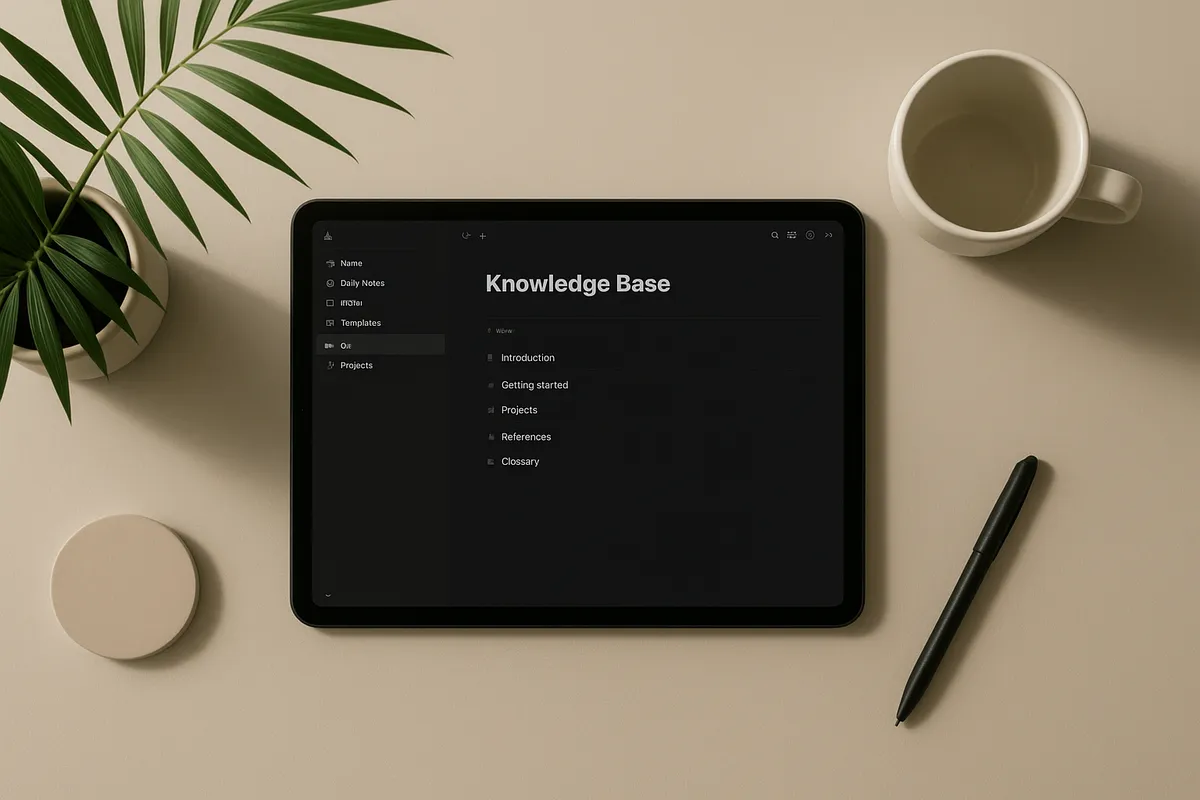
個人ローカル知識(Obsidian)の設計例
Obsidianは、個人の頭の中でまだ固まっていない考えを置く場所として設計すると機能します。
Obsidian 日本語ヘルプ(https://publish.obsidian.md/help-ja/Obsidian/Obsidianにある通り、土台はローカル保存のMarkdownで、そこに双方向リンクとグラフビューが乗ります。
この組み合わせが効くのは、調査メモ、設計の仮説、実装で引っかかった点のように、あとから別の文脈で再接続したい情報です。
文章をきれいに整えてから保存する必要がなく、断片のまま残しても、リンクで後日つながります)。
私が回しやすかったのは、保管庫を用途で細かく分けるより、ノートの種類を少数に絞るやり方です。
たとえばデイリーノートにその日の学び、エラーの原因、試したプロンプト、コード読解で見つけた癖を書き散らし、必要になったものだけを恒久ノートへ育てます。
1件ごとに完璧なタイトルやタグを付ける運用にすると、書く前の整理が発生して手が止まります。
ローカルMarkdownなので入力が軽く、思考の速度を落としません。
構造としては、「日次ログ」「設計メモ」「調査メモ」「再利用ノート」の4層くらいで十分です。
日次ログにはその日見つけた事実を置き、設計メモでは判断理由を残し、調査メモには比較や検証途中の断片を置きます。
再利用ノートは、繰り返し参照する実装パターンや失敗パターンだけに限定します。
双方向リンクで「この設計判断はどの障害対応から生まれたか」「このエラーはどのライブラリ更新と関連していたか」をたどれるので、単なるメモ置き場ではなく、判断の履歴として機能します。
2026年3月時点ではDesktop/Mobileともにv1.12.5まで更新されていて、デスクトップだけでなくモバイルでも同じ思想で扱えます。
ここでの価値は多機能さそのものではなく、思いついた瞬間にローカルへ落とせる軽さです。
個人の知識は、共有前の荒い状態でどれだけ残せるかで蓄積量が変わります。
チーム共有(Notion)の設計例
Notionは、個人の思考を深掘りする場というより、チームが同じ前提を見るための共有面として置くと噛み合います。
Wiki、議事録、手順書、データベースを一つのワークスペースにまとめられるので、散らばった情報を「誰が見ても同じ入口から入れる形」に揃えられます。
そこにAI検索やコネクタが加わることで、ページ本文だけでなく接続済みの情報源まで含めて探しにいけるのがObsidianとの大きな差です。
実務では、ページを増やすことよりも、DBの単位を絞るほうが効きます。
たとえば「開発Wiki」「議事録」「決定ログ」「運用手順」の4つを中核に据えるだけで、探す場所が安定します。
開発Wikiにはシステム構成や命名ルール、議事録には会議の記録、決定ログには採用案と却下案、運用手順にはリリースや障害対応の流れをまとめる、といった分け方です。
[なく、情報を同じ型で並べて比較・検索できることにあります。
権限管理と履歴も、チーム運用では地味に効きます。
個人メモでは「自分が分かればよい」が通りますが、共有知識では「あとから参加した人が追えるか」が基準になります。
Notionはこの点で、ページ単位の公開範囲や変更履歴を前提に設計できるので、合意済み情報の置き場として収まりがよくなります。
世界で2,000万人超の利用者がいるという数字自体より、WikiとDBを同じ面で扱う設計が広く受け入れられていることのほうが示唆的です。
私自身、日々の学びはObsidianのデイリーノートに投げ込み、週末にNotionの開発Wikiへ2〜3行で要点を要約する運用にしてから、情報の重複と迷子が目に見えて減りました。
個人のメモをそのまま共有しないのでノイズが混ざらず、共有側には「今後も参照される要点」だけが残ります。
保存先の分岐ルール

知識管理で崩れやすいのは、どちらにも保存できる状態を放置することです。
ObsidianとNotionを併用するなら、保存先の基準を先に決めたほうが運用が続きます。
私の基準は単純で、未確定で個人の思考途中にあるものはObsidian、合意済みで他者が参照するものはNotionです。
この基準に沿うと、思考メモ、実装メモ、比較の下書き、失敗ログ、仮説はObsidianへ入ります。
Markdownで短く書けて、リンクで派生関係を残せるからです。
反対に、決定事項、手順書、議事録、オンボーディング資料、運用ルールはNotionへ置きます。
DB化して並べ替えたり、検索対象を広げたり、チームで参照したりする情報は、共有面に載せたほうが再利用の効率が上がります。
迷ったときは、「このメモは1か月後に自分だけが見返すのか、チームの誰かが参照するのか」で分けると判断が速くなります。
前者ならObsidian、後者ならNotionです。
この線引きがあると、同じ内容を二重管理する場面が減ります。
知識管理のボトルネックは記録量より検索コストなので、保存時点で入口を固定しておくほうが、あとから効いてきます。
軽連携のヒント:URLエンベッドと週次要約
この2つは厳密に同期させるより、軽くつなぐくらいがちょうどよいです。
Obsidianの各ノートを共有基盤にそのまま流し込むと、個人の試行錯誤までチーム空間へ流れてしまいます。
逆にNotionの決定事項を全部ローカルへ複製すると、どちらが正本か分からなくなります。
そこで役立つのが、URLエンベッドと週次要約です。
実践では、Notionの決定ログや手順書ページのURLをObsidianの関連ノートへ貼り、個人メモ側から正本へ飛べるようにしておきます。
反対方向では、Notionの週報ページや開発Wikiに、その週の設計論点を短く要約して載せます。
ここで必要なのは全文転載ではなく、背景、決定、次回見るポイントの3点だけです。
個人側はリンクと文脈、共有側は結論と参照先、と役割を切ると両者がぶつかりません。
この運用にすると、開発速度と知識の再利用性が同時に立ちます。
日中の気づきをObsidianへ即座に落とし、週単位でNotionへ圧縮して渡す流れなら、記録の摩擦は小さいままです。
一方で、チームが参照する情報はDBやAI検索の文脈に乗るので、後から探すときの時間を削れます。
個人ローカルのMarkdownとリンク、チーム共有のDBとAI検索・コネクタという違いを、そのまま役割分担へ変換するイメージです。
導入手順:迷ったらこの順番で始める
導入は、一度に全部そろえるより、作業の重心がある場所から順に置き換えるほうが定着します。
私自身もこの順番で進めました。
初週はCursorを中心に据えて、手元の実装フローを崩さずにAI支援へ慣れ、2週目からClaude Codeの稼働比率を上げる形にすると、CLIエージェントへの身構えが薄れ、移行の段差が小さく収まりました。
日常実装、横断的な変更、個人メモ、共有知識の順に担当を分けると、どこで何を扱うかが早い段階で固まります。
Step1: Cursorのインストールと移行
最初の起点はCursorです。
既存のVS Code利用者なら、設定や拡張の流れを引き継ぎつつ入りやすいので、ここを最初に置くと学習コストが跳ね上がりません。
作業としては、インストールしてサインインし、普段触っているリポジトリを開き、いきなり大きな機能追加ではなく、小さな変更を1つ通すところまで進めます。
たとえば文言修正、軽いバグ修正、関数名の整形といった、成否がすぐ分かるものが向いています。
Cursorの導入事例としては、公式サイトのCursorでSalesforceの20,000 developers規模の利用が紹介されており、個人の便利ツールに留まらず、実務の開発基盤として扱われていることが分かります。
とはいえ導入初日からそのスケール感を意識する必要はなく、自分の手元で「AIに聞きながら1つ変更を終える」経験を先に作るほうが効きます。
ここで狙うのは機能理解ではなく、普段の編集・保存・確認の流れの中にCursorを自然に差し込むことです。
Step2: Rulesの最小テンプレを整える
Cursorを入れた直後にやっておきたいのが、Rulesの最小テンプレ作成です。
ここを後回しにすると、同じ依頼でも返ってくるコードの粒度や説明の深さが揺れ、AIを使うたびにこちらが補正役に回ることになります。
最初はProject、Team、Userの3層を全部作り込みすぎず、それぞれに一つずつ役割を与えるだけで十分です。
Project Rulesには、そのリポジトリで守る前提を書きます。
たとえば「既存命名に合わせる」「変更理由を短く添える」「テスト関連ファイルがあるときは合わせて見る」といった、コードベース依存の約束です。
Team Rulesには、レビュー観点や禁止事項など、複数人で揃えたい判断軸を置きます。
User Rulesには、自分がAIへ常に求める返答スタイルを書きます。
説明は簡潔にするのか、選択肢を2案出すのか、差分中心で答えるのか、といった部分です。
この3層を先に分けておくと、個人の癖とプロジェクトの制約が混ざりません。
運用を始めた段階では、長い規約より短い固定文のほうが働きます。
AIの賢さに期待するより、振る舞いの土台を先に固定するほうが、日々の往復回数が減ります。
Step3: Claude Codeの導入と役割定義

次に足すのがClaude Codeです。
ただし、この段階ではCursorの代替として入れるのではなく、守備範囲を分ける前提で置くのが自然です。
役割は明快で、複数ファイルにまたがる変更、リファクタの下ごしらえ、テスト実行やコマンドを伴う確認作業を任せます。
反対に、目の前の1ファイルを読みながら詰める実装はCursorに残したほうが流れが切れません。
Claude CodeはCLI前提なので、最初は「何でも投げる」のではなく、任せる範囲と安全網を決めるところから入ると安定します。
たとえば、作業前に対象ディレクトリを限定する、変更前に方針を一度出させる、テストやLintの実行範囲を先に宣言する、といった運用です。
加えて、CLAUDE.md に「このリポジトリで何を優先するか」を短く残しておくと、複数ファイル変更のたびに同じ前提を説明せずに済みます。
私の感覚では、この段階を初週から広げすぎないほうがうまくいきました。
最初の週はIDE中心で進め、2週目に入ってからClaude Codeへ横断改修を渡す比率を増やすと、ターミナル操作そのものへの抵抗よりも、「この作業はCLIに任せると速い」という判断が先に育ちます。
道具に慣れるというより、作業の切り分け方が身につく流れです。
Step4: Obsidianのデイリー運用を開始
実装環境が動き始めたら、同じ週のうちにObsidianで個人メモの置き場を作ります。
ここで狙うのは立派な知識体系ではなく、作業の断片を散らさず集めることです。
ObsidianはローカルのMarkdownベースで、リンクと再参照の相性がよいので、導入直後はデイリーノート1本で十分回せます。
最新版の更新も継続しており、[ObsidianのChangelog]ではDesktopとMobileのv1.12.5が2026年3月5日時点で確認できます。
日次で触る道具として継続性が見えやすいのも安心材料になります。
書く内容は、実装中に詰まった点、AIへ渡してうまくいった指示、失敗したプロンプト、後で調べたい論点の4種類くらいに絞ると回ります。
タグも最初から増やさず、#bug #design #prompt のように数個に留めると、分類のために手が止まりません。
大事なのは、学びを整理してから書くことではなく、未整理のまま残せる入口を作ることです。
この工程を後ろに回すと、「どのツールに何を任せたか」の記録が記憶頼みになります。
初週は特に、IDEで済んだ作業、CLIに渡した作業、共有に上げるほどではない気づきを、デイリーノートへ短く残しておくと翌週の調整材料になります。
Step5: NotionでWiki/DBの雛形を作成
個人メモの受け皿ができたら、Notionで共有面の雛形を作ります。
ここで一気にページを増やす必要はなく、WikiとDBの入口だけ整えれば十分です。
私なら、最初に作るのは「開発Wiki」「議事録」「決定ログ」「運用手順」の4つです。
前のセクションでも触れた通り、この単位に絞ると、共有知識の流れが安定します。
NotionはドキュメントとDBを同じ面で扱えるので、ページ本文に説明を書き、DB側で状態や担当、更新日を持たせる構成が噛み合います。
利用者数が世界で2,000万人超という広がりよりも、Wiki・議事録・DBを一つの共有空間で回せる設計が浸透している点に価値があります。
ここではページ名の美しさより、誰がどこを見るかが一目で分かる構造を先に作るほうが運用に効きます。
権限もこの段階で分けておくと後から揉めません。
全員が読むWiki、限られた人だけが更新する運用手順、会議参加者が追記する議事録、というように、閲覧と編集の範囲を最初から切っておくと、共有知識の正本がぶれにくくなります。
Obsidianにある個人メモをそのまま流し込むのではなく、再利用価値のある要点だけをNotionへ移す形にすると、共有側の密度が保たれます。
ℹ️ Note
初週は「どの作業をCursorClaude CodeObsidianNotionのどこに置いたか」だけを淡々と記録すると、翌週に配分を調整しやすくなります。実装はCursor、横断改修はClaude Code、思考途中はObsidian、合意済みはNotionという軸が見えてくると、道具の迷いが作業の迷いに直結しなくなります。
料金・運用・セキュリティで失敗しやすいポイント

料金:クレジット・変動費・低価格プランの見極め
料金まわりでつまずくのは、月額の数字だけを見て「安い」「高い」を決めてしまう場面です。
Cursorは[Cursor公式サイト]でProが月額20ドルと把握できますが、実務ではその額面だけでは足りません。
比較表でも触れた通り、ここで見るべきなのはクレジット制の扱いです。
定額に見えても、どこまでが通常運用で、どこから追加消費の感覚になるのかを掴んでいないと、導入直後は「思ったより回数を使えない」という不満に変わります。
日常実装の中心に置くツールだからこそ、価格表より先に消費の単位を読んでおくほうが、現場の納得感は保てます。
一方でClaude Codeは、CLIで深い作業を任せられるぶん、利用量で月額が動く前提で見たほうが実態に近いです。
比較事例では軽度利用で月額20〜40ドル相当、重度利用で100〜200ドル相当という幅があり、毎日どの程度の横断改修や検証を流すかで印象が変わります。
固定費として扱うと予算の読みを外しやすく、作業量の波があるチームほど月ごとのブレが出ます。
筆者のチームでは月初にClaude Codeの上限目安を決め、週次で消費ダッシュボードを確認するだけにしたところ、使いすぎを防ぐために細かく萎縮することもなく、請求額の振れも落ち着きました。
従量課金系は「我慢する」より「上限を先に言語化する」ほうが運用が整います。
Proが月額15ドルという情報があります。
導入の入口コストを抑えたい小規模チームでは魅力が出やすく、5人相当で約100ドルという比較例から見ると、1人あたり約20ドルの運用イメージも持てます。
ただし、価格は二次情報ベースなので、金額そのものより「低価格でAI IDEを試したい層に向く」という位置づけで捉えるほうがぶれません。
企業導入の補助情報として350超の導入例が挙がることはありますが、選定の主軸はあくまで自分たちの作業量と役割分担です。
料金比較で混ぜると判断を誤りやすいのが、NotionとObsidianです。
この2つは競合というより置き場の役割が違います。
Obsidianは個人メモや設計途中の思考をためる場所で、基本無料という前提が効きます。
Notionは共有Wiki、議事録、DBをまとめるワークスペースで、価格以前に「誰のための情報基盤か」で見るべき道具です。
個人メモ基盤をNotionに寄せすぎると未整理の考えを書き残しにくくなり、共有基盤をObsidianで代替しようとすると権限や運用の正本が曖昧になります。
料金の比較だけで並べると、この役割差が見えなくなります。
運用:Rules/CLAUDE.mdとリポジトリ構成のレビュー

導入初期に起きやすい失敗は、ツールの性能差より、プロジェクト側の前提が曖昧なまま使い始めることです。
CursorならRules、Claude CodeならCLAUDE.mdに方針を書けますが、設定ファイルを置いただけでは安定しません。
何を優先し、何を触らず、どのテストを通過条件にするかが短く整理されていないと、毎回の出力が揺れます。
AIに渡す指示の質は、個々のプロンプトより、常設のルールとリポジトリの見通しに強く引っ張られます。
実務では、この設定ファイル自体をレビュー対象に含めると差が出ます。
コードレビューではアプリ本体だけを見て、RulesやCLAUDE.mdは個人設定の延長として放置されがちですが、AI活用が日常化すると、そこは実装品質に直結する共有資産になります。
たとえば「命名規則」「禁止ライブラリ」「既存レイヤーを跨ぐ変更条件」「テスト実行の順番」のような前提を明文化しておくと、毎回説明する往復が減ります。
逆にここが空白だと、モデルは一般論で埋めに来るので、チームの作法から少しずつズレていきます。
リポジトリ構成のレビューも同じくらい効きます。
ディレクトリの責務が曖昧で、docsとsrcと設定ファイルが雑然と並んでいる状態では、Claude Codeのような横断編集ツールほど余計な場所まで触りやすくなります。
AIにとって読み取りやすい構造とは、特別な命名規則より「入口が少なく、責務が分かれている」状態です。
機能ごとの配置、テストの置き場所、生成物の扱い、参照してよい設計文書の所在が揃っていると、意図しない変更範囲が減ります。
知識管理側でも、前述の用途分離を崩さない運用が効きます。
Obsidianは調査メモ、失敗パターン、設計途中の仮説をためる個人レイヤーとして持ち、Notionには合意済みの手順、決定事項、共通知識だけを上げる。
この線引きがないと、共有Wikiに未整理メモが混ざり、逆に個人ノートに正式運用が閉じ込められます。
AIツール本体の設定だけ整えても、知識の置き場所が混線していると再利用の効率は上がりません。
運用レビューでは、RulesやCLAUDE.mdだけでなく、「どの情報をどこへ置くか」まで一続きで見る必要があります。
💡 Tip
レビュー観点を「コード」「設定ファイル」「プロジェクト構成」「知識の置き場」の4つに分けると、AI導入後の揺れが見つけやすくなります。
セキュリティ:機密・権限・ログの基本設計
セキュリティで最初に外しやすいのは、便利だからといってRulesやCLAUDE.mdに機密情報を直書きしてしまうことです。
APIキー、内部URL、顧客名を含む具体的事情、障害対応の秘匿手順のような情報は、常設ルールに置くほど漏えい面が広がります。
AI向けの設定ファイルは「判断基準」を書く場所であって、「秘匿値」を保存する場所ではありません。
たとえば「本番接続情報は扱わない」「顧客識別子を含む例は出さない」といった方針レベルに留めると、運用上の安全域が保てます。
次に見落とされやすいのが、どのモデルに何が送信され、ログがどこまで保持されるのかという設計です。
ツール選定の段階では補完精度や編集体験に目が向きますが、実運用では送信先モデルの扱いとログ保持ポリシーの理解が欠かせません。
とくにCursorのようなIDE常駐型と、Claude CodeのようなCLI主体の運用では、どの場面でコード片や指示文が外部処理に載るのかの認識差が起きやすいのが利点です。
利用者が「この操作はローカルのつもりだった」と思っていても、実際には支援機能の呼び出しで内容が処理対象になっていると、事故は運用の盲点から生まれます。
権限設計では、Notionの共有範囲と監査の考え方も軽視できません。
共有ワークスペースは便利ですが、Wiki、議事録、手順書、DBを同じ面で扱えるぶん、閲覧権限と編集権限を雑に広げると、誰がいつ何を変えたのかが追いにくくなります。
AI開発環境のセキュリティは、コード生成ツールだけの話ではなく、知識基盤まで含めたアクセス制御の話です。
閲覧は広く、更新は限定する運用にしておくと、情報の正本が崩れにくく、監査ログも読み解きやすくなります。
ObsidianはローカルMarkdownなので、個人メモの置き場としては機密との距離感を保ちやすい一方で、共有前提の統制は自動では生まれません。
個人の深い思考を残す場所としては向いていても、正式手順や対外説明に使う情報まで入れ始めると、レビュー経路が消えます。
逆に[集約すると、個人の仮説や未整理メモまで共有資産として流れ込み、権限設計と情報品質の両方が崩れます。
ここでも用途差を守ることが、そのままセキュリティ設計の一部になります。
導入の規模感を語る外部情報として、Cursorの大規模活用事例やWindsurfの企業導入数は安心材料にはなりますが、実際の事故を減らすのは地道な基本設計です。
機密を設定ファイルに置かない、送信先とログの扱いを理解する、編集権限を絞る、監査ログを辿れる状態にする。
この4点が揃っているかどうかで、AIツールは「速いけれど怖いもの」から「境界が見える作業道具」へ変わります。
まとめ:今日決めるべきことと次の一歩

まず決めるべきなのは、CursorとClaudeに同じ役割を期待しないことです。
Cursorは編集と適用の速度を担い、Claudeは設計の壁打ちや差分の読み解きに向いています。
どちらを主役にするかではなく、どの作業をどちらに任せるかを先に決めるだけで、迷いと事故はかなり減ります。
次の一歩は、1つの小さなリポジトリで権限、ログ、機密情報の置き場を確認し、実際に1タスクだけ流してみることです。
そこで人が最終確認する範囲を決められれば、AI開発環境は日常の作業に無理なく組み込めます。
まとめ:今日決めるべきことと次の一歩
選ぶ基準は、機能の多さではなく自分が日中のどこに時間を使っているかです。
実装中心ならCursor起点、横断改修が多いならClaude Codeを早めに足し、思考の蓄積が詰まりやすいならObsidian、共有整理で詰まるならNotionを後段に置くと流れが整います。
迷うなら最小構成で今週中に動かし、翌週に標準や拡張へ広げる進め方で十分です。
私自身は、先に保存先ルールだけ決めてから触り始めたほうがノイズが減り、定着も早まりました。
導入順はCursorから入り、Rulesを固めて、Claude Code、Obsidian、Notionの順で足すと判断がぶれません。
価格は2026年3月時点で確認した範囲ではCursorの公式サイトでProが月額20ドル、Windsurfは比較情報でProが月額15ドルですが、購入直前にCursor公式サイトやNotion公式サイトのpricingを見て最終確認しておくと、初週の料金設計とセキュリティの線引きまで一気に決められます。
AIビルダーの編集チームです。AI開発ツールの最新情報と使い方を発信しています。
関連記事
Roo Code終了後の移行先3つを比較
Roo Code終了後の移行先3つを比較
Roo Codeは、2026年5月15日にVS Code拡張・Roo Code Cloud・Roo Code Routerをまとめて停止し、GitHubリポジトリもアーカイブされたAIコーディング拡張である。
GitHub Copilot使い方|Agent Modeと無料枠・設定
GitHub Copilot使い方|Agent Modeと無料枠・設定
GitHub Copilotは、VS Codeの中で動くAIアシスタントとして、単なるTab補完を超えて使うほど作業の幅が広がる道具です。補完だけで数週間使っていた筆者がAgent Modeへ切り替えたときも、複数ファイルにまたがるリファクタが一気に片付いて、見ている景色が変わりました。
Kiro 使い方|AWS製AI IDEで仕様駆動開発を始める
Kiro 使い方|AWS製AI IDEで仕様駆動開発を始める
Kiroは、AWSが開発した仕様駆動型のAgentic IDEで、2025年11月17日に一般提供が始まった。VS Codeのフォークとして既存の拡張機能や設定を引き継ぎやすく、Google・GitHub・AWS Builder IDの3種類でサインインできるため、乗り換えの敷居も低い。
Continue×Ollamaで作るローカルAIコード補完
Continue×Ollamaで作るローカルAIコード補完
ContinueとOllamaは、VSCodeで無料かつローカル完結のAI補完環境を組むための二つの要である。Continueがエディタ側のUIとしてふるまい、Ollamaがでモデルを動かす実行基盤になるため、コードを端末の外へ出さずに補完を回せます。