
Notion AI 使い方|起動・基本操作・活用術
Notion AI 使い方|起動・基本操作・活用術
Notion AIは、Notionの中で検索・要約・下書き作成・会議記録・データベース更新まで進められる統合AIです。ChatGPTが外に開いた発想支援や一般知識の相談に強いのに対し、Notion AIはワークスペースの文脈を抱えたまま作業を前に進められる点に価値があります。
Notion AIは、Notionの中で検索・要約・下書き作成・会議記録・データベース更新まで進められる統合AIです。
ChatGPTが外に開いた発想支援や一般知識の相談に強いのに対し、Notion AIはワークスペースの文脈を抱えたまま作業を前に進められる点に価値があります。
公式の機能案内や料金ページ(例: 2026-03-18)を参照しつつ、本文では起動方法や運用上の注意点を実務目線で整理します。
Notion AIは、単体のチャットボットというより、Notionの中で検索、生成、要約、分析、チャットを横断して扱える統合機能です。
文章の下書きを作るだけでなく、ワークスペース内のページを探し、会議を記録し、データベースの項目を埋めるところまで同じ作業面でつながっています。
入口が複数あるのも、この「統合機能」という性格をよく表しています。
全体を横断して質問したいときは右下アイコンからAIチャットを開く方法がわかりやすく、左サイドバーの検索/AIタブから入ると、探す作業と質問する作業を一続きで進められます。
キーボード中心なら Shift+Cmd+J(Mac)または Shift+Ctrl+J(Windows)で呼び出せます。
ページを書いている最中なら、新規行でスペースキーを押してAI候補を出したり、/AI でブロックとして挿入したりできます。
会議メモの文脈では /meet ではなく、正しくは /meet を使ってAI Meeting Notesを起動でき、文字起こしと要約、対応事項の抽出まで同じページに残せます。
この複数入口は、機能が散らばっているという意味ではありません。
質問したいのか、ページ内で書き換えたいのか、会議を記録したいのかで最短ルートが違うだけです。
たとえば既存の仕様メモを開いたままAIに「このページだけを要約」と指示すると、前提の取り違えが起きにくく、精度が安定します。
外部のAIに本文を貼り直す運用だと、貼り漏れや文脈の欠落で説明がずれることがありますが、Notion AIでは「今見ているページ」がそのまま前提になるので、要約や書き換えの着地がぶれにくいと感じます。
加えて、AIチャットはその場で終わる使い捨ての窓ではなく、チャット履歴確認ができる点も実務向きです。
前に投げた質問や生成結果を見返しながら、同じテーマの続きを詰められます。
検索、下書き、会議記録、データ整理が一本の導線でつながるので、別ツールへ往復する回数が減り、作業の流れが途切れません。
図解にするなら、Q&A/検索、AIブロック、AIミーティングノート、AI自動入力という4つの系統を「どこから起動し、どの文脈を参照し、どこに結果が残るか」で1枚に並べると、初見でも全体像をつかみやすくなります。
ChatGPTとの違い:ワークスペース文脈への密結合

ChatGPTとの違いをひとことで言うなら、強みの中心が「文脈接続」にあります。
ChatGPTは一般知識の相談や発想の広げ方に向きますが、Notion AIはワークスペース内にあるページや接続済みアプリの情報を踏まえて回答を組み立てます。
この点が日常の作業で差として現れやすくなります。
ℹ️ Note
Notion AIの精度を上げたいときは、抽象的に「要約して」よりも、「このページだけを要約」「この会議メモから対応事項だけ抽出」のように参照範囲を狭く切ると、答えの輪郭がはっきりします。
この密結合は、会議記録やデータベース更新でも効いてきます。
AI Meeting Notesでは文字起こし、要約、対応事項抽出がページに残り、後から検索対象にもなります。
データベースのAI自動入力も、ページ内容をもとにプロパティへ値を入れる仕組みなので、単なるチャット支援とは異なり、情報構造そのものを更新するAIとして働きます。
AIを「質問に答える窓」と見るよりも、「ワークスペースの中で作業を進める機能」として捉えると、ChatGPTとの差がはっきりと分かります。
| 系統 | 主な用途 | 代表的な起動方法 | 参照する文脈 | 向いている場面 |
|---|---|---|---|---|
| AIチャット / Q&A | 質問、横断検索、複数情報の要約 | 右下アイコン、左サイドバー検索/AIタブ、ショートカット | ワークスペース、接続済みアプリ | 情報を探しながら考えをまとめたいとき |
| AIブロック / インラインAI | 下書き、書き換え、要約、抽出 | 新規行でスペース、/AI、テキスト選択 | 主に現在ページ | いま開いている文書をその場で整えたいとき |
| AIミーティングノート | 文字起こし、要約、対応事項抽出 | /meet、Meeting系の起動導線 | 会議音声、メモ、保存先ページ | 議事録作成をページごと自動化したいとき |
| データベースAI自動入力 | プロパティ自動記入、要約項目生成 | DBプロパティ設定後に有効化 | 各ページ内容、DB項目 | 案件管理やナレッジ整理を半自動で回したいとき |
| カスタムエージェント | 定期処理、自動化、独自フロー | エージェント設定画面 | 指定した対象とルール | 定例タスクを人手なしで動かしたいとき |
AIチャットは「まず聞く」ための窓口です。
どこに何があるかわからないとき、右下アイコンやショートカットから開いて質問すると、探す作業と考える作業を一気につなげられます。
チャット履歴確認ができるので、前回の質問を土台に掘り下げる流れにも向いています。
AIブロックとインラインAIは「いま開いているページを直接編集する」ための系統です。
新規行でスペースを押して候補を出す方法は、書き始めの空白を埋めるのに向いていますし、/AI は明示的にAIブロックを呼びたいときに迷いません。
すでに文章があるなら、段落を選んで要約や書き換えをかけるほうが速く、文脈もぶれません。
AIミーティングノートは、会議の記録を後工程までつなげるための機能です。
ZoomGoogle MeetMicrosoft Teamsに対応していて、会議後に要約し直す作業を短くできます。
1時間の会議でも、手で議事録を起こすより、AIの下書きを確認して整えるほうが流れが早く、レビュー時間は10〜20分ほどに収まりやすい感覚があります。
会議内容をページとして残せるので、後日の検索にもそのまま効きます。
データベースAI自動入力は、あとから効いてくるタイプの機能です。
案件ページや議事録ページが増えるほど、タイトルだけでは探せない情報が積み上がります。
そこで要約、分類、説明文のようなプロパティをAIに埋めさせると、DBの一覧が単なる置き場ではなく検索可能な構造になります。
ページ編集後5分で自動更新する設定があるため、細かな修正を短い間隔で何度も繰り返すより、ある程度まとめて直してから反映させるほうが流れが止まりません。
カスタムエージェントは、ここまでの機能を「その都度使うAI」から「定期的に走るAI」に一段進めた存在です。
2025年以降の機能拡張で、Notionは生成や要約だけでなく、ワークスペース内の自動運用まで視野に入れた構成になってきました。
人が毎回チャットを開かなくても回せる処理を任せる位置づけと考えると、ほかの4系統との役割分担が見えます。
使う前の前提条件と料金の考え方
プラン差分の押さえ方
Notion AIの料金を読むときは、まず「どのAI機能がそのプランに含まれるのか」と「追加課金が発生するのはどこか」を分けて見ると整理できます。
2026年3月時点でNotionの案内は、主要なAI機能をBusinessEnterpriseで本格利用する前提に寄っており、それ以外のプランでは限定的な試用という位置づけで読むのが実態に近いです。
古い外部記事ではAIアドオン時代の説明が残っていますが、いまの判断軸はその頃と別物です。
Notion AI自体は、検索、文章生成、要約、チャット、分析、会議ノート、データベース補助、カスタムエージェントのように機能が横に広がっています。
ただ、全部を同じ熱量で使うチームばかりではありません。
議事録を自動で残したい、ワークスペース横断でQ&Aしたい、接続済みアプリまで含めて情報探索したい、といった使い方が中心なら、Business以上を基準に見たほうが現実的です。
筆者は小規模チームで検証したとき、議事録とQ&Aの利用頻度が高い運用では、個人向け寄りのプランで都度制限を気にするより、Business以上で前提を揃えたほうが運用負担が下がると判断しました。
誰がどこまで使えるのかを毎回確認する場面が減るからです。
一方、個人利用では話が少し変わります。
毎日AIチャットで横断検索するわけではなく、文書の下書きや要約を試しながら相性を見る段階なら、まず限定的な試用で体験するのが合っています。
必要に応じて、必要な範囲だけ広げるとよいでしょう。
Notion AIで実現できることのすべてやNotion AI 製品ページを見ても、AIは。
つまり、料金の安さだけで決めるというより、自分の仕事が「ページ単位の補助」なのか、「チーム全体の検索・議事録・自動化」なのかで線を引くほうが判断を誤りにくい設計です。
プランの見方でもう1つ押さえたいのは、セキュリティ要件です。
ここは単なる管理者向けの細目ではなく、顧客情報や機密議事録をAIに通す運用を想定しているなら、料金表と同じくらい先に見る項目です。
AIの活用範囲が広い組織ほど、プラン差分は機能数よりも運用条件で効いてきます。
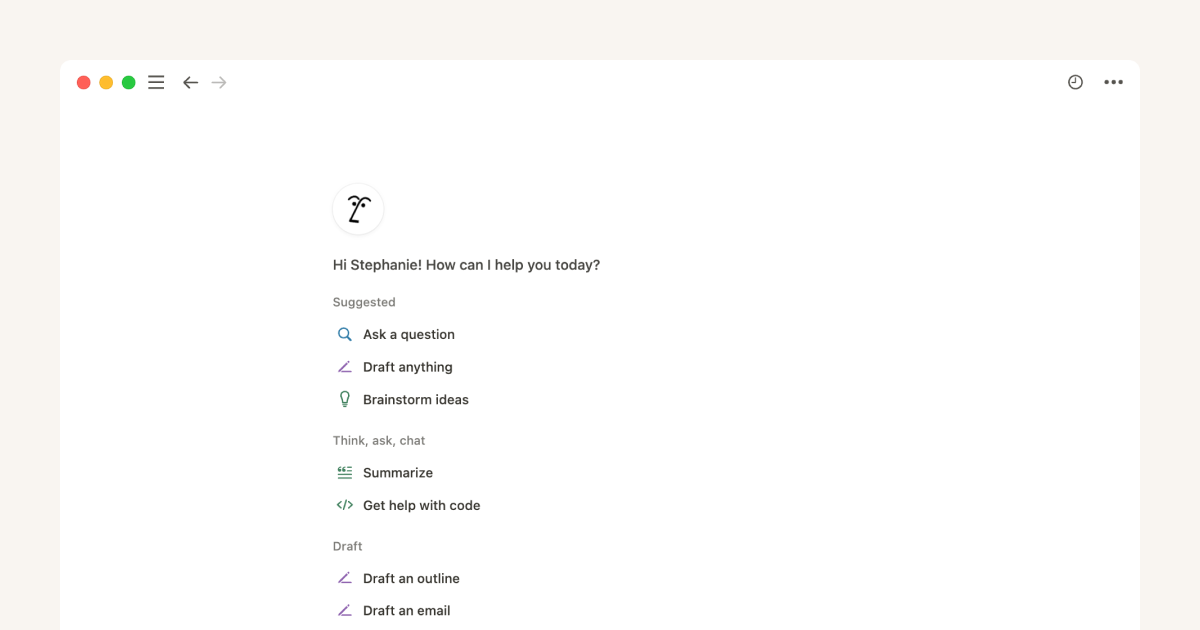
Notion AIで実現できることのすべて
Notion AIが新しくなりました。いつでもあなたのワークスペースにいる、頼りになるアシスタントです。このガイドでは、Notion AIがどのようにして答えを見つけ、情報をまとめ、面倒なタスクを自動化するかを説明します。これにより、本当に
www.notion.comクレジット制(カスタムエージェント)の仕組み

2025年後半から2026年にかけてNotion AIで注目度が上がったのが、カスタムエージェントです。
これは単発のチャットというより、指示・参照先・実行条件を持たせて、定型調査や反復作業を回すための仕組みとして捉えるとわかりやすいです(公式 Pricing による案内: 1,000 credits あたり $10。
確認日: 2026-03-18, を参照)。
この違いは、実際に運用を考えると効いてきます。
たとえば、会議後に人がAIミーティングノートを確認するだけなら、チームの基本利用として収まりやすい場面が多いです。
反対に、毎日決まった時刻にエージェントを走らせて、複数ソースを横断して調査し、要約して、別のページへまとめるといった使い方では、クレジット消費を前提に設計したほうが合います。
自動化は便利ですが、便利さの正体は「人の定型作業を代わりに回すこと」なので、回数が増えれば料金も増える、という当たり前の構造です。
導入時に誤解しやすいのは、AIチャット、要約、議事録、データベース補助、エージェントをすべて同じ財布で考えてしまうことです。
実際には、通常のAI活用とエージェント運用では費用の見方が違います。
個人で試す段階なら、まずはチャットやインラインAIで文脈の強さを体感し、そのあと「定期実行したい仕事があるか」でエージェントを切り分けるほうが現実的です。
エージェントは便利な追加機能というより、業務フローそのものを自動化するための別レイヤーとして見たほうが判断を誤りません。
導入前チェックリスト
料金まわりで迷わないためには、使い始める前に3つの軸だけ揃えておくと見通しが立ちます。
機能一覧を全部読むより、この切り分けのほうが運用を想像しやすいのが利点です。
- 主目的が「個人の下書き・要約」か、「チームの検索・議事録・横断Q&A」かを先に決める
個人作業の補助が中心なら、限定的な試用から入る考え方が合います。会議記録や社内検索までAIに任せたいなら、Business以上を基準に見るほうが自然です。
- カスタムエージェントを使う予定があるかを分けて考える
ある場合は、通常のAI利用とは別にクレジット制を前提に置きます(公式Pricing参照: 2026-03-18)。
無料トライアルや国別表示は変動するため、導入前に公式ページで最終確認してください。
ある場合は、通常のAI利用とは別にクレジット制を前提に置きます。
無料トライアル期間中に触るのと、継続運用するのとでは見積もりの置き方が変わります。
- セキュリティ条件をプラン差分として扱う
機密性の高い会議や顧客情報を扱うなら、Enterpriseの保持条件まで含めて比較対象に入ります。
AI機能の数だけで決めると、あとから運用設計をやり直すことになります。
- 料金情報の確認日は2026年3月時点として読む
2025年以前のAIアドオン記事や、無料回数ベースの古い説明は現行仕様と噛み合わないことがあります。
特にクレジット制と無料トライアル期限は、古い記事ほどズレやすい部分です。
ℹ️ Note
Notionの料金は「何が含まれるか」だけでなく、「どこから追加コストが発生するか」で読むと混乱しません。通常のAI活用とカスタムエージェントを分けて考えるだけで、見積もりの精度が上がります。
実際に触ってみると、Notion AIは1つのチャット機能というより、検索、会議記録、文章生成、自動化が同じ作業基盤に載っているサービスです。
だからこそ、料金も単純な月額比較だけでは足りません。
ページの中で数回だけ下書きを作る人と、チームで議事録やQ&Aを毎日回す人では、同じ「AIを使う」でも必要な前提がまったく違います。
この差を最初に言語化しておくと、プラン選定で迷走しにくくなります。
Notion AIの起動方法と基本操作

右下AIアイコンから始める
いちばん迷いにくい入口は、画面右下のAIアイコンです。
ここを開くとNotion AIのチャット画面が立ち上がり、いま開いているページの編集というより、ワークスペース全体を横断して質問したいときの窓口として機能します。
たとえば「先週の会議で決まった方針を探したい」「複数ページに散らばった情報をまとめてほしい」といった場面では、この入口が噛み合います。
ページ内AIとの違いは、答えをその場で書き込むというより、まず情報を探して、必要なら要約してもらう流れに向いていることです。
作業中のページに閉じず、ワークスペースの知識ベースに話しかける感覚で使うと役割がつかみやすくなります。
左サイドバーから始める
左サイドバーから入る方法も、日常運用では出番が多いです。
日本語UIの表記は検索Notion AIAIのいずれかで表示されることがあり、見た目が少し違っても役割はほぼ同じです。
サイドバーから開くと、検索の延長としてAIを呼び出せるので、「ページ名はうろ覚えだけど内容は覚えている」というときに手が止まりません。
この導線の利点は、普段からサイドバーでページ移動や検索をしている人ほど操作の流れが自然につながる点です。
右下アイコンは独立したチャットの印象が強い一方で、左サイドバー経由はNotionのナビゲーションの一部として扱えます。
情報探索を起点にするなら、こちらのほうが頭の切り替えが少なく済むこともあります。
ページ内から始める:スペースキー・/AI・選択テキスト
文書を書いている最中にAIを呼ぶなら、ページ内起動が中心になります。
新規行でスペースキーを押すと提案が出る導線は、タイピングの流れを止めずにそのまま下書きや要約へ入れるのが便利です。
日報ページを書いているときは、この起動方法がいちばん馴染みました。
別パネルを開く感覚ではなく、書いている文の続きとしてAIを差し込めるからです。
同じページ内起動でも、明示的に使い分けたいときは /AI がわかりやすいのが利点です。
コマンドとして呼び出すぶん、「ここでAIブロックを入れる」と意識して操作できます。
要約、書き換え、たたき台作成のように、ブロック単位で処理したい場面ではこちらが合います。
既存の文章の一部だけを直したいなら、テキストを選択してAIに依頼する流れが最短です。
ハイライトしてから要約や言い換えをかける方法は、「この段落だけ整えたい」という用途にぴったりです。
実際、段落単位でトーンをそろえたり、冗長な説明だけを圧縮したりするときは、ページ全体に指示を出すより狙いがぶれません。
会議メモの入口だけは少し性格が違い、議事録用には /meet を使います。
これは通常の文章生成ではなく、AIミーティングノートの起動導線として覚えておくと混同しません。
会議の文字起こしや要約、対応事項の抽出は、このコマンドから始まる別系統の機能です。
💡 Tip
迷ったら、ワークスペース全体に聞きたい内容は右下アイコンか左サイドバー、いま開いているページをその場で整えたい内容はスペースキーや /AI と分けると、入口選びで止まりません。
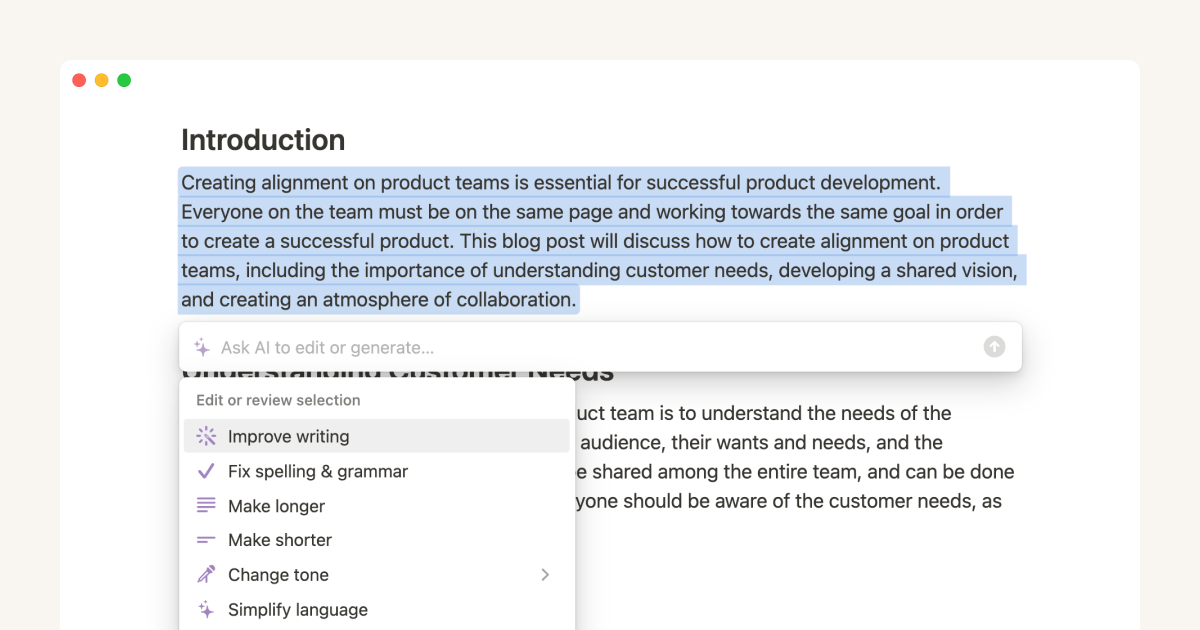
Notion AIを使って、効果的なより良いメモやドキュメントを作成
Notion AIの機能を活用して、大きな視野で考え、作業をスピードアップし、創造性を高めましょう。コネクテッドワークスペースの中で、Notion AIを駆使したテキストの書き換えや単純タスクの自動化、新規コンテンツの生成などを実施する方法
www.notion.comショートカットで一発起動
キーボード中心で作業しているなら、ショートカットを覚えるだけで体感が変わります。
Macは Shift+Cmd+J、Windowsは Shift+Ctrl+J です。
チャットを即座に開けるので、ページ移動やマウス操作を挟まずに質問へ入れます。
この操作が効くのは、思いついた疑問をその場で処理できるからです。
たとえば資料を書きながら「この案件の前提を別ページから拾いたい」と思った瞬間に起動できると、検索のために視線や手の位置を切り替える回数が減ります。
右下アイコンやサイドバーの場所を毎回探すより、作業のリズムが保ちやすくなります。
チャット履歴とソース指定

Notion AIを使い始めると見落としやすいのが、過去のチャット履歴を見返せることと、どこを参照して答えるかを指定できることです。
履歴を追えるので、以前に投げた質問や、そのときの要約結果をあとから再利用できます。
同じ問いを毎回打ち直さなくて済むため、断続的に調べものを進めるときに効きます。
ソース指定も精度に直結します。
ワークスペース全体を対象にするのか、特定のページだけに絞るのか、接続済みアプリまで含めるのかで、返ってくる答えの性格が変わります。
社内メモを横断して探したいときはワークスペース全体、いま開いている仕様書だけを根拠に書き直したいときはページ単位、外部の連携先にある情報も拾いたいときは接続アプリを含める、という切り分けです。
ここを曖昧にすると、AIが広く探しすぎてほしい粒度から外れたり、逆に狭すぎて必要な情報を拾えなかったりします。
チャットの入口を覚えるだけでなく、履歴と参照範囲まで把握しておくと、Notion AIは単なる文章生成ツールではなく、検索と執筆を同じ場所でつなぐ作業基盤として機能し始めます。
基本的な使い方4選
文章の下書き
最初の一歩として取り入れやすいのは、ページの中でそのまま下書きを出す使い方です。
空行でスペースキーを押すか /AI を入れて、書きたいものの種類を短く伝えるだけで、たたき台がすぐ返ってきます。
ここで効くのは、テーマだけでなくトーンと分量まで一緒に指定することです。
たとえば「新規顧客向けのお礼メール」「やわらかめの敬語」「300字前後」「結論を先に」と入れると、あとから整える手間が減ります。
初心者のうちは、いきなり完成文を狙うより「まず8割の下書きを作る」感覚のほうがうまく回ります。
実際、会議メモや企画メモがすでにページ上にある状態なら、その内容を踏まえた初稿が出るので、ゼロから構成を組むより迷いません。
生成後は、そのまま公開用にするより、整形を1段入れると仕上がりが安定します。
私がよくやるのは、まず下書きを作り、その段落を選択して「書き言葉に整える」と頼み、必要ならさらに「箇条書きに変換」と続ける流れです。
本文として読ませたい文と、社内共有用の要点リストを同じ内容から派生できるので、1回書いて2回使える形になります。
短めのブログ記事や社内告知の初稿なら、この進め方だけで着手の重さがだいぶ薄れます。
要約・書き換え・アクション抽出
すでに文章があるなら、Notion AIの強みは新規生成よりも部分編集の速さに出ます。
対象の段落をハイライトして、要約、短縮、丁寧語化、アクション項目の抽出といったプリセットを順に使うだけで、文書の温度感を揃えられます。
とくに議事メモや長い説明文は、全部を書き直すより、必要な段落だけを選んで手を入れたほうが意図がぶれません。
たとえば、会議後に走り書きしたメモをそのまま共有すると、読む側は要点を拾うのに少し時間を使います。
そこで、段落を選択して3行程度の要約を作り、その後にアクション抽出をかけると、決定事項と宿題が分かれます。
ここから担当者を追記するだけで、単なるメモが実務の入口に変わります。
会議が終わった直後に、3行で要点を出し、続けて箇条書きのToDoに変換し、担当者に @メンション を付ける形まで持っていくと、共有の初速が目に見えて変わりました。
あとで議事録を清書する運用より、その場で次の動きまで接続できます。
書き換え系のプリセットも用途がはっきりしています。
ラフな社内メモを外部向けの丁寧な文面に寄せたいときは丁寧語化、説明が長いと感じたときは短縮、結論だけ先に見せたいときは要約、という切り分けです。
抽象的な指示より、「この2段落を120字で」「営業向けに柔らかい表現で」「決定事項と未決事項を分けて」のように具体化したほうが、修正回数が減ります。
ワークスペース検索/Q&Aの質問テンプレ
文書作成と並んで、初心者がすぐ効果を感じやすいのがワークスペース検索とQ&Aです。
右下のAIアイコンや左サイドバーから開いて、ページ名を思い出す代わりに知りたいことをそのまま質問すると、Notion内の情報探索が一段速くなります。
手元の資料を開き直して探すより、「何を知りたいか」を先に言葉にしたほうが、目的地までの距離が短くなります。
最初に試しやすい質問は、次のような形です。
- 「このプロジェクトの要件を要約して」
- 「オンボーディング資料の中から、入社初日にやることをまとめて」
- 「SlackとDriveも含めて最近の変更点を整理して」
- 「この案件で未対応のタスクだけ抽出して」
- 「意思決定に関わるページを優先して要点を教えて」
ポイントは、質問の中に対象と切り口を入れることです。
「教えて」だけでは広すぎますが、「最近の変更点」「未対応タスク」「要件の要約」のように観点を足すと、返答の粒度が揃います。
Notion AIで実現できることのすべて)でも、検索とQ&Aをワークスペースの文脈と結びつけて使う流れが整理されています。
この機能は、ページを読む前の下調べにも向いています。
たとえば、仕様書、議事録、Slackの断片が別々に散っている案件でも、AIに横断して要点を聞くと、読む順番のあたりがつきます。
ChatGPTのような汎用チャットが発想の整理に向くのに対して、Notion AIは自分のワークスペースにある文脈を起点に答えを返せるので、社内情報の探索では役割がはっきり分かれます。
AIミーティングノートで議事録を自動化
会議まわりで最初に導入効果が出やすいのは、AIミーティングノートです。/meet から始めるか、ミーティング用の導線を使うと、会議の文字起こし、要約、対応事項の抽出までを1つの流れで処理できます。
ZoomGoogle MeetMicrosoft Teamsに対応することが案内されています。
実務では、会議中に完璧なメモを取ろうとすると、聞くことと書くことがぶつかります。
AIミーティングノートを使うと、まず会話を記録しておき、終了後に要約とToDoを出してから人が整える流れに変えられます。
60分の打ち合わせでも、手作業で議事録を起こすと会議後に同じくらいの集中力を持っていかれますが、AIが叩き台を作る形にすると、手直しは10〜20分ほどに収まる場面が多いです。
発言の言い回しまでは整え切れなくても、決定事項と宿題の骨格が先に出るだけで、その後の編集負荷が軽くなります。
運用の流れも単純です。
会議を開始する前にミーティングノートを立ち上げ、終了後に文字起こしを確認し、要約を作り、対応事項を抽出して担当者を付けるだけで、議事録ページがそのままタスク管理の起点になります。
会議メモがNotion内に残るので、後日「誰が何を決めたか」を追い直すときにも、別ツールをまたがずに済みます。
議事録を保管する場所と、そこから生まれたToDoの置き場が一致するのは、見た目以上に効きます。
AI ミーティングノート – 完璧な議事録を作成 | Notion
あらゆる情報をもれなく記録し、整理された要約を自動生成。計画・共有・実行のすべてが、この1つで完結します。
www.notion.comデータベースでの活用
AI自動入力プロパティの作り方
Notion AIのデータベース活用で差が出るのは、ページ本文を読むAIチャットよりも、各行に対して決まった出力を返すAI自動入力です。
案件DB、タスクDB、問い合わせ管理DBのように、1件ごとに同じ判断軸を当てたい場面では、この機能がそのまま運用の型になります。
基本の流れはシンプルです。
まずデータベースで新しいプロパティを追加し、プロパティ種別としてAI関連の自動入力を選びます。
次に、そのAIプロパティが何を参照するかを決めます。
多くのケースではタイトル、説明、担当メモ、関連ページ本文などを読み込ませる形になります。
ここで参照元を広く取りすぎると、判断に不要な文脈まで混ざるので、最初は「タイトル」と「説明」など最小限から始めたほうが結果が安定します。
設定時に効くのが、出力形式のヒントです。
単に「優先度を判定して」ではなく、「高・中・低のいずれか1つで返す」「担当候補を役割名で短く返す」「理由は20字以内」といった形で、返答の型を先に決めておきます。
AI自動入力は自由作文より、欄に収まる形を指定したほうが後工程で扱いやすくなります。
この自動入力がプロパティ単位で設定できる流れが整理されています。
実際に効果を感じたのは、タスクDBで「タイトル+説明から優先度と担当候補を提案する」AIプロパティを作ったときです。
人が最初から全部を判断するのではなく、AIが一次分類を返し、そこから人が微修正する形にしたところ、振り分けにかかる時間が体感で半分以下になりました。
優先度と担当を一発で確定するためではなく、判断のたたき台を全件に同じルールで敷くという使い方にすると、Notionのデータベースらしい運用にまとまります。
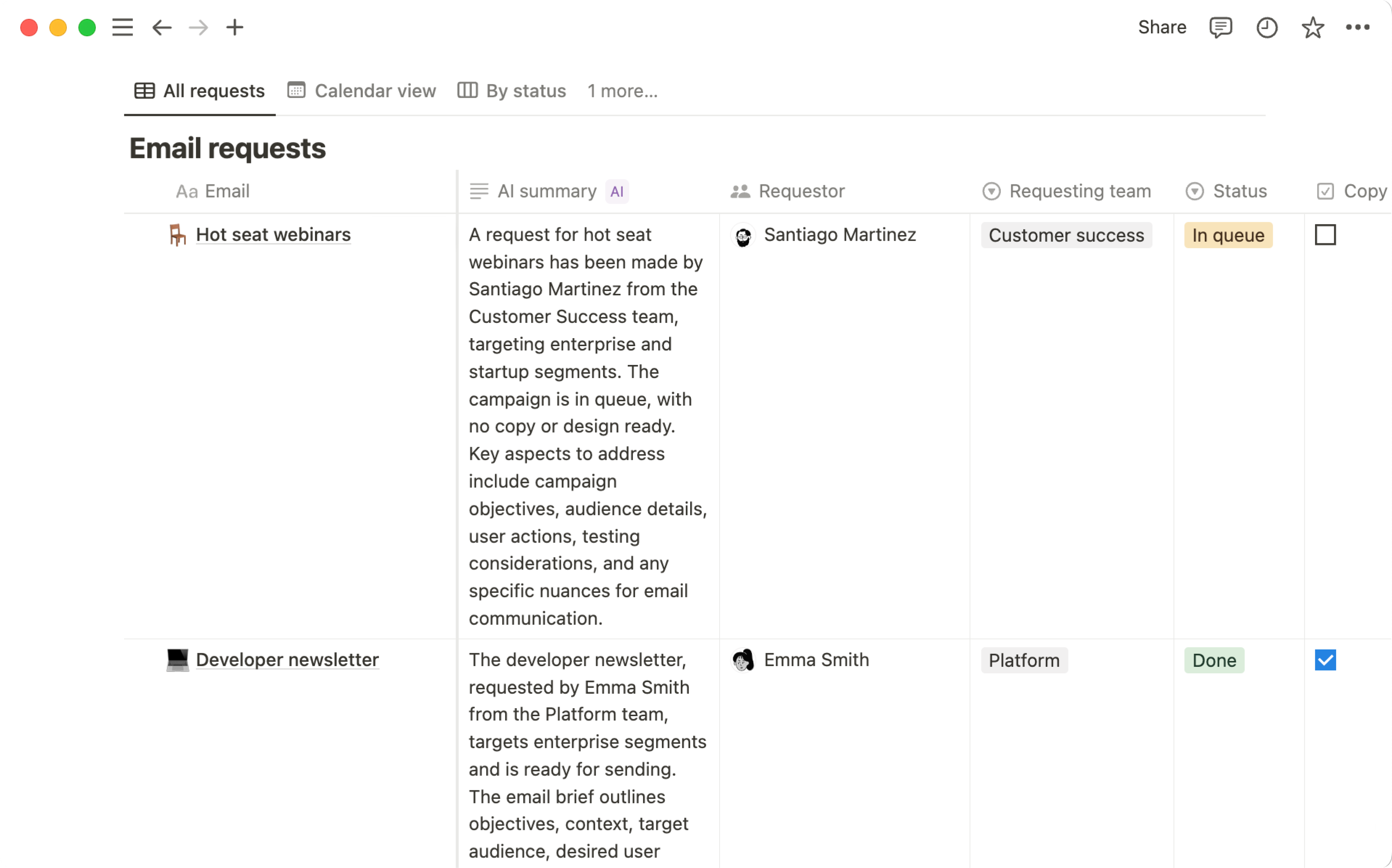
データベース用のNotion AI – Notion (ノーション)ヘルプセンター
データベースを作成し、より価値のあるものにするために、Notion AIの使い方について解説します🪄
www.notion.com手動更新と5分後自動更新の使い分け

AI自動入力は、作って終わりではなくいつ更新するかで運用感が変わります。
Notionの公式仕様では、手動で再生成するだけでなく、ページ編集から5分後に自動更新する設定も選べます。
ここを理解しておくと、「更新されない」「反映が遅い」と感じる場面を減らせます。
手動更新が向くのは、入力途中の項目が多いケースです。
たとえば案件の説明文を書きかけの段階でAIに優先度や要約を出させても、あとで前提が変わることがあります。
こういう場面では、タイトル、概要、期限、関係者がそろったあとに手動で更新したほうが、無駄な再生成が出ません。
一方で、5分後自動更新は、ページが頻繁に追加されるDBと相性がいいです。
会議メモDB、問い合わせ受付DB、日報DBのように、まず記録してから少し追記する運用では、記入直後にAI欄まで埋まっている状態を作れます。
分類や要約を毎回押し直さなくて済むので、入力者によるばらつきも減ります。
ただし、細かい修正を何度も繰り返すページでは、まとまった単位で編集してから更新に回すほうが流れが止まりません。
短い追記を何回も挟むと、5分待ちのサイクルが作業のテンポを崩します。
私も最初は自動更新を全部のDBで有効にしていましたが、実務では「定型入力が流れ込むDBは自動」「判断材料を練りながら書くDBは手動」と分けたほうが、画面を見て待つ時間が減りました。
⚠️ Warning
AI自動入力は、入力中の思考を助ける機能というより、内容がそろったあとに列を整える機能として置くと運用が安定します。
Formula支援と整形のコツ
AI自動入力をそのまま表示するだけでも便利ですが、実務ではFormulaと組み合わせて見せ方を整えるところまでやると完成度が上がります。
AIは判断や抽出を担当し、Formulaは表示ルール、条件分岐、空欄時の扱いを担当する、という分担です。
たとえばAIに「高・中・低」で優先度を返させ、その結果をFormulaで絵文字付きの表示に変えると、一覧で見たときに視線の止まり方が変わります。
担当候補も、AIが返した役割名をそのまま見せるのではなく、Formulaで「未割当なら空欄」「候補ありなら表示」と出し分けると、レビュー時に見る列がはっきりします。
AIだけで見た目まで整えようとすると、出力の揺れがそのまま一覧に出ます。
条件分岐にも相性があります。
AIが返した要約、優先度、リスク判定などを受けて、Formula側で「期限切れかつ高優先なら警告表示」「要約が空なら未処理表示」といった補助列を作ると、AIの結果を目で追う負荷が下がります。
ここでの考え方は、AIに全判断を押し付けるのではなく、AIが返した材料をNotionのルールで再配置することです。
整形のコツとしては、AIに長文を返させないことも効きます。
要約欄なら1文、分類欄なら候補を限定、理由欄なら短文というように列の役割を分けると、Formulaでの加工も素直になります。
逆に、1つのAIプロパティに説明・理由・タグ候補まで詰め込むと、あとで分解できず扱いにくくなります。
データベースは列ごとの意味が明確なほど強いので、AIもその構造に寄せたほうが崩れません。
タグ(マルチセレクト)での注意点と対策
データベース運用で見落とされやすいのが、タグ出力の落とし穴です。
Notionのマルチセレクトは候補を決めて運用することが多いですが、AIに自由にタグ名を考えさせると、既存候補にない表記が混ざりやすくなります。
たとえば「営業」「セールス」「営業対応」が別々に出ると、一覧では同じ意味なのに集計が割れます。
この問題は、AIにタグを直接決めさせるより、候補の中から選ばせる制約を先に書くことで抑えられます。
プロパティ設定の指示文で「タグは不具合要望質問のいずれか、または複数を返す」「候補外の語は出さない」と明記しておくと、自由作文より揺れが減ります。
それでも表記がぶれることはあるので、運用としてはAIの出力を一度テキスト欄で受け、確認後にマルチセレクトへ反映する流れのほうが安全です。
実務では、タグ候補を増やしすぎないことも効きます。
候補が多いほどAIの判断幅が広がり、近い意味のタグが並立しやすくなります。
問い合わせDBなら分類軸を3〜5種類に絞る、ナレッジDBならテーマと用途を分けるなど、タグ体系そのものを細く保つとAIの出力も揃います。
バリデーションの考え方も持っておくと運用が楽になります。
たとえば「候補外のタグが出た行だけを確認する」「新しいタグを追加する前に既存候補へ寄せられないかを見る」といった見直し手順を決めておくと、DBが膨らんでも崩れにくくなります。
NotionのAIは文脈に密着して働くぶん、タグ運用まで自動で厳密統制してくれるわけではありません。
だからこそ、AIには候補選定の補助をさせ、人がタグ体系を保つ役割を持つ形がいちばん噛み合います。
応用テクニック

@メンションとソース絞り込みの型
Notion AIを実務で一段深く使うなら、まず覚えたいのが「どこを読ませるかを先に決める」という発想です。
AIチャットやQ&Aは便利ですが、ワークスペース全体に広く聞くと、答えは出ても「いま欲しいページ群だけを根拠にした回答」にならないことがあります。
そこで効くのが、ページ名を @ で指定して参照先を限定するやり方です。
操作は単純で、質問文の中に @仕様書、@議事録フォルダ、@案件A のように対象ページを指定します。
するとAIは、そのページや周辺文脈を強く見に行くので、回答の根拠がぶれにくくなります。
たとえば「この案件の未決事項を3つに絞って」と聞くより、「@案件A 要件定義 @顧客ヒアリングメモ を参照して、未決事項を3つに絞って」と聞いたほうが、情報源の境界がはっきりします。
このときのコツは、範囲を3段階で考えることです。
広く探索したいならワークスペース全体、部署単位で固めたいなら特定フォルダやチームスペース、答えをそのページだけに寄せたいならページ内文脈に閉じます。
たとえば「社内の過去事例を横断したい」はワークスペース寄り、「営業資料だけから抜きたい」は営業フォルダ寄り、「この仕様書の矛盾点を見つけたい」はページ内寄りです。
質問文の型を固定しておくと迷いません。
私がよく使うのは、「対象」「作業」「出力形式」を1行でまとめる聞き方です。
たとえば @オンボーディング手順書 @問い合わせログ を参照して、初期設定で詰まりやすい点を3項目、各1文で要約 という形です。
これなら参照先と期待する答え方が一度に伝わります。
逆に「まとめて」「整理して」だけだと、どの範囲をどう切るかがAI任せになり、実務では読み返しの手間が増えます。
💡 Tip
質問は「目的ページ→出力形式」の順に並べると、ソースの取り違えが減ります。
ソース絞り込みは、レビュー依頼でも効きます。
たとえば @採用広報ガイドライン @求人票ドラフト を参照して、表現のズレだけ指摘 と聞けば、一般論ではなく手元の基準に照らしたチェックになります。
ChatGPTのような外向きの発想支援とは違い、Notion AIは社内文脈に寄せた回答が持ち味なので、この限定のかけ方で精度の体感差が出ます。
テンプレートへのAIブロック組み込み
初心者を抜けるきっかけになりやすいのが、AIを「その場で呼ぶ機能」ではなく、最初からテンプレートに埋めておく部品として扱うことです。
毎回 /AI から考え始めるより、よく使う文書にAIブロックを組み込んでおくと、手を動かす順番が固定されます。
たとえば仕様策定テンプレートなら、冒頭に「前提」「スコープ」「未決事項」の3ブロックを並べ、それぞれにAI用の指示文を置いておきます。
私はこの形にしてから、初稿を書き始めるときの抵抗が目に見えて減りました。
白紙に向かうと何から書くかで止まりがちですが、先に枠があり、そこにAIが下書きを入れてくれるだけで、編集モードに入りやすくなります。
とくに「前提→スコープ→未決事項」の順は、仕様書の骨格とそのまま重なるので、議論の漏れも拾いやすくなります。
組み込み方としては、テンプレート内に「ここでAIに要約させる」「ここでレビュー観点を出させる」と役割を決めておくのが肝です。
定型文生成なら、背景説明、目的文、依頼文の初稿をAIブロックで作る。
レビュー依頼なら、本文の直後に「曖昧語」「前提抜け」「依存関係」の観点でチェックさせる。
こうしておくと、AIが文章を書く場所と、AIが文章を点検する場所が分かれます。
Notion AIでドキュメント作成を改善する。
議事録、提案書、仕様書、週報のように型がある文書ほど、この差が出ます。
AIに都度お願いする運用は便利でも、担当者ごとに書き方が散らばりやすいからです。
定型処理をワンクリックに寄せる発想は、レビュー依頼にも向いています。
たとえば「この文章を上司向けに簡潔化」「箇条書きを段落へ変換」「決定事項と保留事項を抽出」といったAIブロックをテンプレートに持たせると、書く人のスキル差が出にくくなります。
ゼロからうまい指示を書く必要がなくなり、文書の最低ラインを揃えやすくなります。
会議テンプレート化

会議まわりは、テンプレート化の効果が最も出やすい領域です。
Notionの /meet やAI ミーティングノートを単発で使うだけでも便利ですが、毎回同じ構成で記録が残るようにしておくと、あとから検索するときの強さが変わります。
基本の形は、会議テンプレートの先頭に会議名、参加者、関連案件、議題、決定事項、対応事項を置き、その中にAIが埋める場所を先に決めておくことです。
たとえば関連資料欄には @要件定義 @前回議事録 @案件DB を入れる場所を作っておき、会議の冒頭で参照元を固定します。
こうしておくと、会議後の要約やアクション抽出が、その場限りの会話ではなく、案件の流れに接続された記録になります。
こうしておくと、会議後の要約やアクション抽出が、その場限りの会話ではなく、案件の流れに接続された記録になります。
公式のAI Meeting Notes製品ページ2026-03-18やヘルプを参照して、運用フローをワークスペースの仕組みに組み込むとよいでしょう。
すぐ使えるプロンプト雛形
プロンプトで迷う人ほど、自由入力より型を先に持つほうが結果が安定します。
基本は「目的→対象→制約→検証観点」の順です。
何をしたいのか、どの文書を対象にするのか、分量や形式やトーンをどうするのか、どこを見て点検してほしいのか。
この4点が入るだけで、AIの出力は実務向けに寄ります。
文章で書くなら、たとえばこんな形です。
@要件メモ をもとに、社内向け仕様書の初稿を作成。対象は開発メンバー。前提、スコープ、未決事項の3見出しで、各見出しは2〜4文、断定的すぎないトーンで。曖昧な表現と判断に必要な不足情報があれば末尾に列挙。@顧客インタビュー記録 @既存FAQ を参照して、サポートチーム向けに問い合わせ傾向を要約。300字以内、箇条書き3点、固有名詞は元文の表記を維持。重複論点とFAQ未掲載の論点を分けて示す。このページの会議メモを対象に、決定事項、保留事項、担当付きアクションに分解。表形式ではなく見出しごとの段落で出力。推測で補わず、記録にある内容だけを使い、担当者名がない項目は未設定と明記。@求人票ドラフト @採用広報ガイドライン を参照して、文体レビューを実施。対象は候補者向け文章。です・ます調で統一し、冗長表現を削り、誤解を招く表現だけ指摘。修正文と修正理由をセットで出力。
この型の利点は、抽象語を減らせることです。
「いい感じに整えて」ではなく、「誰向けに」「どの長さで」「どの形式で」「何を気にして見るか」まで渡せます。
特に検証観点を末尾に入れると、生成だけでなくセルフレビューまで一連で回せます。
NotionのAIブロックにこの雛形を仕込んでおけば、担当者が変わっても出力の粒度が揃います。
もう一つ効くのは、禁止事項を短く添えることです。
たとえば「候補外のタグを作らない」「記載のない事実を補わない」「1文を長くしすぎない」といった制約を明示しておくと、AIの自由度による表記の揺れを減らせます。
前のセクションで触れたタグ運用ともつながる点なので、目的だけでなく外してほしくない柵も一緒に置いておくと、あとで直す量が減ります。
注意点とセキュリティ
出力の検証チェックリスト
Notion AIの出力は、文案づくりや要約のたたき台としては強力ですが、そのまま公開物や意思決定資料に流し込む前提では扱わないほうが安全です。
とくに社内文書、顧客向け文面、議事録の要約は、自然な文章で書かれているぶん、誤りが紛れていても見逃しやすい場面があります。
実務では、検証の観点を先に固定しておくとレビューが短くなります。
チームで「AIが生成した結論はリンク元を1つ以上示す」という運用に変えたところ、どこから来た判断かを追えるようになり、レビュー時間が縮みました。
あわせて、もっともらしい言い切りをそのまま通してしまう事故も減りました。
AIの文体を直すより、根拠の所在を先に揃えたほうが、修正の優先順位がはっきりします。
確認項目は、次の4点に絞ると回しやすくなります。
- 引用の有無と原文一致
引用符付きの文章、要約した発言、会議での決定事項は、元ページや元ログと表現がずれていないかを見ます。
とくにAI ミーティングノートの要約は、話の流れを圧縮する過程で条件や留保が抜けることがあります。
- 数値の単位と比較軸
日付、件数、割合、料金、期限は、単位や時点を原資料と照合します。数値自体が合っていても、「月次」なのか「累計」なのかがずれるだけで意味が変わります。
- 固有名詞の表記
人名、部署名、顧客名、製品名、プロジェクト名は正式表記で統一します。略称に自動変換されていないか、似た名前のページを混同していないかも見どころです。
- 結論と根拠のつながり
要約や提案が、参照したページの内容から本当に導けるかを見ます。
ワークスペース内の複数ページを横断して答えさせたときほど、この確認が効きます。
結論だけが先に整っていて、根拠ページにその断定が存在しないケースは珍しくありません。
データ保持ポリシー

セキュリティ面で先に押さえたいのは、Notion AIを同じ製品名で使っていても、プランによって保持ポリシーの前提が異なることです。
Notion のセキュリティ/プライバシーに関する公式ページまたは 2026-03-18で、Enterprise の保持方針と非Enterprise の一般的な保持期間を確認してください。
保持ポリシーは契約区分や設定に依存するため、運用前に管理者と照合することを推奨します。
この違いは、入力してよい情報の線引きに直結します。
Enterprise 環境なら何でも入れてよい、という意味ではありませんが、少なくとも保持の扱いは非Enterpriseより明確に厳格です。
一方で、非Enterprise では 30日以下の保持という前提があるため、未公開の契約情報、個人情報を含むメモ、社外共有前提でない機密の議論は、入力対象の設計から慎重に切り分ける必要があります。
会議用途でも同じです。
AI ミーティングノートに話者の発言が集まり、要約と対応事項まで自動生成されると便利ですが、便利さの中心にあるのは「会話の集約」です。
つまり、断片的なメモよりも情報密度が高くなります。
録音・文字起こし・要約が一体で残る以上、保存先ページの権限と保持ポリシーはセットで考えたほうが運用が崩れません。
権限・DLPの基本と窓口
権限管理では、AIだけを特別な箱として分けて考えるより、Notion全体の管理機能の中で位置づけるほうが整理しやすくなります。
Notion Security & Complianceにある管理者向け機能として、SAML、SCIM、監査ログ、権限制御の系統がまとまっています。
現場で意識したいのは、AIの回答品質より前に「AIが見てよい情報の範囲」を決めることです。
DLP も同じ発想です。
細かな製品仕様を現場メンバーが個別に覚えるより、どの情報分類をNotion AIへ入力してよいか、どのページ群はAI対象から外すか、誰が例外判断を持つかを先に定義したほうが実務では効きます。
たとえば、採用情報、顧客個人情報、契約書ドラフト、未公開の経営数値を同じ温度感で扱うと、運用上の事故が起きます。
管理の窓口は、少なくとも3つに分けておくと詰まりません。
ひとつはワークスペース管理者で、権限や機能の有効化範囲を持つ役割です。
もうひとつは情報システムやセキュリティ担当で、SAML、SCIM、監査ログ、DLP の整備を担う役割です。
もうひとつは部門責任者で、実データの持ち込み基準を決める役割です。
AIのトラブルはツール設定だけでは閉じず、どのデータを、誰が、どの目的で扱ったかという運用設計に戻ってきます。
外部Web参照/音声同意の確認事項
外部足りない場面で役立ちます。
ただし、社内文書と同列の確定情報として扱うのではなく、有力情報を集めるための層として見るほうが安全です。
Web 由来の内容は更新頻度も表記品質もばらつくため、社内ルールがないまま有効化すると、「見つけた情報」と「採用した事実」が混ざります。
そのため、外部Web参照を使うときは、有効化方針と利用範囲を事前に定めておくことが欠かせません。
会議ページの共有先や保存先の権限は運用設計の一部として扱い、保存先が広すぎると不要に情報が公開されるリスクがあります。
AIミーティングノートの運用については公式の製品ページやセキュリティ情報2026-03-18を参照し、記録の自動化は「何を残すか」と「誰に見えるか」をセットで設計してください。
2025-2026の最新機能まとめ

AI Meeting Notesの進化
2025年のNotionは、公式リリースで90以上の新機能が案内されましたが、その中でも実務への効き方がのがAI Meeting Notesです。
対応先はZoomGoogle MeetMicrosoft Teamsまで広がり、会議の文字起こしだけでなく、要約と対応事項の抽出まで一気に作れる流れが前提になりました。
以前は「会議を残す」ことが主目的でしたが、今は「会議後の次アクションを誰に返すか」までページ内でつなげる設計に寄っています。
実際、この進化で変わったのは議事録の作成時間だけではありません。
1時間の会議なら、人手で要点整理とタスクの洗い出しをすると会議後に30〜60分ほど引っ張られがちですが、AIの下書きを土台にすると確認と補正の10〜20分に寄せやすくなります。
議論が散らかった会議でも、「決まったこと」と「宿題」を先に切り分けてくれるので、会議直後の認識ズレが減ります。
外出中の運用でも差が出ます。
モバイルで議事録の要点だけ確認して、その場で担当者に@メンションしてフォローを依頼する流れが自然につながるようになり、移動中でも会議後の処理が止まりにくくなりました。
議事録をあとで読み返す資料ではなく、その場で次の動きを生む作業面として扱えるようになった感覚です。
Custom Agentsと料金/トライアル
Custom Agentsは、Notion内のAI活用を「その都度プロンプトを書く」段階から、「定型処理を任せる」段階へ押し上げた機能です。
料金は公式 Pricing ページで案内されています(例: 1,000 credits あたり $10、確認日: 2026-03-18, を参照)。
現場目線では、エージェント化する対象を広げすぎないほうが回ります。
判断基準が曖昧な仕事まで一気に委ねると、結果の確認コストが膨らみます。
逆に、入力の型と出力の型が固まっている作業は、Custom Agentsに載せた瞬間に手戻りが減ります。
人が毎回考える必要のない部分だけを切り出すと、導入直後から差が出ます。
画像生成・編集の今
2025〜2026の更新では、テキストだけでなく画像まわりもNotion AIの作業面に入ってきました。
公式リリースでは、ページ上での画像生成と簡易編集が案内されており、発想メモ、バナーたたき台、資料用のラフビジュアルをNotionのページ内で完結させやすくなっています。
従来は文章の骨子をNotionで作り、画像は外部ツールへ持ち出す流れになりがちでしたが、その往復が減ったのは地味に効きます。
この機能の価値は、凝ったビジュアル制作そのものより、文脈を保ったまま叩き台を出せるところにあります。
企画ページにある見出し、ターゲット、トーンを踏まえた状態で画像案を並べられるので、あとから「この画像は何のためだったか」に戻りにくいのです。
資料作成でも、まずページ内で方向性を固めてから、必要に応じて外部の本格的なデザイン工程へ渡す流れが取りやすくなりました。
モバイルAIとモデル選択UI
2026年1月20日のリリースでは、モバイルからのAI活用強化と、新しいモデル選択UIの導入が明確な更新点でした。
これによって、PC前でまとめて使うAIから、必要な場面でその都度呼び出すAIへ重心が移っています。
移動中に会議メモを要約させる、商談前に案件ページを横断して論点を拾う、返信前にページ内容からたたき台を作る、といった短時間の利用が実務の中に入りやすくなりました。
モデル切替がUIとして見えるようになった意味も小さくありません。
以前は「AIに聞く」が一枚岩に見えやすかったのですが、今は処理内容に応じて使い分ける前提が見えます。
深い推論がほしいのか、手早く文章を整えたいのかで選択肢を持てるため、同じNotion AIでも使い方の解像度が上がりました。
質問の精度だけでなく、どのモデルに何を任せるかという設計が、チーム内の運用差になってきています。
管理・分析・権限と速度の改善

2025〜2026では、派手なAI機能だけでなく、運用側の改善も進んでいます。
AI分析や管理まわりの整備が進み、どの機能をどう使うかをワークスペース単位で捉えやすくなりました。
ページ作成権限の改善も、現場では見逃せない更新です。
ページが増える組織ほど、「誰でも作れる」状態は便利さと散逸が同居します。
作成権限を細かく扱えるようになると、AIで生成したページや会議ノートの置き場も整理しやすくなり、情報の迷子が起きにくくなります。
パフォーマンス面の更新は数字でもはっきりしています。
2026年1月20日の公式リリースでは、Windowsでページ表示速度が27%向上、Macで11%向上、ページ読み込み時間は以前より3分の1短縮と案内されました。
Notionは長く使うほどページ数もデータベースも増えるので、こうした改善はスペック表以上に効きます。
検索して開く、会議ページへ飛ぶ、AIの結果を確認する、という細かな往復が積み重なるツールだからこそ、待ち時間の圧縮は作業リズムに直結します。
💡 Tip
Notion AIの派手な新機能だけを追うより、速度改善や権限設計の更新まで含めて見ると、日々の運用差がどこで生まれるか掴みやすくなります。
Notion API
開発や連携の文脈では、Notion APIも追っておきたい更新点です。
第三者のリリース記録では、最新版の案内日が2026年3月11日となっています。
ここは一般ユーザー向けの操作画面とは少し距離がありますが、データベース連携、社内ツールとの接続、外部アプリからの記録自動化を考えるなら無視できません。
とくに最近のNotion AIは、会議記録、データベース自動入力、Custom Agentsのように、情報を「その場で生成する」だけでなく「後続処理へ渡す」色が強くなっています。
APIの更新を追う価値があるのはこのためです。
たとえば、案件DBにAIで抽出した項目を流し込む、外部フォームの入力をNotionへ集約する、ページ更新を別システムへ渡すといった構成では、AI機能単体よりAPIを含めた全体設計のほうが効いてきます。
Notion内で完結する便利さと、外へつなぐ拡張性が同時に伸びているのが、2025〜2026の変化として見えてきます。
まとめと次のアクション
起動の入口を複数持ち、要約、下書き、議事録、データベース更新をひと通り再現できれば、Notion AIは読むだけの機能から仕事を前に進める道具へ変わります。
実務では、まず1ページで試し、形になったらテンプレート化し、その後にDB連携へ広げる順番のほうが、チームの抵抗が少なく運用に乗りました。
迷ったら、検索に強い導線、ページ内で書く導線、会議を残す導線、自動入力へ渡す導線の4系統で見分けると詰まりません。
次は小さく試し、再現できた手順だけを合意事項として残す段階です。
今日から試す4ステップ
- 既存の会議メモを開き、AIチャットかハイライトからのAI依頼で要約や論点整理を試します。
- 議事録テンプレートにAIブロック、またはAIミーティングノートの導線を組み込みます。
- タスクDBにAI自動入力プロパティを1つ追加し、更新の流れを確認します。
- 社内の権限と保持方針を担当者と擦り合わせ、使ってよい範囲を先に決めます。
チーム導入の合意事項メモ
最初に決めておきたいのは、どの作業をAIに任せ、どこを人が確認するかです。
Notionのページ作成、会議記録、案件DB更新を同時に広げるより、1つの業務で手順を固定したほうが定着が早まります。
社内向けには、4系統の判断フローを1枚にまとめると、誰がどの入口を使うべきか共有しやすくなります。
よくあるつまずきの予防リスト
- 最初から全社展開せず、1ページ単位で成功パターンを作る
- 抽象的な依頼文ではなく、出したい形式まで指定する
AIビルダーの編集チームです。AI開発ツールの最新情報と使い方を発信しています。
関連記事
Notionカレンダー使い方|Google連携とタスク管理
Notionカレンダー使い方|Google連携とタスク管理
Notionカレンダーは、2024年に独立アプリとして登場した旧Cronで、Notionデータベースの日付プロパティとGoogleカレンダーの予定を1画面にまとめて扱えるツールです。
Salesforce vs Notion 使い分け判断基準7軸で徹底比較
Salesforce vs Notion 使い分け判断基準7軸で徹底比較
『Salesforce』と『Notion』を比べたい人向けに、両者の得意分野と選び方を整理します。見た目はどちらも情報管理ツールですが、実際には『Salesforce』は営業成果を厳密に追うCRM、『Notion』は文書とデータベースを柔らかく束ねるワークスペースです。
Obsidian×Notion 併用の使い分けと実践手順
Obsidian×Notion 併用の使い分けと実践手順
『Obsidian』とNotionを一緒に使うと便利そうに見える一方で、役割が曖昧なまま並べると、メモもタスクも二重管理になりがちです。この記事は、個人の思考整理は『Obsidian』、共有と運用はNotionに分けたい人に向けて、どこで線を引くと破綻しないかを具体的に整理します。
Notion × Cursor 連携の始め方|MCP安全設定
Notion × Cursor 連携の始め方|MCP安全設定
Notionの要件ページやタスクDBをCursorからそのまま読めるようにすると、実装前の読み違いが減り、朝一の着手が数分で整います。実際、私も要件の参照と要約をエディタ内で完結させてから、手戻りの入り口を先に潰せるようになりました。