
Notion × Cursor 連携の始め方|MCP安全設定
Notion × Cursor 連携の始め方|MCP安全設定
Notionの要件ページやタスクDBをCursorからそのまま読めるようにすると、実装前の読み違いが減り、朝一の着手が数分で整います。実際、私も要件の参照と要約をエディタ内で完結させてから、手戻りの入り口を先に潰せるようになりました。
Notionの要件ページやタスクDBをCursorからそのまま読めるようにすると、実装前の読み違いが減り、朝一の着手が数分で整います。
実際、私も要件の参照と要約をエディタ内で完結させてから、手戻りの入り口を先に潰せるようになりました。
この記事は、CursorでNotionの公式MCPをつなぎたい開発者やチーム向けに、OAuthのホスト型接続を起点にした導入手順を紹介します。
前提は読み取り中心・最小権限で整理しており、MCP連携とREST API連携の違い、導入時に注意すべき料金や運用上の判断材料も併せて説明します。
接続直後に反応がなくて焦る場面もありますが、筆者の環境ではCursorの再起動で解消したことがありました。
一般的に反映が遅れるケースがあるため、接続後に反映が遅い場合は再起動や画面の更新を試す運用ルールを設けると詰まりにくくなります。
Notion × Cursor 開発環境でできること

ワークフロー全体像
NotionとCursorをつなぐと、要件ページ、議事録、タスクデータベースといった情報源を、コードを書く場所のすぐ隣に持ち込めます。
Notionはメモ、ドキュメント、タスク、データベースをまとめて扱えるオールインワンのワークスペースで、CursorはVS CodeベースのAIコードエディタです。
この2つが連携すると、実装前にブラウザとエディタを往復する回数が減り、仕様確認の流れが短くなります。
実務では、たとえばNotionの要件ページをAIチャットから検索して要約し、受け入れ条件だけを抜き出して、そのまま実装方針に落とし込む使い方ができます。
私もこの形にしてから、Notionのページをいちいち開き直さなくてもCursor側で要約と受け入れ条件の抽出まで進められる場面が増え、実装に入る集中が途切れにくくなりました。
仕様の読み込みとコード着手の間にある小さな摩擦が消えるだけで、朝の立ち上がりはだいぶ変わります。
実際の流れはシンプルです。
Notion側で対象ページやデータベースへの接続を許可し、CursorのAIチャットからその内容を参照します。
読み取り中心なら、要件の要約、未完了タスクの抽出、担当者や期限での絞り込み、議事録からの決定事項の整理といった用途にすぐ乗せられます。
運用が進むと、タスクの更新やページ作成まで含める構成も取れますが、ここではまず「安全に参照から始める」ことを重視します。
MCPでできることと制限
ここで混同しやすいのが、MCPとNotion APIの関係です。
MCPはModel Context Protocolの略で、AIツールが外部データやツールにつながるための共通規格です。
Cursor、Claude、ChatGPTなどが対応し、その上でNotionが提供している公式実装がNotion MCPです。
初心者向けに整理すると、MCPはAIツール向けの接続方式で、Notion APIはREST APIです。
役割が違うので、優劣というより担当範囲が違います。
MCPはAIチャットから「この仕様ページを探して」「今週期限のタスクを見せて」と対話しながら使う前提で設計されています。
対してNotion APIは、HTTPリクエストでページやデータベースを操作するための開発者向けインターフェースです。
接続方法にも違いがあります。
現時点で推奨しやすいのは、OAuthで接続できてインフラ構築がいらない公式ホスト型のNotion MCPです。
この流れが案内されており、多くの利用者はこちらで十分です。
以前はローカルでMCPサーバーを立てる構成もよく使われていましたが、旧OSS版のnotion-mcp-serverは現在アクティブに保守されていません。
こちらはBearer token認証と旧来のJSONベースv1 APIを前提にした位置づけで、今から入るなら主役は公式ホスト型と見てよいです。
制限も把握しておくと混乱が減ります。
MCPで見えているのは、認可したワークスペース全体ではなく、接続を許可したページやデータベースです。
Notionの接続権限は共有設定に近い考え方で、どのページを読ませるかを明示的に選ぶ構造になっています。
つまり、つないだ瞬間に全部読まれるわけではありません。
この仕組みのおかげで、検証用のDBだけを公開し、本番のページは見せない運用が取りやすくなります。
ℹ️ Note
読み取りから始めるなら、接続先を要件ページと検証用タスクDBに絞るだけで十分です。更新権限を先に広げるより、まずはどこまで見せるかを固めて運用を始めてください。

Notion MCP - Notion Docs
Learn how to connect AI agents to your Notion workspace.
developers.notion.comAPI直叩きとの違い

Notion APIを直に叩く方法は、HTTPで/v1/databases/{database_id}/queryのようなエンドポイントを呼び、JSONでフィルタや更新内容を渡す形です。
開発者には馴染みがありますが、実装・認証・データ整形を自前で持つ必要があります。
これに対してMCPは、AIチャットから自然言語で操作を始められるのが大きな違いです。
向いている場面も分かれます。
対話しながら仕様を読む、タスクDBから今の担当分だけ抜く、議事録から決定事項をまとめる、といったその場の認識合わせはMCPが合っています。
エディタの中で質問し、その返答を見ながら次の問いを重ねられるからです。
一方で、毎朝決まった時刻にNotionからタスクを同期する、社内向けの独自ダッシュボードを作る、他サービスと連結したバッチ処理を回す、といった定期同期や独自アプリ化はNotion APIの領域です。
この違いは、操作の主語が誰かで考えると整理しやすくなります。
人がAIと対話しながら進めるならMCP、プログラムが決められた手順で黙々と動くならREST APIです。
たとえば「今週中の自分の担当タスクを出して、優先度順に並べて」とCursorで聞くならMCPが自然です。
逆に「毎朝9時に期限7日以内のタスクをSlackへ通知する」なら、APIを使って自動化したほうが筋が通ります。
この記事がMCP寄りなのは、最初の一歩で得られる効果が見えやすいからです。
RESTで最初から全部組むと、認証方式、IDの取得、エンドポイント設計、更新時の例外処理まで一気に抱えることになります。
MCPなら、まずはNotionの情報をCursorから読める状態にして、要件参照の往復を減らすところから始められます。
開発フローの中では、この順番のほうが導入の摩擦が少なく、チームにも説明が通りやすいのが利点です。
補足:料金とリリース動向
補足:料金とリリース動向
Cursor側では、2025年5月にv0.50の大型アップデートがあったという報道が複数あります。
ただし、今回確認できた範囲では公式リリースノートを直接押さえられていないため、ここでは補足に留めるのが妥当です。
記事の主題であるNotion連携に関しては、少なくとも現時点で押さえるべき軸はぶれていません。
AIツール向け接続はMCP、開発者向けのHTTP連携はNotion API、そして今からつなぐならOAuth対応の公式ホスト型Notion MCPが中心という整理で見ておくと、導入判断がぶれにくくなります。
構築前に押さえたい前提知識:MCP・Notion API・権限の違い
MCPとは
MCPはModel Context Protocolの略で、AIツールが外部の情報源やツールに接続するための共通方式です。
ここでいう外部の情報源には、Notionのページやデータベース、ファイル、各種SaaSが含まれます。
ポイントは、MCPそのものがNotion専用APIではないという点です。
MCPは「AIが何に触れられるか」をそろえる接続レイヤーであり、CursorやClaudeのようなAIクライアントが、その先にあるサービスへ安全にアクセスするための橋渡しを担います。
実際に設定で迷う人の多くは、MCPとAPIを同じものとして捉えてしまいます。
ここを分けて考えると整理しやすく、筆者は「MCPはAIチャットから手元の情報に触れるための道具」と覚えるようにしています。
この見方にすると、Cursorで「今週のタスクを見せて」と頼む流れはMCPの役割だとすぐ判断できます。
Notionが案内している公式のNotion MCPは、こうしたAIツール向け接続を想定した仕組みです。
CursorClaudeChatGPTなどからNotionへつなぐ用途が示されています。
この記事で扱うのもこの系統で、主役は「AIとの対話的な連携」です。
一方で、過去の導入記事では notion-mcp-server というOSS版を前提にした説明も見かけます。
こちらは自己ホストやローカル実行を前提にした旧来の構成で、現在はアクティブ保守されていない位置づけです。
学習目的や特殊要件では参照価値がありますが、今から初めて触る読者が最初に選ぶルートではありません。
Notion REST APIとは

Notion REST APIは、アプリケーションや自動化スクリプトからNotionのデータを扱うためのHTTPベースのAPIです。
MCPがAIツール向けの接続方式なのに対して、REST APIは開発者がコードから直接叩くための仕組みです。
役割の違いをひとことで言うなら、MCPは会話で使う接続、REST APIは実装で使う接続です。
たとえば、毎朝決まった時刻にタスクDBを取得して別サービスへ送る、独自の社内ダッシュボードを作る、特定のデータベースを定期同期するといった用途ではREST APIのほうが向いています。POST /v1/databases/{database_id}/query のようなエンドポイントを使って、担当者や期限で厳密にフィルタし、その結果を自分のアプリ側で処理できるからです。
Dueを今日から7日以内に絞るような取得条件は、会話よりAPI実装のほうが設計の意図を保ちやすい場面です。
Notionは認証やインテグレーションの考え方をREST APIの文脈で整理しています。
つまり、MCPを使う場合でも、その背後にはNotionの認可モデルや接続対象の考え方があります。
ここを知らないまま進めると、「AIから見えないのはなぜか」が判断しにくくなります。
初心者の視点では、MCPの設定中に「じゃあAPIキーはどこで発行するのか」と探し始めて遠回りになることがあります。
ですが、公式のNotion MCPを使うなら、最初に覚えるべき中心はRESTエンドポイントではなく、OAuthでの接続とページ単位の権限付与です。
REST APIの知識はあとから効いてきますが、最初の接続で詰まりやすいのはそこではありません。
認証の違い:OAuthとBearer token
認証まわりで最も混同しやすいのが、OAuthとBearer tokenの違いです。
Notionでは用途によってこの2つが使い分けられます。
公開インテグレーションではOAuth 2.0が使われ、内部インテグレーションではシークレットを使ったBearer token方式が中心になります。
Authorization - Notion Docsを読むと、この区別が公式の前提になっていることがわかります。
公式のNotion MCPで推奨されているのはOAuthです。
ホスト型なので、サーバーを自分で立てたり、Node.jsでMCPサーバーを常駐させたりする必要はありません。
大半の読者にとって、まず選ぶべきなのはこの公式ホスト型です。
これに対して、旧OSS版の notion-mcp-server はBearer tokenベースの構成です。
内部インテグレーションで発行したシークレットを使い、自前でMCPサーバーを動かして接続します。
仕組みを学ぶには良い題材ですが、運用まで考えると「トークン管理」「実行環境の維持」「古い前提の導入記事を読む必要がある」という負担が増えます。
しかも前述の通り、現在はアクティブ保守の中心ではありません。
実際に触っていると、OAuthは「どのワークスペースの、どの範囲まで許可するか」を画面上でたどれるので、認可の見通しが立ちやすいのが利点です。
Bearer token方式は一度つながると手早い反面、そのトークンがどの範囲を持っているのかを頭の中で管理する場面が増えます。
チームで共有するワークスペースでは、この差が後から効いてきます。
Authorization - Notion Docs
This guide describes the authorization flows for internal and public Notion integrations.
developers.notion.com権限モデルと“最小権限”の設計
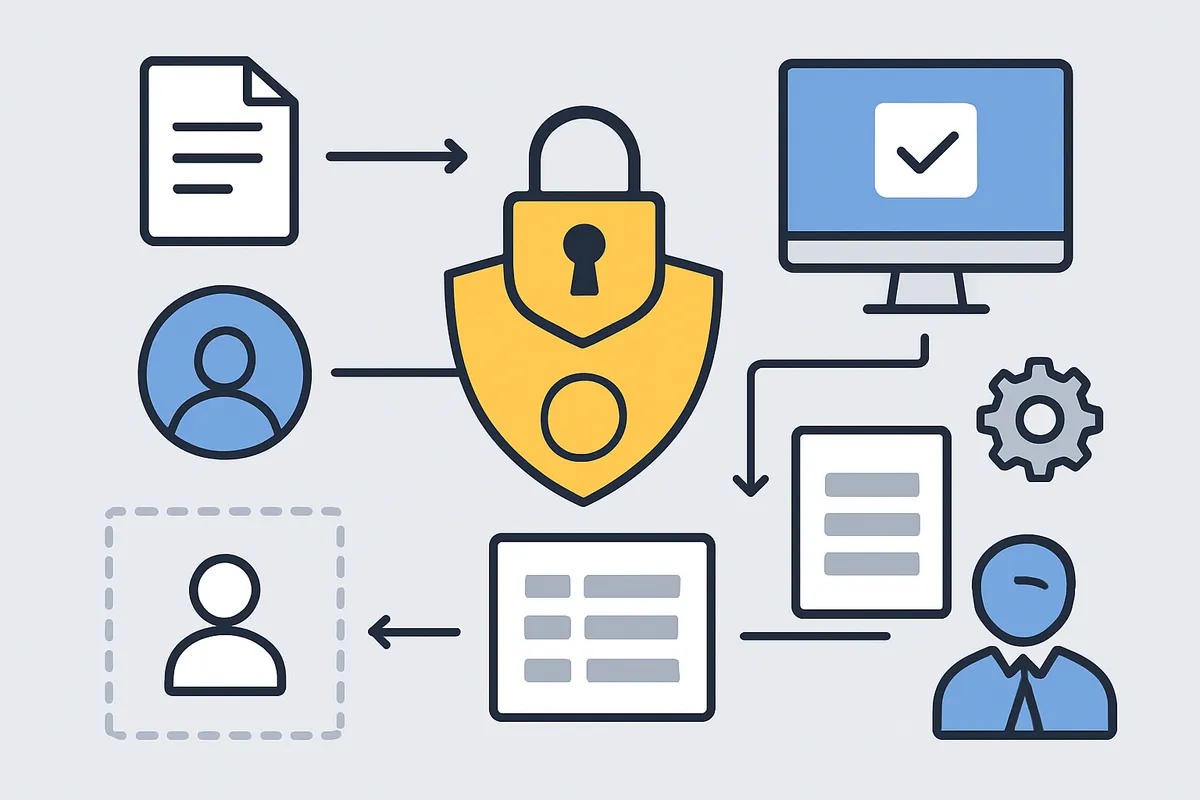
Notionの権限は、「インテグレーションを作ればワークスペース内の全部が見える」というモデルではありません。
実際には、接続先のページやデータベースを明示的に選ぶという考え方に近く、通常の共有設定と似た感覚で扱います。
ページ単位でコネクトを追加して使う流れが説明されています。
この設計を理解しておくと、「OAuthは通ったのにAIからDBが見えない」という典型的なつまずきが読めるようになります。
原因は認証失敗ではなく、接続対象のページやデータベースが許可されていないケースが多いからです。
実際に使ってみると、認証と権限は別の段階だと体感できます。
ログインできたことと、必要なTasks DBが読めることは同じではありません。
設計の出発点としては、読み取り中心で始めるのが素直です。
Notionのインテグレーションには、コンテンツの読み取り、更新、挿入といったCapabilitiesの考え方があり、最初から書き込み権限まで広げなくても多くのワークフローは成立します。
要件ページ、議事録、タスクDBをCursorから参照するだけなら、まず必要なのは読み取りです。
これだけでも、実装前にタブを行き来する回数が減り、会話の中で「この仕様の元ページを見て」と頼めるようになります。
運用面では、検証用のページやDBを分けておくと事故を避けやすくなります。
親ページを分離して、その配下に検証用DBだけを置いておく構成だと、誤って本番運用のDBに接続を付けるリスクを抑えられます。
Notionはページ階層と共有の考え方が密接なので、接続対象を小さく切っておくこと自体が安全策になります。
MCP、REST API、OAuth、Bearer tokenという言葉は似た場所で出てくるので混乱しがちですが、役割を順番に切ると整理できます。
AIツールから対話的にNotionへ触るならMCP、その中でも今の第一選択はOAuthでつなぐ公式ホスト型です。
独自アプリや定期バッチならREST API、自己管理の特殊構成ならBearer tokenを含む内部インテグレーションや旧OSS版が視野に入ります。
最初にこの地図を持っておくと、設定手順の途中で別の方式へ迷い込みにくくなります。

Add & manage integrations – Notion Help Center
With our API, you can connect other software to Notion, automate actions within your workspace, and access connections b
www.notion.com準備するもの
アカウントとアクセス権の確認
設定に入る前に揃えておきたいのは、Notionのアカウントと、Cursorの実行環境です。
今回の本筋である公式のNotion MCPを使うなら、接続するワークスペースに閲覧権限を持っていることを確認しておいてください。
ページ単位でコネクトを追加する仕組みがあるため、単にアカウントがあるだけでは不足になることがあります。
Cursorは最新版寄りで揃えておくと、設定画面の構成差分に振り回されにくくなります。
導入記事では設定内にMCPやIntegrationsに相当する項目があり、そこからNotion連携を追加する流れが共通していますが、画面ラベルは記事ごとに少し揺れます。
本文ではボタン名を丸暗記するより、「設定画面のMCP関連セクションからNotionを追加する」と捉えておく方が実際の画面に追従しやすいのが利点です。
接続直後に一覧へ反映されない場面では、私の手元でもCursorを開き直すと表示が揃うことがありました。
権限の持たせ方にも先に線を引いておくと、その後の運用が落ち着きます。
個人利用なら自分のページや自分のDBだけに接続対象を絞るのが自然です。
チーム利用では、いきなり本番運用のDBへ広くつなぐより、検証用のスペースや検証用DBを別ページにまとめ、最初は読み取り中心で始めた方が事故が起きにくくなります。
親ページを分けておくと、接続を付ける場所が視覚的にも分離されるので、運用DBへ誤って権限を足す流れを抑えやすくなります。
接続対象(ページ/DB)の棚卸し

準備段階でいちばん効くのは、「何を読ませたいのか」をNotion側で先に並べておくことです。
対象が曖昧なまま接続すると、Cursorから見える範囲は広いのに、肝心の要件ページが入っていない、あるいはタスクDBだけ別ページにあって権限漏れが起きる、といったズレが起こります。
最低でも、要件ページ、議事録、タスクDBの3系統は切り分けて把握しておくと、接続後の確認が短く済みます。
タスクDBは、名前とプロパティを先に整えておくと後の対話精度が上がります。
たとえばDatabase名をTasksとして、プロパティにStatusAssigneeDuePriorityを揃えておく構成です。
Notionのデータベースでは、Status系、担当者のPerson、日付、Selectといった型が一般的に使われており、API側でもその前提で扱いやすくなります。
初回にここが揃っていないと、「期限が今週の自分の担当だけ見たい」という単純な問い合わせでも、列名の揺れをAIに都度解釈させることになります。
実際、私がつまずきにくかったのは、接続前にTasks DBのStatusAssigneeDueを先に統一していたケースでした。
初回の読み取りで列の意味が素直に伝わるので、担当者別や期限別のフィルタがそのまま通りやすく、朝の確認でも無駄な聞き返しが減ります。
逆に、同じ意味の列が「担当」「Owner」「Assignee」で混在していると、読み取り自体はできても、欲しい一覧に辿り着くまで会話が一段増えます。
ℹ️ Note
接続対象は「ページの集合」として考えると整理しやすいのが利点です。要件ページの親ページ、議事録の親ページ、Tasks DBのある親ページを分けておくと、あとで接続先を確認しやすくなります。
もしDBをAPI的な観点でも把握しておきたいなら、URLに含まれるDatabase IDを手がかりに対象を識別するやり方もあります。
もっとも、公式MCPの導線では、日常運用で毎回IDを意識する場面は多くありません。
現場では「どの親ページ配下に何があるか」を言葉で説明できる状態のほうが効きます。
要件議事録Tasksが別れていて、誰が見ても接続先を指差せる状態にしておくと、認可後の確認も短く済みます。
旧方式(OSS)を試す場合の前提
旧OSS版の notion-mcp-server を試すなら、ここで追加になるのがNode.jsです。
公式ホスト型では不要ですが、OSS版は自前でMCPサーバーを動かす前提なので、実行環境を用意しないと始まりません。
加えて、Notionの内部インテグレーション、シークレット管理、接続先ページへの明示的な共有まで含めて、自分で組み立てる必要があります。
前のセクションで触れたOAuth中心の流れとは、準備の重さが一段違います。
この方式では、アカウントを持っていること以上に、どのワークスペースで内部インテグレーションを作るか、どのページに接続を付けるかが先に決まっていないと進行が止まります。
Capabilitiesも読み取り、更新、挿入のどこまで与えるかを決める必要があり、学習目的なら読み取りだけに絞った方が構成を追いやすいのが利点です。
Bearer tokenベースの接続は一度通ると軽快ですが、その軽さの裏側で、トークンの保管先や失効時の差し替えまで自前で面倒を見ることになります。
そのため、旧OSS版を触る場合でも、接続対象の整理と権限の切り分けは先に済ませておく方が流れが安定します。
検証用DBだけにコネクトを付け、実運用のページには触れない形にしておくと、サーバー設定の確認中に意図しない更新経路を作らずに済みます。
実際に比べると、公式ホスト型は「接続する」、OSS版は「接続基盤を運用する」という違いがあります。
前者の準備がアカウントと権限の確認で足りるのに対し、後者はNode.jsを含む実行環境まで準備物に入ってきます。
手順1:公式のNotion MCPをCursorに接続する
CursorでNotion MCPを追加する
ここで接続するのはNotion APIそのものではなく、CursorのAIチャットからNotionへ橋渡しするためのMCPです。
前のセクションで触れた通り、MCPはAIツール向けの接続方式で、Notion APIはREST APIとして別に存在します。
自分でアプリや定期同期を組むならREST APIが主役です。
しかし、Cursorからそのまま読ませたい今回の目的では、『Notion MCP – Connect Notion to your favorite AI tools』で案内されている公式のホスト型を起点にした方が流れが素直です。
OAuthで接続でき、サーバーを自前で立てなくて済むため、導入の重さが一段下がります。
Cursorを起動したら、設定画面の中にあるMCP関連の一覧を開きます。
画面上の表記はMCPToolsIntegrationsなどの形で見つかることがあり、導入済みツールのカードが並ぶ場所を探すイメージです。
そこにNotion MCPのカードが表示されていれば、そのままInstallまたはConnectに相当するボタンを押して接続フローへ進みます。
ここで旧OSS版の notion-mcp-server と混同しないことが欠かせません。
あちらは自己管理のMCPサーバーを立てる構成で、Bearer tokenや実行環境の面倒を見る前提でした。
現在は公式ホスト型を優先した方が組み立てが短く、旧OSS版はアクティブ保守の中心にはいない扱いと考えた方が実運用に合います。
初心者が最初に選ぶなら、公式のNotion MCPをCursorからそのまま入れる流れに乗るのが無難です。
OAuthログインとワークスペース選択
InstallやConnectを押すと、ブラウザでNotionの認可画面が開きます。
ここで行っているのは、トークンを手で貼る作業ではなく、OAuthによる認可です。
説明されている通り、公開インテグレーションの接続では、このOAuthフローを通じてユーザー単位の許可を渡します。
つまり、「どのワークスペースに対して、どこまで触れてよいか」をブラウザ側で明示していく手順です。
認可画面が出たら、接続先にするワークスペースを選びます。
個人利用なら自分の作業用ワークスペース、チーム利用なら検証用のページやDBを含むワークスペースを選ぶのが自然です。
その後にページ選択や許可内容の確認が続く場合は、要件ページやTasks DBなど、今回Cursorから読みたい範囲に絞って承認します。
読み取り中心で始める構成なら、最小限のアクセスだけを与える形にしておくと、接続後の確認も落ち着きます。
承認が終わったらCursorへ戻り、Notion MCPのカードが接続済みの状態になっているかを見ます。
実際の表示文言は画面更新で多少変わることがありますが、未接続の状態から接続済みの見え方に変わっていれば先へ進めます。
この時点でまだAIチャット側にNotionが出ていなくても、すぐ失敗と決めつけなくて大丈夫です。
接続自体は通っていて、UI反映だけが遅れていることがあります。
保存→再起動で有効化する
接続を保存したら、そのまま作業に戻らずCursorを再起動します。
ここは手順というより、実務上のコツとして最初から組み込んでおくと詰まりません。
私も接続直後にツール一覧へNotionが出てこなくて一度焦りましたが、再起動したら素直に現れました。
以後は接続を保存したら、その場で再起動するところまでをひとまとまりの作業として固定しています。
再起動後はAIチャットのツール一覧を開き、Notionが見えているかを確認します。
設定画面では接続済みに見えていても、チャット側のツール選択へ反映されるのがワンテンポ遅れることがあるためです。
ここでNotionが表示されていれば、公式MCPの導入はひとまず通っています。
もしこの段階で見え方に違和感があっても、最初に疑う場所は認証そのものではなく、反映タイミングです。
公式ホスト型のNotion MCPは、OAuthでつなぐところまで進めば構成は比較的単純です。
接続情報を保存し、アプリを立ち上げ直し、チャットのツール一覧にNotionが載る。
この3点が揃えば、次のステップで実際にページやDBを読ませる準備へ移れます。
手順2:最初の動作確認をする
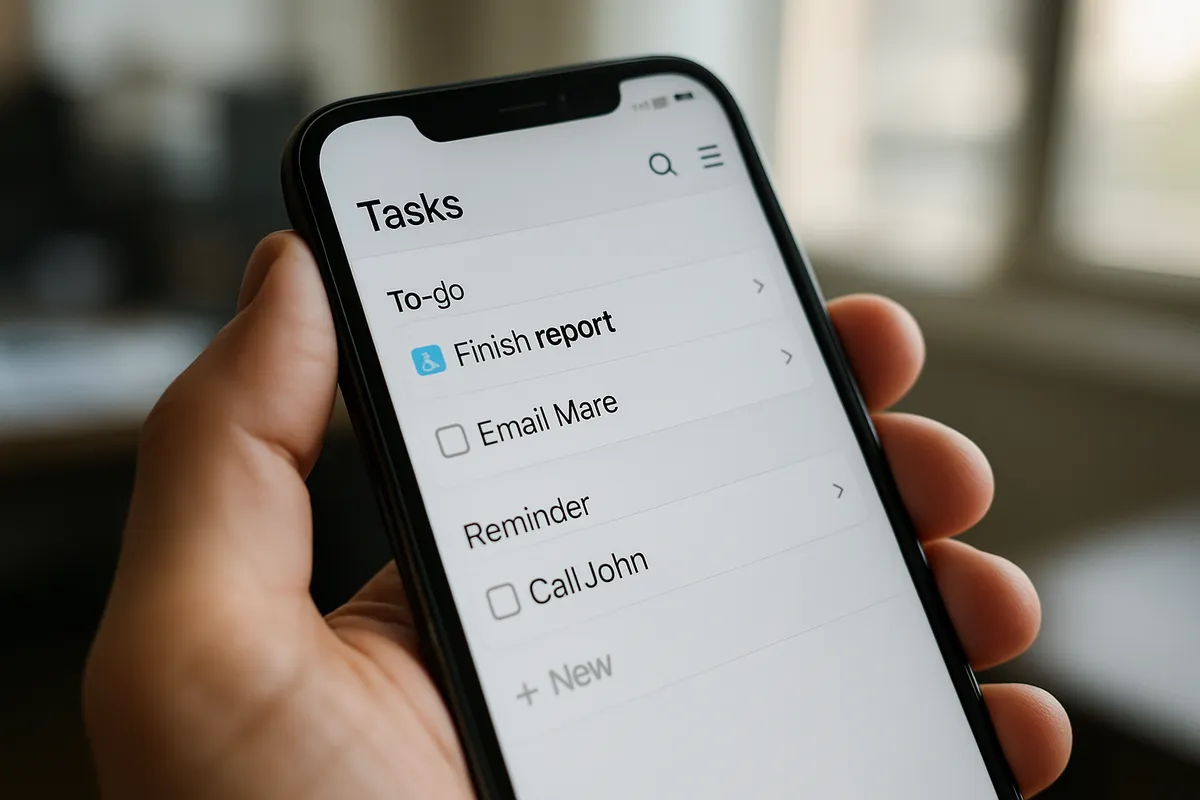
ページ検索
まずは凝った命令を投げるのではなく、検索と要約が一往復で通るかを試します。
たとえば「Notionの“設計レビュー”という語を含む最近のページを1件探して概要を教えて」と入力し、ページが1件返るかどうかを確認してください。
もし何も返ってこない場合は、検索語の問題より先に接続範囲を疑った方が早いです。
『Add & manage integrations – Notion Help Center』で説明されている通り、Notion側の接続はページ単位で付与されます。
ワークスペース全体につながったつもりでも、読みたいページが接続対象に入っていなければAIからは見えません。
接続したつもりのワークスペースが別物だった、という取り違えもここでよく出ます。
もし何も返ってこない場合は、検索語より先に接続範囲を疑ってください。
多くの場合はNotion側で対象ページがConnectionsに追加されていないか、認可時に想定と異なるワークスペースを選んでいることが原因です。
タスクDBの読み取り
ページ検索で1件返ったら、次はデータベース読みに進みます。
TasksのようなタスクDBがあるなら、「Tasks DBから“Today/Dueが今日”の未完了タスクを3件だけ一覧化して」と頼むのが手堅いです。
返答にタイトルだけでなく、StatusやDueに触れた内容が含まれていれば、単なるページ検索ではなく、DBのプロパティまで届いていると判断できます。
Notionのデータベースでは、タスク管理用にStatusAssigneeDuePriorityのようなプロパティ構成がよく使われます。
開発者向けの。
今回の確認で見たいのは、厳密なフィルタ式そのものではなく、DBを対象にした問いかけに対して、未完了タスクが1件以上返るかどうかです。
3件と指定していても、返ってくるのが1件なら初回確認としては十分です。
ここでも、最初から自分用の担当タスクや今週中の期限まで絞り込むより、「今日が期限の未完了」という単純な条件の方が切り分けが進みます。
DBが見えていれば、あとから「Assigneeが自分」「Dueが今週中」のような条件を足していけます。
Cursorから朝の着手リストを作る運用はこの延長線上にあり、まずDBを1件でも拾えたかが土台になります。
反応しないときは、AIの理解力より接続状態を見る方が近道です。
Cursor側で接続後の反映が遅れることがあり、再起動で素直に読めるようになる場面が実際にあります。
ページ検索は通るのにDBだけ失敗するなら、そのDBページ自体がNotion MCPの接続対象に入っていないケースが多いです。
Tasks DBの親ページで接続を付けたつもりでも、構成によっては意図した場所に権限が届いていないことがあります。
簡易要約プロンプトでの確認
ページ検索とDB読み取りが通ったら、仕上げとして特定ページの要約を試します。
要件ページのURLをそのまま渡して、「このページを要件の目的 / 要件 / 受け入れ条件 / 未決事項の4項目で要約して」と頼むと、本文の読解と構造化の両方を短時間で確かめられます。
単に「要約して」だけだと文章の長さや粒度がぶれますが、4項目に固定すると返答の良し悪しを見分けやすくなります。
この確認は、接続テストでありながら実務の入口にもなります。
実装前にCursorへ要件ページを読ませ、目的と受け入れ条件だけ先に抜き出させると、読み違いが減ります。
私もこの一段を入れるようになってから、ページを読めているかの確認と、実際の開発準備がほぼ同じ操作になりました。
接続確認のためだけの空打ちで終わらず、そのまま作業に乗せられるのがこの手順の良いところです。
ここで無反応だったり、権限エラーのような返事が出たりしたら、確認箇所は絞れます。
まずCursorを再起動して、接続情報の反映をやり直します。
それでもだめなら、Notion側でその要件ページが接続対象に追加されているかを見直します。
OAuthのときに選んだワークスペースが想定と違う場合もあり、個人用とチーム用を行き来していると気づきにくいところです。
MCPの接続手順に沿ってつないでいても、実際に読めるページは認可時に渡した範囲に依存します。
この3つの確認が通れば、設定直後の足場はできています。
ページを1件見つける、DBから1件以上読む、URLを渡して4項目で要約させる。
そこまで到達すると、以降は「つながっていない問題」ではなく、「どう読ませると仕事に使える形になるか」の調整に移れます。
Connecting to Notion MCP - Notion Docs
Learn how to connect your AI tool to Notion using MCP.
developers.notion.com実践例:Notionタスク管理とCursor実装をつなぐ

今日のタスク取得
概念の整理として先に押さえておくと、MCPはAIツール向けの接続方式で、CursorやClaudeのようなクライアントから外部情報に触るための窓口です。
一方でNotion APIはREST APIで、独自アプリや定期同期、バッチ処理のように自分で実装を組むときの土台になります。
Notion MCPはその上でAIツールから扱いやすい接続手段として用意されており、いま新規に始めるならOAuthで接続できる公式のホスト型を使うのが筋です。
以前よく参照されていたOSS版のnotion-mcp-serverは、現在はアクティブ保守を前提に置きにくいので、初心者が最初の選択肢に据えるものではありません。
朝にまずやることは、Tasks DBから今日着手すべきタスクだけを短く引くことです。
たとえばCursorに「Tasks DBから今日着手すべき“未完了かつ期日が今日または遅延”のタスクを優先度順に3〜5件。
各タスクのURLも添えて」と渡すと、その日の入口が揃います。
条件をここまで具体化する理由は、一覧が長いと結局Notionを手で見直す時間が増えるからです。
未完了、期限が今日か遅延、優先度順、件数は3〜5件、URL付き。
この5点まで決めておくと、返答がそのまま着手リストになります。
私はこの流れを朝の定型にしてから、頭の切り替えが減りました。
Notionで「今日やること」を拾って、そのままCursorで実装の文脈に入るので、タスク整理の時間とコードに向かう時間が分かれません。
別の画面でチケットを見て、次に要件ページを開いて、ようやくエディタに戻る、という細かな往復がなくなるだけで、集中が途中で切れにくくなります。
技術的にも、この依頼は自然です。
NotionのデータベースはStatusAssigneeDuePriorityのようなプロパティで管理されることが多く、REST 。
Authorization - Notion Docsで説明されている通り、OAuthとインテグレーションの権限設計を理解しておくと、「AIに読ませる接続」と「自作アプリから叩くAPI」の違いが混ざりません。
ここを曖昧にすると、MCPの話をしているのにREST APIのトークン設計を始めたり、その逆をやったりして、初心者が最初に迷います。
要件ページの要約と受け入れ条件抽出
タスクを決めたら、次は実装前の読み違いを減らします。
Cursorに要件ページのURLを渡して、「この要件ページを“目的/前提/仕様/受け入れ条件/関連タスク”で整理して、実装前に確認すべきリスクがあれば列挙して」と依頼すると、読み物だったページが実装用の地図に変わります。
単なる要約ではなく、見出しを固定しておくことが判断材料になります。
目的と仕様だけでは、どこまでできれば完了なのかが抜けやすく、関連タスクがないと周辺作業の見落としが残ります。
受け入れ条件の抽出は、初心者ほど効果が出ます。
要件ページを読んだつもりでも、実装者の頭の中では「何を作るか」が先に立ち、「何を満たしたら終わりか」が後回しになりがちです。
ここを先に言語化させると、作り始める前に確認観点が出ます。
たとえば表示条件の曖昧さ、既存仕様との競合、関連ページの未更新、過去議論と現在の要件のずれなどは、要約の段階で見つかることがあります。
コードを書いてから気づくより、ずっと傷が浅く済みます。
公式のNotion MCPはAIツールとNotionをつなぐ用途を想定した仕組みです。
ここでやっているのは、要件ページをAIに「読ませる」作業です。
自動同期の仕組みを組むわけでも、独自UIを作るわけでもないので、発想としてはREST API直叩きよりMCPの方が合っています。
逆に、夜間バッチでタスクを集計したい、社内ダッシュボードに反映したい、といった話になるならNotion APIの役割です。
接続方式と用途を分けて考えると、何をどこでやるのかがはっきりします。
ここでの運用は、最初から書き込みを混ぜない方が安定します。
読み取り中心で要件要約と条件抽出を回し、更新系は検証用タスクDBに限って段階的に試す方が事故が起きません。
機密ページを丸ごと共有しない、実運用DBには接続を広げすぎない、という姿勢もこの段階では効きます。
💡 Tip
要件ページを渡す際は、見出しの形式を固定して依頼すると良いです。たとえば「目的 / 前提 / 仕様 / 受け入れ条件 / 関連タスク」のように項目を指定すると、実装に直結する要約が得られやすくなります。
ブランチ準備とPR本文の材料整理
要件の整理までできたら、実装に入る前の材料集めをCursorに寄せます。
ここで有効なのが、「着手予定タスクの関連ページ・関連PR・過去の議事録リンクを集約して、ブランチ名候補(feat/〜)を3つ提案して」と頼む形です。
人がやると地味に散らばる作業ですが、Notionにタスク、仕様、議事録がまとまっているチームなら、関連リンクを一度に並べるだけで判断が速くなります。
ブランチ名も、対象機能と変更意図が入った候補を3つ並べてもらうと、そのまま使うか、少し削るかの判断だけで済みます。
この段階で拾ったリンクは、そのままPR本文の材料にもなります。
続けて「直近コミットと要件ページを突き合わせ、PR本文テンプレ(概要/背景/変更点/確認方法/影響範囲/課題)に沿って下書きを作成して」と渡せば、実装後の説明コストが下がります。
PR本文はあとで書こうとすると、変更理由と確認手順の記憶が薄れます。
要件ページとコミット履歴の両方を見ながら下書きを作る流れにしておくと、コードの意図が文章に残ります。
この使い方でも、役割の切り分けは明確です。
Notion MCPはCursorから要件、タスク、議事録、関連ページを読むための接続です。
Notion APIはREST APIとして、たとえばPRのメタ情報を別システムへ同期する、自動で日次集計を回す、独自ダッシュボードに流し込むといった用途で出番が来ます。
前者は人の作業の前段を整え、後者は仕組みとして継続運用するもの、と捉えると混線しません。
安全運用の観点では、まず読み取り主体のまま運用を始めるのが有効です。
関連ページの収集やPR本文の下書き生成など、元データを書き換えずに完結する作業で価値が出ることが多いからです。
API連携が向いているケース / MCP連携が向いているケース
APIが向いているケース
Notion APIはREST APIです。
役割は、AIとの対話そのものではなく、外部システムと継続的につなぐことにあります。
たとえば日次でタスク件数を集計する、別の社内ダッシュボードへ同期する、Webhookを起点に後続処理を走らせる、独自の管理画面からNotionのデータを更新するといった用途では、MCPよりAPIの方が筋が通っています。
人がその場で読んで判断するより、定期実行やイベント駆動で安定して流すことが前提だからです。
具体例を挙げると、Tasksデータベースから「今後7日以内に期限が来るタスク」を抽出して通知したいなら、POST /v1/databases/{database_id}/query でDueに日付フィルタをかける構成が組めます。
AssigneeやStatusも条件に入れられるので、担当者別の未完了件数を夜間に集計して、翌朝のダッシュボードへ反映する、といった処理に向きます。
こうした使い方は、会話の流れに乗せて1件ずつ読むNotion MCPより、APIで明示的にクエリを書いた方が再現性が出ます。
独自アプリのUIを持たせたいケースもAPI側です。
たとえば営業支援ツール、社内ポータル、SaaS連携基盤の画面からNotionのページやデータベースを更新するなら、ユーザー操作に応じてREST APIを呼ぶ設計になります。
AIチャットの返答欄の中で済ませるのではなく、画面、権限、保存、監査の流れまで含めてアプリとして成立させる必要があるからです。
双方向同期も同じで、片側の変更をもう片側へ反映し続けるなら、MCPよりAPI実装の方が管理しやすくなります。
認証方式の違いもここで整理しておくと混乱が減ります。
チーム内だけで使う内部統合ならInternal Integration、外部ユーザーに接続してもらうサービスならOAuth 2.0のPublic Integrationという分け方です。
Authorization - Notion Docsにある通り、公開OAuth統合ではユーザーごとに認可フローを通し、ワークスペースやページ選択を伴ってトークンを発行します。
社内専用の自動化なのか、顧客や他部署にも配るプロダクトなのかで、最初に選ぶべき方式が変わります。
MCPが向いているケース

MCPはAIツール向けの接続方式です。
Notion MCPの主戦場は、CursorClaudeChatGPTのようなAIクライアントから、今開いている会話文脈のままNotionを参照したり、要約したり、軽く更新したりする場面です。
要件ページを読ませて論点を整理する、議事録から決定事項だけ抜く、担当タスクをその場で探す、といった用途では、この接続の形が噛み合います。
自動実行の基盤というより、人の思考の途中に差し込む道具として働くからです。
推奨はNotion公式のホスト型MCPです。
公式ホスト型はホスティングを自前で用意する必要がなく、OAuth ベースの認可フローに沿って接続できるため、まずはこちらを起点に検証を進めると導入の負担が小さく済みます。
MCPが向くのは、検索結果そのものよりその場の質問との結びつきが価値になる仕事です。
たとえば「今週中の自分の担当タスクを見て、着手順を3件に絞って」「この要件ページから受け入れ条件だけ抜いて」といった依頼は、単なるデータ取得では終わりません。
取得した内容を、会話の前後関係を踏まえて要約し、次の判断材料へ変える必要があります。
ここでAPIを直接叩く構成に寄せると、取得・整形・表示の実装が先に立ち、知りたいことへたどり着くまでの距離が伸びます。
実務では、日中はMCPで会話的に参照と要約を回し、夜間はAPIのバッチで集計する形がよく噛み合います。
私もこの分担にしてから、昼は「いま必要な情報」をCursorで引き出し、夜は定型の集計や同期だけを仕組みに任せる流れに落ち着きました。
同じNotionのデータでも、頭を使う時間帯と機械に任せる時間帯で接続方式を分けた方が、道具の性格がぶつかりません。
⚠️ Warning
権限リスクが読みにくい段階では、まず読み取り中心のMCPで文脈参照を固めてください。更新や外部公開は慎重に、必要な範囲だけAPI側で実装することを検討しましょう。
使い分けの判断フロー
迷ったときは、最初に「その場の会話で参照したいのか」「決まった処理を継続運用したいのか」を分けると整理できます。
前者ならMCP、後者ならNotion APIです。
たとえばCursor上で要件ページを読み、関連タスクを探し、要約まで一気に進めたいなら、AIツール向け接続方式であるMCPが合います。
逆に、毎朝同じ条件でタスク一覧を生成する、他サービスへ定期同期する、Webhookを受けて更新処理を流すなら、REST APIとしてのNotion APIを使う方が設計が素直です。
次に見るべきなのが、利用範囲の境界です。
チーム内だけで閉じた内部統合ならInternal Integrationで足りる場面が多く、外部ユーザーが自分のワークスペースを接続する形ならPublic IntegrationとOAuthが前提になります。
Add & manage integrations – Notion Help Centerにある通り、Notionはページ単位で接続対象を追加するモデルです。
なので、どこまでのページやデータベースを触らせるかを設計に含める必要があります。
社内自動化と外部公開サービスは、同じ「連携」でも責任範囲が別物です。
権限の不安が残るときは、読み取り中心のMCPから入って、後からAPIへ広げる順番が扱いやすいのが利点です。
Capabilitiesでは読み取り、更新、挿入を分けて設計できるので、まずは検証用DBに限定した読み取り権限で会話的な参照を回し、更新が必要な処理だけAPI側で明示的に作る方が事故を減らせます。
とくに本番DBと検証DBを親ページごと分けておくと、接続先の境界が見えやすくなり、誤って運用データに書き込む流れを避けやすくなります。
判断を短く言い換えるなら、対話的でその場参照ならMCP、定期処理や外部連携ならAPIです。
権限リスクが大きいときは、まず読み取り中心のMCPで業務に合うかを確かめてから、必要な部分だけをNotion APIへ切り出す。
この順番で考えると、「どちらが上位か」ではなく「どちらがその仕事に合うか」で選べるようになります。
よくあるトラブルと対処法

権限不足の解消
接続自体は通っているのにCursorから目的のページやデータベースが見えないときは、認証よりもNotion側の共有対象で止まっていることがほとんどです。
NotionのヘルプAdd connections / 接続では、ページ右上のメニューからコネクトを追加して、そのページ単位でインテグレーションを紐づける流れが案内されていますつまり、ワークスペースにインテグレーションが存在していても、対象ページやDBがその接続先に含まれていなければ、Cursorからは存在しないのと同じ扱いになります。
私の経験でも、「ページが見つからない」という相談の大半は、Notion側でそのページがConnectionsに追加されていないケースでした。
いきなりCursor側の不具合を疑うより、対象の要件ページやTasks DBを開いて、接続先にそのインテグレーションが入っているかを見直す方が早く片づきます。
あわせて見落としやすいのが、ページそのものの共有範囲です。
個人ページ配下に置いたDBや、別の親ページ配下にある資料は、ワークスペース内にあるつもりでも実際には想定した範囲に出てこないことがあります。
親ページの構成ごと見直すと、「接続はあるのに見えない」状態の理由が見えてきます。
OAuth認可の途中で別ワークスペースを選んでいた場合も同じ症状になりやすく、欲しいページが丸ごと見当たらないときは、認可時に選んだワークスペースが正しかったかまで遡って確認すると筋が通ります。
インテグレーションの追加・管理 – Notion (ノーション)ヘルプセンター
Notion APIを使用すれば、他のソフトウェアをNotionに接続してワークスペース内のアクションを自動化したり、弊社パートナーが構築したコネクトにアクセスしたりできます 🤖
www.notion.com保存→再起動の徹底
導入直後に空振りしやすいのが、接続や承認が終わった時点でそのまま使い始めてしまう流れです。
Cursorまわりの導入報告では、インストールや承認のあとに再起動するとNotionのツール表示が反映されたという例が複数あります。
環境によってUIの文言や反映タイミングが異なることがあるため、実務上は保存して閉じるだけで終わりにせず、反映状況を確認してから作業を進めることをおすすめします。
実際には、設定を保存したあとでCursorを再起動し、MCPやToolsの一覧にNotionが出てくるかを見る流れがいちばん確実です。
ここを飛ばすと、OAuthは通っているのに一覧へ反映されず、「接続できていないのでは」と判断を誤りがちです。
私も最初はそのままクエリを投げて反応がなく、設定ミスだと思って見直しましたが、アプリを立ち上げ直しただけで一覧に現れたことがありました。
短時間で切り分けるなら、接続設定を触った直後に一度アプリの状態をリセットする、と考えると混乱が減ります。
承認後にツール一覧へNotionが見えるかどうかで、認証の問題なのか、共有対象の問題なのかを分けやすくなります。
旧設定のクリア
過去にnotion-mcp-serverのようなOSS方式を試していた場合は、古い設定が残って競合することがあります。
ローカルのMCPサーバー設定、環境変数、古い接続先の定義がCursor側に残ったままだと、いま接続したい公式ホスト型ではなく、以前のローカル構成を参照してしまうことがあるからです。
症状としては、接続済みのはずなのにページ一覧が不安定だったり、昔のトークン前提の挙動が残っていたりします。
このときに厄介なのは、「いまの認可が失敗している」のではなく、「前の接続先をまだ掴んでいる」ために原因が見えにくい点です。
旧方式を試した履歴がある環境では、不要になったMCPサーバー定義や関連設定を整理して、接続先を一本化した方が切り分けが進みます。
とくに、以前はローカルで動いていたのに、公式方式へ切り替えたあとから挙動が曖昧になったケースでは、この混同が起点になっていることが少なくありません。
新しい設定を足すより、古い設定を減らす方が早く安定する場面があります。
OSS方式の前提不足を補う

旧OSS版を前提に情報を追っていると、最初のつまずきがNode.js未導入です。
ローカルMCPサーバーを動かす構成では、Node.jsの実行環境やトークン管理が前提に入ります。
そこが抜けたままセットアップを進めると、接続の問題なのか、実行環境の問題なのかが混ざって見えます。
この点は、公式ホスト型と旧OSS方式の性格の違いとして捉えると整理できます。
前者はOAuthでつなぐAIツール向け接続で、後者は自前で実行環境を持つ自己管理型です。
AIツールと接続する公式の流れはホスト型を軸に置いています。
新規で使い始めるなら、まず公式ホスト型を基準にした方が、権限・認可・接続確認の論点を一つずつ追えます。
OSS版そのものが不要というより、役割を分けた方が混乱しません。
学習目的でMCPの中身を追いたい、検証用にローカル構成を触りたいという文脈なら価値がありますが、普段のCursor連携を早く立ち上げたい段階では、前提条件が一気に増えます。
Node.js、トークン、ローカルサーバーの起動確認まで抱え込むと、初心者ほど「どこで止まっているのか」が見えなくなります。
接続できない理由を減らす意味でも、入口は公式ホスト型、OSSは仕組みを学ぶための別ルートとして切り分けるのが収まりのよい進め方です。
安全に運用するためのベストプラクティス
Capabilitiesは最小から始める
Notion連携で事故を減らす基本は、インテグレーションに与えるCapabilitiesを必要最小限に絞ることです。
読み取り、更新、挿入といった権限を用途に応じて分けて設定する前提になっていて、最初から全部を開ける設計にはなっていません(『Notion Developers』。
要件ページやTasks DBをCursorから参照したい段階なら、まずは Content read のみで十分な場面がほとんどです)。
この順番にしておくと、接続直後の検証でも「読めるが書き換わらない」という境界がはっきりします。
実務では、この境界があるだけで切り分けの速さが変わります。
参照結果がおかしいときも、更新事故の可能性を先に消せるので、見るべき場所を絞れます。
反対に、更新や挿入まで一度に許可すると、設定の問題とデータ変更の問題が混ざって追いにくくなります。
機密ページをむやみに共有しないことも同じ文脈です。
Notionはページ単位でコネクトを追加できるので、権限を弱くするだけでなく、どのページを見せるか も絞れます。
議事録、評価情報、経営メモのように開発タスクとは無関係なページまで同じ接続先にぶら下げると、読めてはいけない情報までAIツールの探索対象に入ります。
必要なDBや要件ページだけを明示的に接続する運用の方が、監査の筋も通ります。
監査しやすい状態を保つには、接続先の棚卸しをルーチン化するのが効きます。
どのインテグレーションがどのページに接続されているか、いつ更新系の権限を開けたか、誰の判断で広げたかを変更履歴として残しておくと、後から見返したときに話が早いです。
月次で権限を見直す運用にしておくと、試験的に付けたまま残る権限を減らせます。
Introduction - Notion Docs
Learn the conventions, authentication, and pagination patterns used across the Notion API.
developers.notion.com読み取り中心→更新は検証DBから
立ち上げ初期は、読む用途だけで価値が出ます。
要件整理、既存タスクの確認、担当と期限の把握だけでも、CursorからNotionを引ける利点は十分あります。
ここで急いで更新まで許可するより、まずは参照で運用を固め、そのあとで更新対象を限定して広げる方が安全です。
私自身、更新系をいきなり本番DBに開けず、検証DBだけに絞って試したことで、うっかり本番タスクのステータスや担当を書き換える事故を避けられました。
段階的に解放していく形だと、心理的にも落ち着いて検証できます。
挙動を見ながら一つずつ範囲を広げられるので、「便利そうだから全部つなぐ」という雑な進め方になりません。
検証DBは、本番のTasks DBをそのまま複製しなくても、同じプロパティ構成を持つ小さなデータセットがあれば十分です。
StatusAssigneeDuePriorityのような実運用に近い列を持たせておけば、クエリも更新も本番に近い形で試せます。
ページ構成を分けて専用の親ページや検証スペースに集めておくと、接続付与の対象も明確になります。
親ページの共有を継承する構造を意識しておくと、運用DBまで巻き込むミスを抑えやすくなります。
💡 Tip
更新系を開けるときは、本番DBではなく検証DBで「どの操作が実際に走るか」を先に確認すると、想定外の書き換えを防げます。読み取り専用の期間を挟むだけで安全性が高まります。
費用面も設計に入れておくと後でぶれません。
Notion の公式料金ページでは、年払い換算で Plus が $10/ユーザー/月、Business が $20/ユーザー/月と案内されています。
Agents(Custom Agents)のクレジット単価については、$10 / 1,000 credits とする資料が存在しますが、適用・告知時期に差があるため、利用前に公式リリースの日付を確認してください。
個人とチームでの権限設計の違い

個人利用では、自分専用のワークスペースやページ配下で閉じた運用にするだけでも安全性を保ちやすいのが利点です。
読む対象も書く対象も自分の管理下にあり、接続範囲を狭く保てるからです。
この場合でも、仕事用と検証用を同じ親ページに混在させない方が扱いやすく、試験用DBを別ページに置くだけで見通しが変わります。
チーム利用では事情が変わります。
個人の便利さより、誰がどこまで触れるかを分離する設計が先に来ます。
共通の開発ワークスペースに、個人メモ、機密資料、検証用DB、本番タスクが同居していると、ひとつの接続判断が広い範囲へ波及します。
そこで、個人用の接続スコープとチーム用の接続スコープを分け、専用ワークスペースや検証スペースを使って接続先そのものを分離しておくと、運用ルールが崩れにくくなります。
とくにチームでは、機密ページを「一応見えないはず」で放置しない方がいいです。
採用情報、評価メモ、顧客情報を含むページは、開発タスクと同じ接続ラインに載せない方が自然です。
ページ単位で接続を付けられるNotionの仕組みを使えば、AIツールに渡す範囲を業務単位で切り分けられます。
個人では多少雑でも回る設計が、チームではそのまま事故の入口になります。
この差が出るのは、問題が起きたときです。
個人環境なら自分の作業履歴を追えば済みますが、チーム環境では「誰の接続で、どのページに、いつ権限が付いたか」を説明できないと復旧が遅れます。
接続先の一覧、権限変更の記録、月次の見直しをセットで回しておくと、運用の負債が積み上がりません。
便利さだけでなく、後から追える形にしておくことが、実務では効いてきます。
参考(旧方式):OSS notion-mcp-server を使う場合
必要条件
この方式は、いま主役として選ぶ構成ではなく、旧来のnotion-mcp-serverを自己管理で動かす前提のやり方です。
Notion公式のホスト型MCPと違って、認証はOAuthではなくBearer tokenベースになり、自分でサーバーを立てて維持する必要があります。
位置づけとしては、学習用にMCPの仕組みを追いたいときや、既存の社内構成に合わせて自己ホストが前提になるとき、あるいは検証目的で内部の挙動を細かく見たいときに限って検討する対象です。
前提として必要なのは、Node.jsが動く環境と、Notionのインテグレーション設定です。
Notion DevelopersでInternal Integrationを作成し、シークレットを取得して、そのトークンをローカル環境に安全に置きます。
このとき、前のセクションで触れた最小権限の考え方はそのまま当てはまります。
読み取りだけで足りるならContent readだけに絞り、接続先も検証用のページやDBに限定しておく方が筋が通ります。
ページ側ではAdd connectionsから対象のIntegrationを追加しないと読めないので、トークンを持っているだけではワークスペース全体が見えるわけではありません。
公式の認証フローに比べると、ここでやることは増えます。
トークンの発行、保存、ローカル実行、接続確認、更新時の保守を自分で抱えるからです。
私も一度この系統の構成を試しましたが、ローカルサーバーの保守やトークン管理は小規模チームでも負荷が高く、日々の開発に乗せる段階ではホスト型の方が運用の手離れが明らかに良いと感じました。
最小構成の考え方

最小構成で考えるなら、やることは絞れます。
ローカルマシンでnotion-mcp-serverを起動し、CursorからそのローカルMCPエンドポイントへ接続する、という一本の流れです。
まずローカル環境にサーバーを立て、環境変数などでNotionのInternal Integration Tokenを渡します。
そのうえで、Cursor側にローカルMCPの接続先を登録し、検証用のTasks DBや要件ページを読めるかを確認します。
この構成で最初に価値が出るのは、やはり参照用途です。
たとえばTasks DBにStatusAssigneeDuePriorityが揃っていれば、期限や担当で絞った一覧取得まで持っていけます。
Notion APIではデータベースクエリに日付フィルタを掛けられるので、MCP経由でも「今週中の担当タスクを見る」といった使い方に繋げやすいのが利点です。
更新までいきなり広げるより、まず読める状態を作って、接続範囲と返ってくるデータの形を確認する方が安全に進みます。
注意したいのは、便利さの代わりに管理対象が増えることです。
トークンがローカルの設定ファイルやシェル履歴に残ると、それだけで漏えい経路になりますし、サーバーを常時起動するならプロセス管理やログ管理も必要になります。
ローカル起動だけなら一見軽く見えますが、誰の端末で動いているか、再起動後にどう復元するか、メンバー交代時にトークンをどう差し替えるかまで考え始めると、運用の論点が一気に増えます。
⚠️ Warning
OSS方式を試す場合は、まずローカル起動・読み取り専用・検証用DBだけの細い構成に留めてください。自己ホストではトークン管理や常時稼働の運用負担が増えます。
この方式を選ぶべきケース/避けるケース
この方式が合うのは、MCPサーバーの構造そのものを学びたいとき、OAuth前提のホスト型では満たせない特殊要件があるとき、あるいは既存の自己ホスト基盤に合わせて接続点を自前で管理したいときです。
たとえば社内ネットワーク内に閉じた検証環境で、接続経路や実装の粒度まで把握したい場合には、旧OSSを触る意味があります。
仕組みの理解という点でも、Bearer tokenでNotion APIにどう繋がるかを追うにはわかりやすい材料になります。
普段のCursor連携を早く安定させたいなら、この方式は外れやすいのが利点です。
セットアップの手数だけでなく、止まったときの切り分けが「Cursorの設定」「ローカルMCPサーバー」「Node.js実行環境」「トークン」「Notion側の接続設定」に分散するからです。
チーム利用では、サーバーを誰が面倒を見るのか、トークンをどう保管するのか、退職や異動のときにどう更新するのかまで運用設計に入ってきます。
ここが毎日の開発フローに混ざると、参照のための連携なのに、接続基盤そのものの保守が仕事になってしまいます。
私の感覚では、実務ではまずNotion公式のホスト型MCPで参照ワークフローを完成させた方が、得られるものが多いです。
要件ページを読む、タスクDBを引く、実装前に前提を確認する、といった日常の流れがそこで回るなら、旧方式に移る理由は限られます。
旧OSSを触る価値が出るのは、公式ホスト型で埋まらない要件が残ったときです。
つまり選択順としては、標準系を先に固めてから、どうしても必要なところだけ自己ホストに踏み込む、という並びが自然です。
まとめと次のアクション

本記事の要点
着手順はシンプルです。
まずNotion公式MCPをCursorに接続し、再起動後に1ページだけ読める状態を作ります。
そこで1件読み出せると、接続設定・権限・ページ共有の勘所が一気につながり、その後の拡張が速くなります。
私もこの最初の成功体験が転機になりました。
小さく始めて、確実に積み上げるのが結局いちばん進みます。
次にやること
次の一手は、TasksのようなタスクDBを1つだけ接続対象に絞り、「今日やること」を取得するプロンプトを試すことです。
ページ単位で接続を付けられる点は『Notionの接続管理ヘルプ』でも確認できるので、最初から広げすぎる必要はありません。
更新系は読み取りが安定してから、検証用DBで段階的に有効化する流れが安全です。
定期同期や独自アプリまで視野に入るなら、次の段階で『Notion DevelopersのAPIドキュメント』を起点にNotion REST API連携へ進むと、役割分担がきれいに整理できます。
AIビルダーの編集チームです。AI開発ツールの最新情報と使い方を発信しています。
関連記事
MCPサーバーおすすめ15選|Claude Code/Cursor
MCPサーバーおすすめ15選|Claude Code/Cursor
MCPサーバーは、2026年時点で公開数が1万件を超え、紹介記事ごとにおすすめが食い違うほど選択肢が膨らんだ仕組みである。だが実務で本当に迷うのは「どれが良いか」ではなく、「どれを常時有効にし、どれを切り替えるか」で、Cursorではツール総数が40個で頭打ちになり、6個前後でほぼ上限、
バイブコーディングとは?始め方とおすすめツール3選
バイブコーディングとは?始め方とおすすめツール3選
バイブコーディングは、2025年2月にAndrej Karpathyが提唱した、自然言語でAIに意図を伝えながらコードを書かせる開発スタイルです。人が「こう動いてほしい」と言葉にし、AIがコードを生成し、人はそれを確かめて直していく。この流れなら、プログラミング未経験でも小さなアプリから形にできるでしょう。
Cursor Agent Modeの使い方|Ask/Plan/Agentの違いと使い分け
Cursor Agent Modeの使い方|Ask/Plan/Agentの違いと使い分け
Cursorのチャットは、Ask・Plan・Agentの3モードを使い分ける設計で、デフォルトはAgentです。Askはコードを変更せずに読み取りだけを行い、Planは調査結果をもとに計画書を作るだけ、Agentは複数ファイルの編集やコマンド実行まで進めます。
MCP自動化パターン10選|導入順と最小手順
MCP自動化パターン10選|導入順と最小手順
筆者の試用では、Jira と Notion を横断して要約する流れを組むと、毎朝の状況把握にかかる時間が短く感じられ、概ね2〜3分程度で済むことがありました。これはあくまで筆者の環境での体験値であり、環境や設定によって大きく変わります。一般化して示す場合は、社内PoCや計測ログなどの出典を併記してください。